
Microsoft SharePoint koppelen aan Microsoft Fabric
Laad gegevens over al je SharePoint-sites, lijsten en bibliotheken via APIboard in Microsoft Fabric, naast de eigen SharePoint-connectors.


Wat je doet met Microsoft SharePoint in Microsoft Fabric
- Lijsten van alle sites in één tabel. Lijsten heeft naam, beschrijving, sjabloon, aantal kolommen, aanmaker, wijziger en URL, voor al je sites samen.
- Bestanden en bibliotheken combineren in een pijplijn. Bibliotheken heeft naam, URL en wijzigingsdata; Bestanden heeft naam, extensie, bestandstype, grootte, map, pad en aanmaker.
- Gebruik en opslag op schema verversen. Weergaven per dag heeft weergaven en unieke kijkers; Opslagtrend heeft het gebruikte, totale en resterende aantal bytes en de quotumstatus.
Ook je eigen tabellen. Heb je in de Datawerkbank zelf een tabel gemaakt naast Lijsten, dan staat die in APIboard in dezelfde lijst en haal je hem net zo op in Microsoft Fabric.
Zo pak je het aan in Microsoft Fabric
-
Lijsten van alle sites in één tabel
Laad de tabel naar een lakehouse en je hebt een inventaris van wat er aan lijsten is, waarop je met SQL ziet welke sites veel lijsten hebben en welke al lang niet zijn gewijzigd. Kies Replace: het is een momentopname. Voeg de kolom Sjabloon toe om lijsten per soort te groeperen. Met Aangemaakt door en Gewijzigd op bepaal je per site welke lijsten nog een eigenaar hebben en welke stil liggen. Koppel de kolom Site (bron-ID) aan de tabel Sites voor de naam en de beschrijving van de site, dan staat er in je rapport een leesbare sitenaam in plaats van een ID.
-
Bestanden en bibliotheken combineren in een pijplijn
Laad beide naar een warehouse en laat in een pijplijn een stap per bibliotheek de grootte optellen. Zo zie je welke bibliotheken het meeste opslag gebruiken, zonder per site te kijken. Koppel Bestanden aan Bibliotheken via de kolom Bibliotheek (bron-ID) en aan Sites via Site (bron-ID). Dan rapporteer je in je warehouse per site en per bibliotheek het aantal bestanden en de totale grootte. De kolom Gedeeld en het deelbereik laten bovendien zien waar veel gedeelde bestanden staan.
-
Gebruik en opslag op schema verversen
Laad beide met Schedule Refresh dagelijks en bewaar de rijen met Append. Zo ontstaat een reeks waarmee je ziet of opslaggroei samenvalt met meer gebruik. Opslagtrend en Weergaven per dag hebben beide een kolom Site (bron-ID) en een datum, dus je koppelt ze op die twee kolommen tot één feitentabel. Daarop leg je in je warehouse per site het resterende aantal bytes naast het aantal unieke kijkers, zodat je ziet welke sites bijna vol zijn terwijl er weinig gebruik is.
Deze data halen we op uit Microsoft SharePoint
Na het koppelen staan alle 7 tabellen uit Microsoft SharePoint klaar, met Nederlandse kolomnamen. Voor Microsoft Fabric begin je meestal met Lijsten, Lijstrijen, Bestanden, Opslagtrend en Weergaven per dag.
Zo koppel je Microsoft SharePoint aan Microsoft Fabric
Volledige uitleg in het helpcentrumMicrosoft SharePoint ook koppelen aan
Alle koppelingen naar Microsoft Fabric ChatGPT
 Claude
 Copilot
 Excel
Excel Gemini
 Grok
Grok Perplexity
 Power BI
-
Maak een API-sleutel en kopieer het script
Maak in APIboard een eigen sleutel voor Fabric. Ga naar Analyseren > API, kies Code genereren, kies koppeling en tabel en open het tabblad Power BI. Kopieer de code en plak daarin je sleutel.
-
Maak een Dataflow Gen2
Open in Fabric je workspace en kies +New item en dan Dataflow Gen2. Kies in de editor Get data en dan Blank query.
-
Voeg een lege query toe
Open op het tabblad Home de Advanced editor en plak het M-script. Bij de verbinding kies je als authenticatie Anoniem, omdat de sleutel al in het script staat.
-
Laad de tabel naar een lakehouse of warehouse
Kies in het paneel Query settings onderaan Choose data destination en stel een lakehouse of warehouse in. Een warehouse werkt volgens Microsoft alleen binnen dezelfde workspace als de dataflow en vraagt een vast schema. Kies of nieuwe rijen worden toegevoegd (Append) of de tabel wordt vervangen (Replace). Publiceer daarna de dataflow met Publish.
-
Ververs op schema of via een pijplijn
Kies in je workspace het pictogram Schedule Refresh om een schema in te stellen, of laat de dataflow draaien vanuit een pijplijn met een Dataflow-activiteit. Met Alleen wijzigingen in de codegenerator haalt het script alleen de rijen sinds de gekozen datum op, voor tabellen die dat ondersteunen.
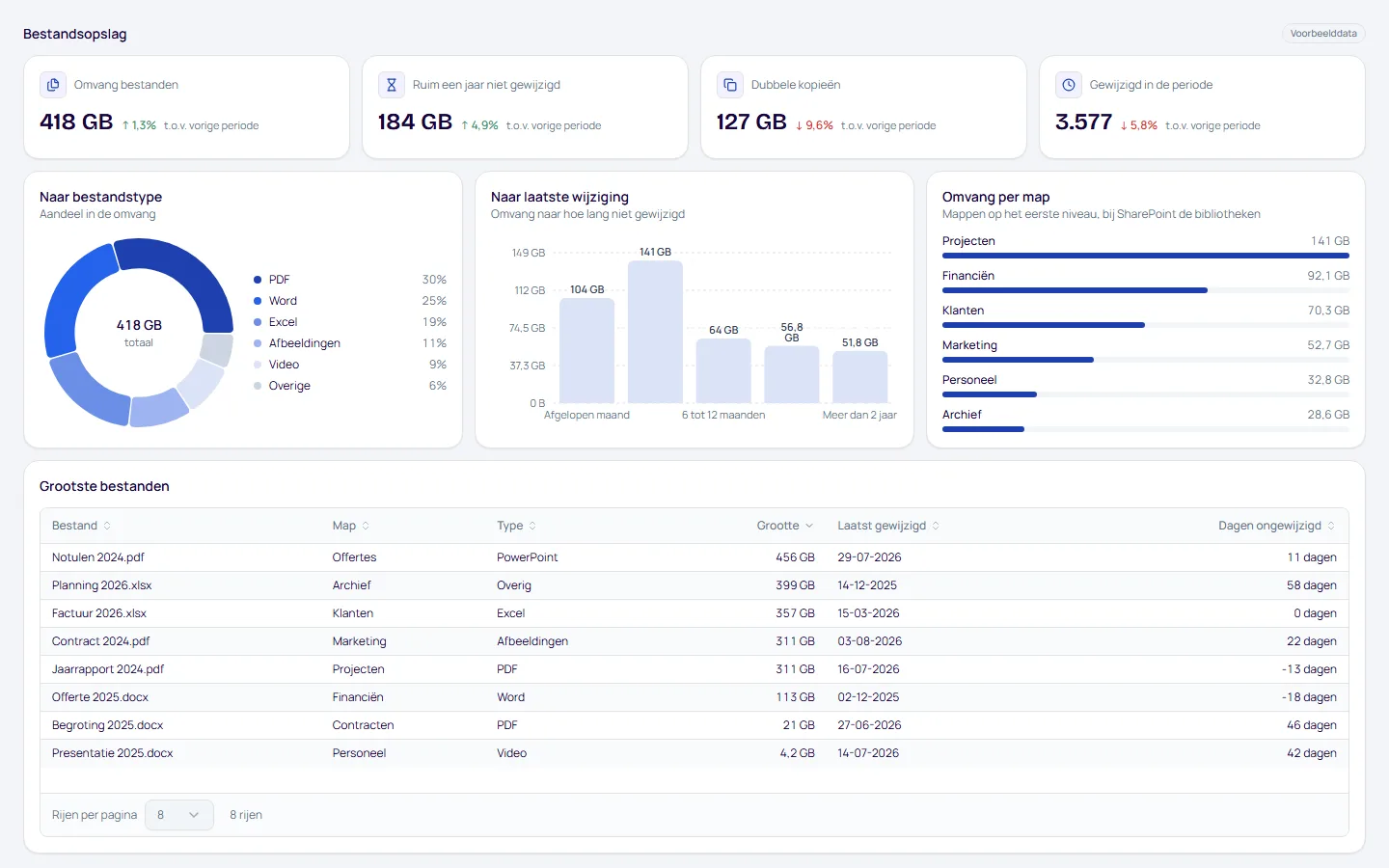
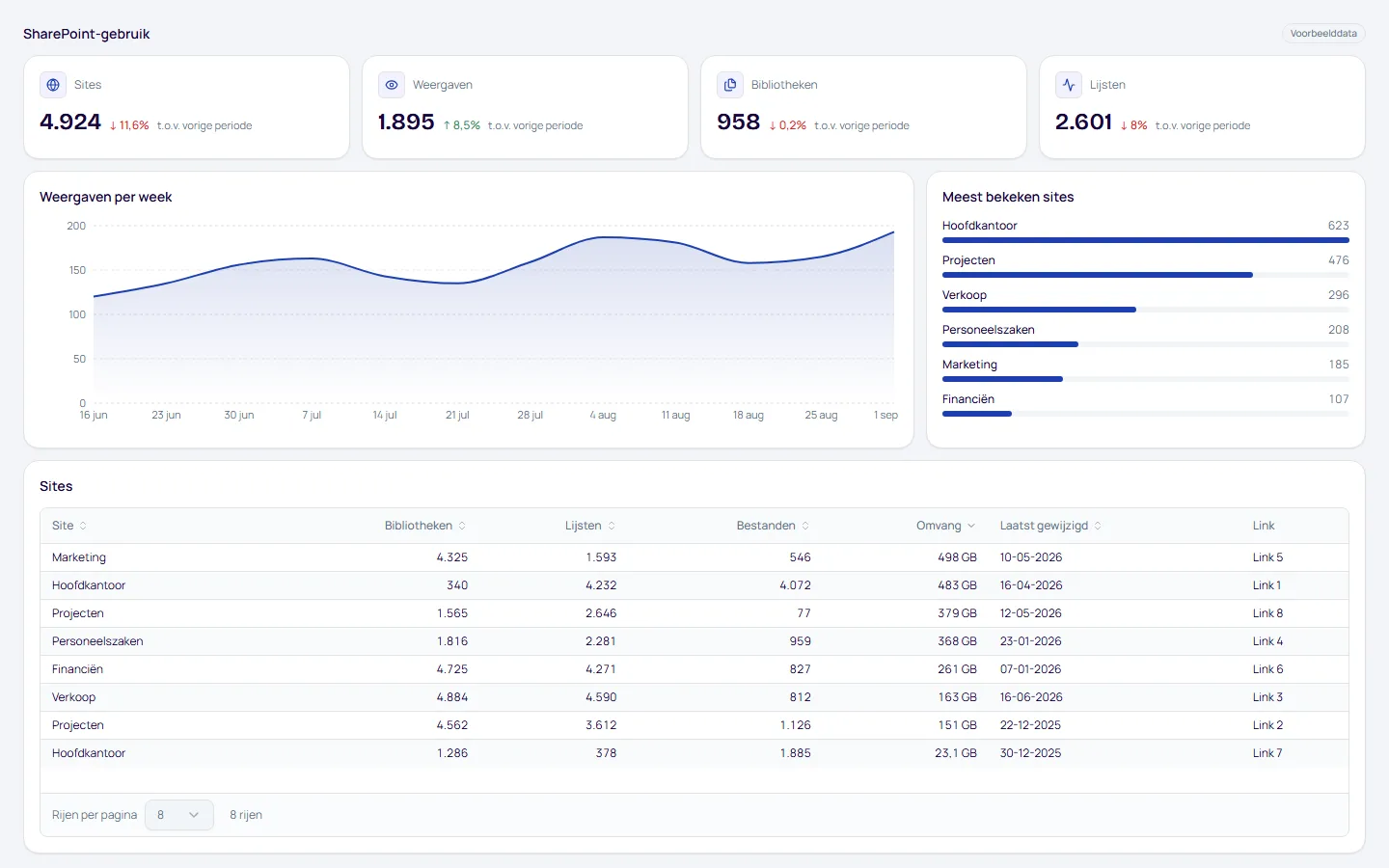
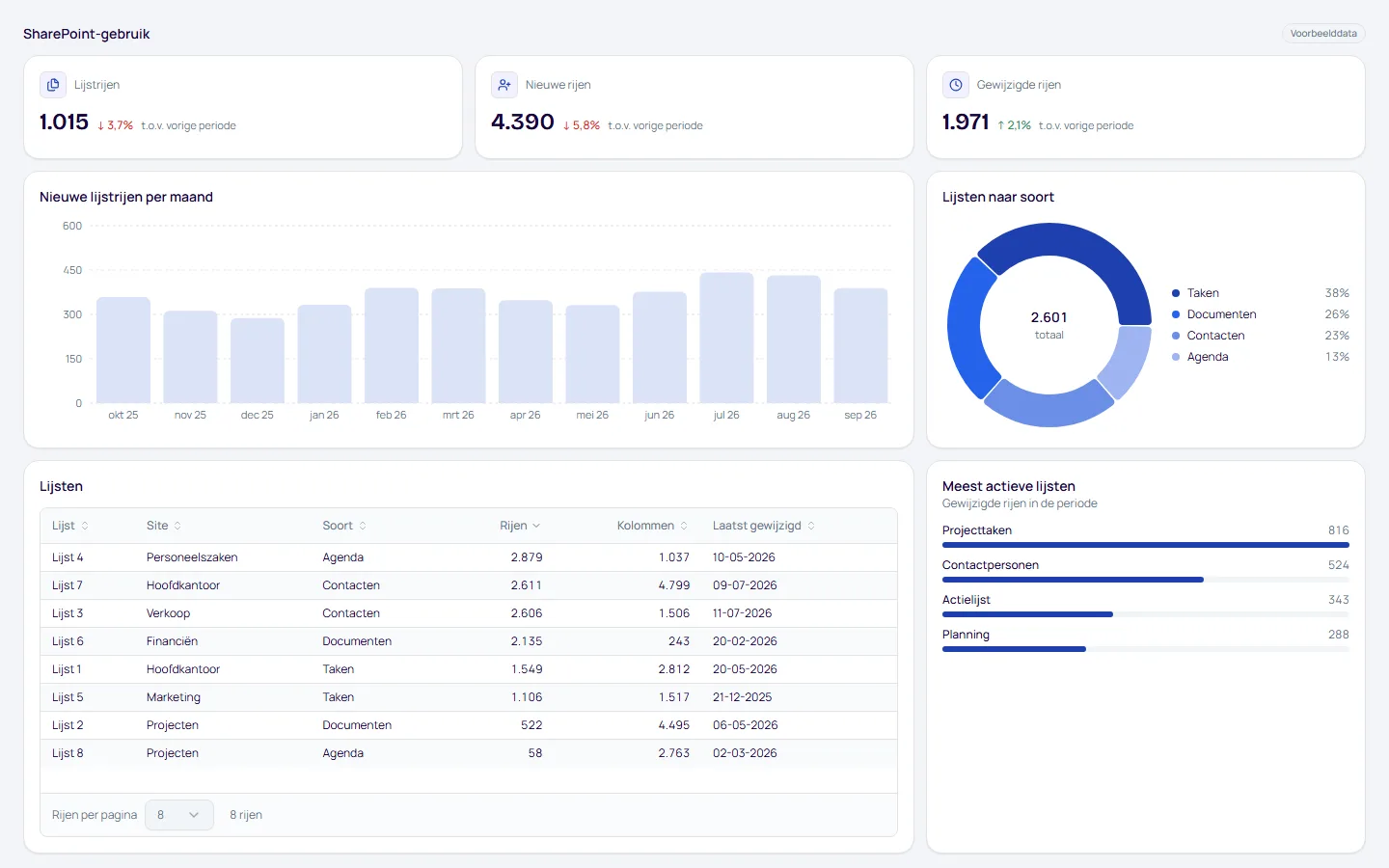
Dashboards voor Microsoft SharePoint
Bouw je rapport zelf in Microsoft Fabric met de APIboard-API, of gebruik de kant-en-klare dashboards in APIboard Studio.
- Bestandsopslag. Opslagruimte, bestanden, delen en toegang.
- SharePoint-gebruik. Sites, weergaven en lijsten.
Al je software in één model
Elke koppeling in APIboard levert tabellen via dezelfde API. Zo zet je Microsoft SharePoint in Microsoft Fabric naast de rest van je software, op één manier opgehaald en met Nederlandse kolomnamen.


Veelgestelde vragen
Kan ik Microsoft SharePoint koppelen aan Microsoft Fabric?
Ja. Je kopieert in APIboard het M-script van een SharePoint-tabel en plakt het in een Dataflow Gen2. Je laadt Lijsten, Bibliotheken, Bestanden of Opslagtrend naar een lakehouse of warehouse, over al je sites tegelijk. De inhoud van de bestanden lees je niet.
Heeft SharePoint een connector voor Fabric?
Ja, SharePoint folder, SharePoint list en SharePoint Online list staan in het overzicht met Fabric-connectors voor Dataflow Gen2. Daarmee lees je de mappen en lijsten zelf.
Wanneer kies ik APIboard in plaats daarvan?
Als je gegevens over al je sites tegelijk wilt, zoals inventaris, opslag en gebruik, en niet de inhoud van één lijst of map.
Laadt APIboard de lijstinhoud?
APIboard levert per lijst de gegevens zoals naam, sjabloon en aantal kolommen, en de tabel Lijstrijen met de aanmaak- en wijzigingsdata. De kolomwaarden van een lijst lees je niet.
Kan ik de twee routes combineren?
Ja. Je kunt in dezelfde workspace een SharePoint-connector gebruiken voor de inhoud en APIboard voor het overzicht over alle sites.
Hoe koppel ik sites, bibliotheken en bestanden aan elkaar?
De meeste tabellen hebben een kolom Site (bron-ID) en Bestanden heeft ook Bibliotheek (bron-ID). Daarmee koppel je Bestanden aan Bibliotheken en Sites in je warehouse. Sites heeft daarnaast een Sitecollectie (bron-ID), voor de bovenliggende collectie waar een site onder valt.


Microsoft SharePoint koppelen aan Microsoft Fabric?
Koppel binnen minuten met je software, zonder zelf te hoeven knutselen. Wij maken het eenvoudig voor je.