
Microsoft SharePoint koppelen aan Excel
Bestanden per bibliotheek, lijsten met het aantal kolommen en sites zonder recente wijziging uit SharePoint in Excel, verversbaar via APIboard.


Wat je doet met Microsoft SharePoint in Excel
- Bestanden per bibliotheek. Haal Bibliotheken en Bestanden op en zet de naam van de bibliotheek op de rijen.
- Lijsten en hun kolommen. Laad Lijsten en zet de naam, het sjabloon, het aantal kolommen en de wijzigingsdatum onder elkaar.
- Sites zonder recente wijziging. Haal Sites op en filter op de wijzigingsdatum.
Ook je eigen tabellen. Heb je in de Datawerkbank zelf een tabel gemaakt naast Bibliotheken, dan staat die in APIboard in dezelfde lijst en haal je hem net zo op in Excel.
Zo pak je het aan in Excel
-
Bestanden per bibliotheek
Een draaitabel telt de bestanden en somt de bytes op per bibliotheek, zodat je ziet welke de zwaarste is. De relatie loopt via het bibliotheek-id in Bestanden; met opzoekfuncties zet je de naam van de bibliotheek erbij. Een tweede draaitabel splitst per bestandstype, bijvoorbeeld offertes, contracten en facturen. Voor een opruimronde heb je zo in een kwartier een lijst. Een bibliotheek met veel bestanden maar weinig bytes bevat vooral kleine documenten, een bibliotheek met weinig bestanden en veel bytes meestal video's of ontwerpen. Zet beide waarden naast elkaar en bepaal per bibliotheek of de aanpak voor opruimen verschilt. De kolom Gewijzigd op geeft aan welke bibliotheek nog actief wordt gebruikt.
-
Lijsten en hun kolommen
Een sortering op het aantal kolommen toont de lijsten die het meest zijn uitgebreid; een filter op de wijzigingsdatum toont de lijsten die al een jaar niet zijn aangepast. Met Lijstrijen kun je per lijst het aantal items tellen, maar van de items zelf komen alleen het id en de datums binnen. Gebruik het blad dus voor beheer en niet voor het lezen van lijstinhoud. Wil je weten hoeveel items een lijst heeft, laad dan Lijstrijen en tel per lijst-id; de naam van de lijst haal je uit Lijsten. De kolommen Aangemaakt op en Gewijzigd op geven het tempo van de lijst aan: een lijst die dagelijks groeit, vraagt om andere afspraken dan een register dat zelden wijzigt.
-
Sites zonder recente wijziging
Een draaitabel telt de sites per jaar van de laatste wijziging en een kolom met de aanmaakdatum laat zien hoe oud ze zijn. Zet je de opslag per site uit Opslagtrend ernaast, dan zie je hoeveel ruimte de slapende sites innemen. Voor het opruimen van oude projectsites of evenementensites is dat een goed uitgangspunt. Een site die een jaar niet is gewijzigd is niet per se overbodig; een archiefsite hoort stil te zijn. Voeg daarom een kolom toe waarin de eigenaar van de site aangeeft of hij behouden blijft, en bewaar die keuze op een eigen tabblad naast de gegevens. Zo wordt het opruimen een afspraak en geen gok.
Deze data halen we op uit Microsoft SharePoint
Na het koppelen staan alle 7 tabellen uit Microsoft SharePoint klaar, met Nederlandse kolomnamen. Voor Excel begin je meestal met Bibliotheken, Bestanden, Lijsten, Sites en Opslagtrend.
Zo koppel je Microsoft SharePoint aan Excel
Volledige uitleg in het helpcentrumMicrosoft SharePoint ook koppelen aan
Alle koppelingen naar Excel ChatGPT
 Claude
 Copilot
 Microsoft Fabric
 Gemini
 Grok
Grok Perplexity
 Power BI
-
Route 1: open de tabel
Open in APIboard een tabel in Beheren > Datawerkbank en stel filters, sortering, accounts en zichtbare kolommen in zoals je ze in het bestand wilt.
-
Route 1: exporteer
Kies het icoon Exporteren en dan Excel (.xlsx) of CSV. Het bestand bevat precies wat je op het scherm hebt ingesteld, tot maximaal 50.000 rijen.
-
Route 2: genereer het script
Maak eerst als Admin of Member een API-sleutel aan, zie https://docs.apiboard.nl/helpcentrum/api-sleutels-aanmaken-en-intrekken/. Ga dan naar Analyseren > API en kies Code genereren. Kies de koppeling en de tabel, open het tabblad Power BI en kopieer het Power Query M-script. Plak je eigen API-sleutel in het script.
-
Route 2: maak een lege query in Excel
Kies in Excel Gegevens > Gegevens ophalen > Uit andere bronnen > Lege query.
-
Route 2: plak het script
Open in de Power Query-editor de Geavanceerde editor en plak het script.
-
Route 2: sluiten en laden
Kies Start > Sluiten en laden. De eerste keer kan Excel vragen om verificatie of een privacyniveau voor de bron. Daarna staat de tabel in je werkblad en ververs je hem wanneer je wilt.
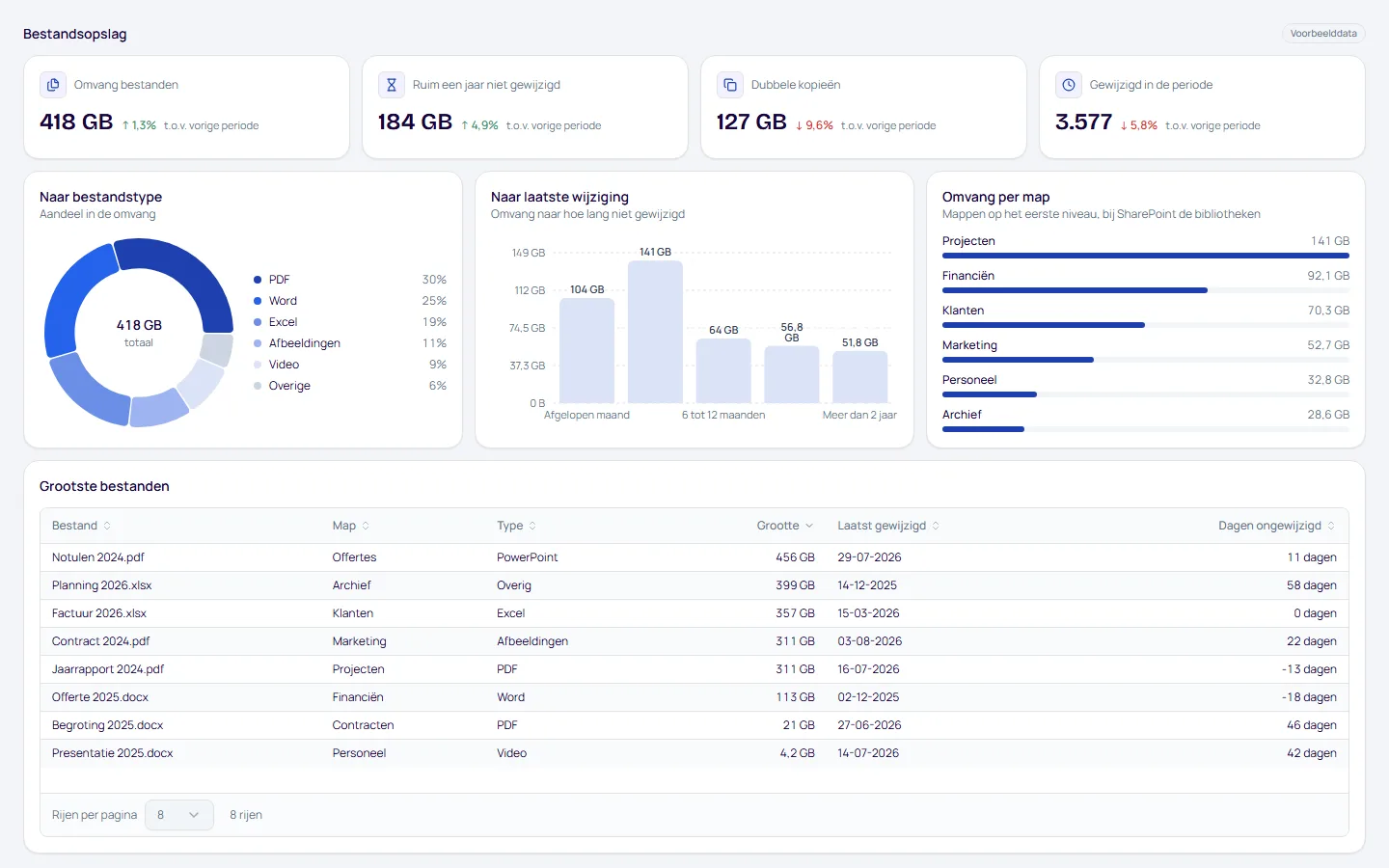
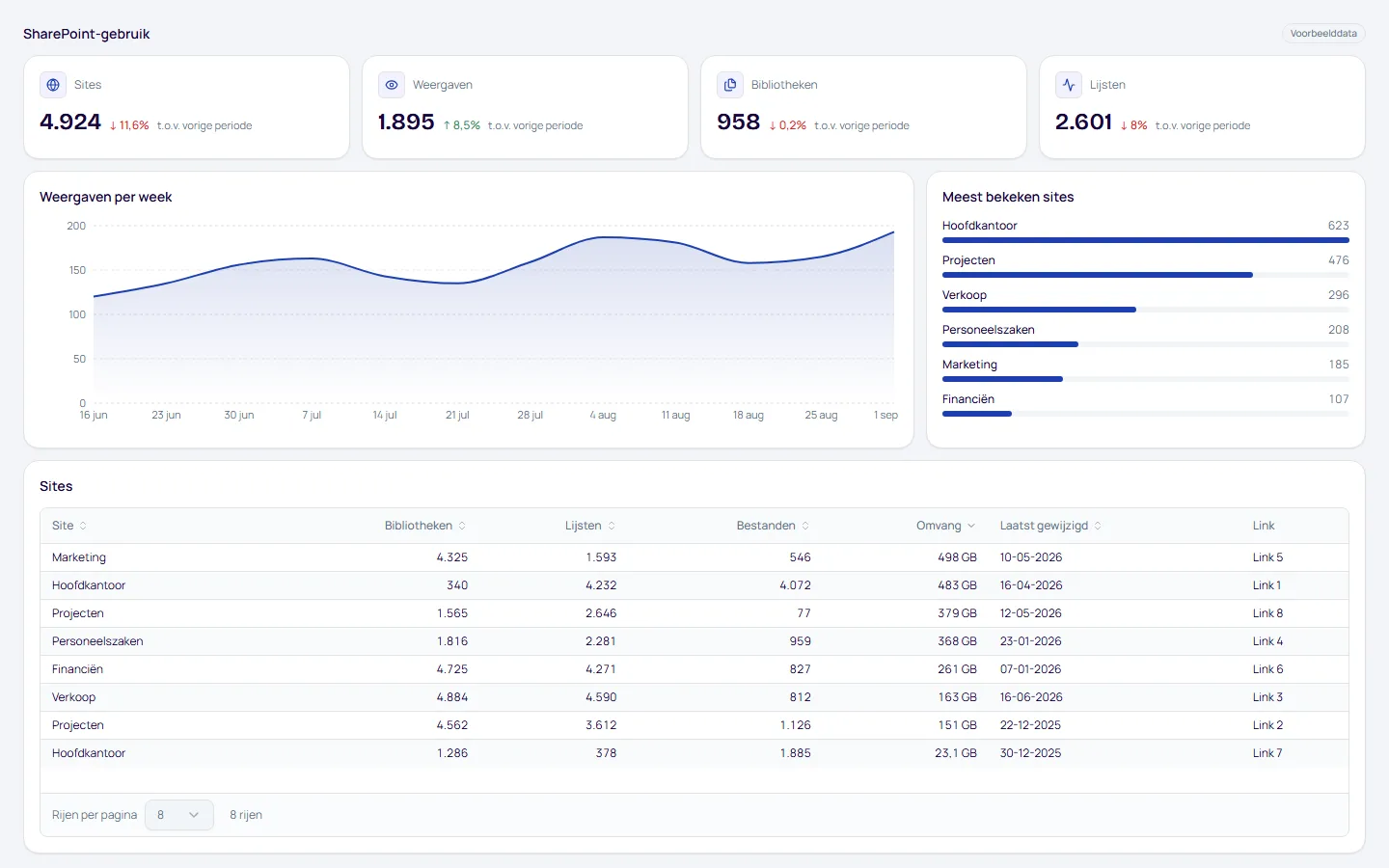
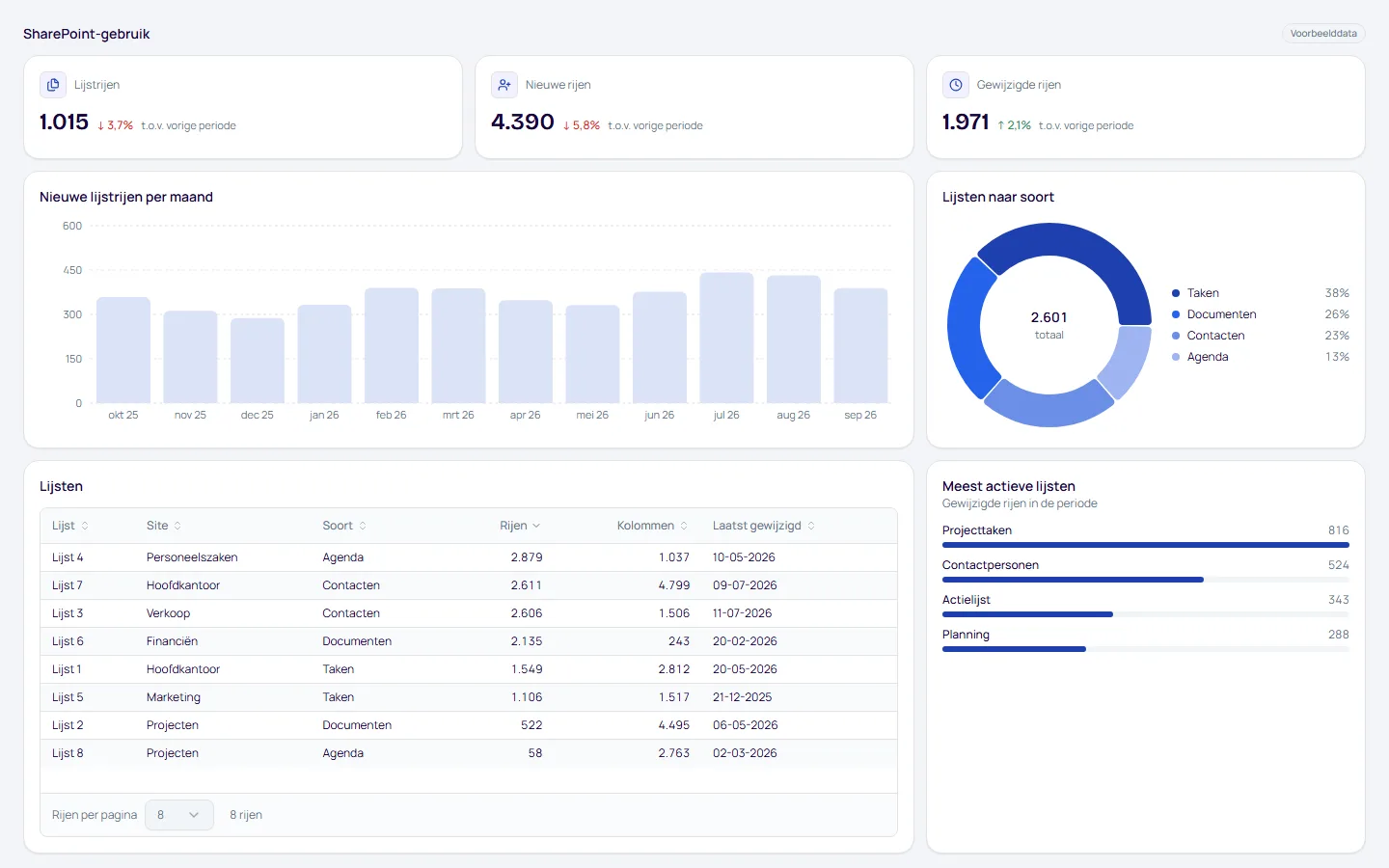
Dashboards voor Microsoft SharePoint
Bouw je rapport zelf in Excel met de APIboard-API, of gebruik de kant-en-klare dashboards in APIboard Studio.
- Bestandsopslag. Opslagruimte, bestanden, delen en toegang.
- SharePoint-gebruik. Sites, weergaven en lijsten.
Al je software in één werkmap
Elke koppeling in APIboard levert tabellen via dezelfde API. Zo zet je Microsoft SharePoint in Excel naast de rest van je software, op één manier opgehaald en met Nederlandse kolomnamen.


Veelgestelde vragen
Kan ik Microsoft SharePoint koppelen aan Excel?
Ja. Je exporteert een SharePoint-tabel uit de Datawerkbank als Excel-bestand, of je haalt hem automatisch op met een Power Query M-script via de API van APIboard. Je krijgt bibliotheken, bestanden, lijsten en sites in een werkblad voor draaitabellen.
Is er een officiële SharePoint-koppeling met Excel?
Ja. Excel heeft de Power Query-connectors SharePoint folder, SharePoint list en SharePoint Online list, die algemeen beschikbaar zijn. Daarmee haal je de bestanden en lijstitems van een site binnen. Een overzicht van de opslag of het bezoek van al je sites staat er niet in; dat haal je met APIboard op.
Hoe krijg ik SharePoint-gegevens in Excel zonder handmatig te exporteren?
Je exporteert een tabel uit de Datawerkbank als Excel-bestand, of je kopieert in de codegenerator het script van het tabblad Excel en plakt het in Power Query. Het script bevat een APIboard-sleutel en haalt de tabel bij elke verversing opnieuw op. Een draaitabel op de tabel ververs je daarna met Alles vernieuwen.
Welke SharePoint-sites staan er in mijn werkblad?
Alle sites waar het account waarmee je in APIboard koppelde bij kan. Er is geen siteselectie in de koppeling. Persoonlijke OneDrive-sites worden uitgesloten. Wil je maar een deel van de sites, koppel dan met een account dat alleen die sites ziet. Je filtert daarnaast in het werkblad zelf op de kolom met de site.
Waarom zie ik de kolomwaarden van mijn lijst niet?
APIboard haalt van lijstitems alleen het id en de aanmaak- en wijzigingsdatum op, geen kolomwaarden, om de inhoud van je lijsten niet te lezen. Je kunt in Excel dus tellen hoeveel items er zijn en wanneer ze zijn aangemaakt. Voor de waarden zelf gebruik je de SharePoint Online list-connector van Microsoft.


Microsoft SharePoint koppelen aan Excel?
Koppel binnen minuten met je software, zonder zelf te hoeven knutselen. Wij maken het eenvoudig voor je.