
e-Boekhouden koppelen aan Power BI
Bouw in Power BI een model op je e-Boekhouden-administratie via APIboard: openstaande posten, grootboeksaldi per maand en omzet per product.


Wat je doet met e-Boekhouden in Power BI
- Debiteuren en crediteuren: model en metingen. Haal Openstaande posten en Relaties op en leg de relatie op de relatie van elke post.
- Grootboeksaldi per maand: model en metingen. Laad Grootboeksaldi per maand en Grootboekrekeningen en leg de relatie op de rekening.
- Omzet per product: model en metingen. Verbind Factuurregels met Facturen en Producten en leg de relaties op factuur en product.
Ook je eigen tabellen. Heb je in de Datawerkbank zelf een tabel gemaakt naast Openstaande posten, dan staat die in APIboard in dezelfde lijst en haal je hem net zo op in Power BI.
Zo pak je het aan in Power BI
-
Debiteuren en crediteuren: model en metingen
De tabel bevat al het totaalbedrag, het betaalde en het openstaande bedrag per factuur, plus de kant: debiteur of crediteur. Een meting telt het openstaande bedrag per kant op, een tweede deelt het in op de ouderdom van de factuurdatum. Een tabel met relaties op openstaand bedrag en een staafdiagram per ouderdomsklasse laten zien waar je moet opvolgen. Omdat de tabel de huidige stand geeft, hoef je er geen historie bij te houden. Wil je tóch zien hoe het openstaande bedrag zich over de maanden ontwikkelt, dan laad je de tabel op een vast moment in een eigen geschiedenistabel en leg je die naast de actuele stand.
-
Grootboeksaldi per maand: model en metingen
De tabel geeft beginsaldo, mutatie en eindsaldo per rekening en maand, met de categorie erbij. Een meting selecteert de rekeningen van de categorie opbrengsten en kosten en rekent het resultaat per maand uit; een lijndiagram met het cumulatieve resultaat en een matrix met rekeningen op de rijen maken het boekjaar leesbaar. Een slicer op de categorie wisselt tussen balans en resultaat. Met een meting die het eindsaldo van de vorige maand ophaalt, toon je per rekening de groei ten opzichte van de maand ervoor, en een kaart met het totaal aan eigen vermogen houdt de balans in beeld.
-
Omzet per product: model en metingen
Een meting vermenigvuldigt het aantal met de prijs per eenheid, trekt korting af en groepeert op productgroep. Met Facturen als datumtabel toon je de omzet per maand, en een tweede meting zet het aandeel van elk product naast het totaal. Regels zonder productcode vang je op in een aparte groep, zodat je ziet hoeveel omzet nog niet is ingedeeld. Een tweede meting rekent de gemiddelde prijs per eenheid uit, zodat je ziet of de prijs van een product door de tijd heen is gedaald of gestegen.
Deze data halen we op uit e-Boekhouden
Na het koppelen staan alle 13 tabellen uit e-Boekhouden klaar, met Nederlandse kolomnamen. Voor Power BI begin je meestal met Openstaande posten, Relaties, Grootboeksaldi per maand, Grootboekrekeningen, Regels van facturen en Producten.
Zo koppel je e-Boekhouden aan Power BI
Volledige uitleg in het helpcentrume-Boekhouden ook koppelen aan
Alle koppelingen naar Power BI ChatGPT
 Claude
 Copilot
 Excel
Excel Microsoft Fabric
 Gemini
 Grok
Grok Perplexity
-
Maak een API-sleutel aan
Maak in APIboard een eigen API-sleutel voor Power BI, met een duidelijke naam. Dan kun je hem later intrekken zonder andere tools te raken. Je hebt de rol Admin of Member nodig en minstens één koppeling met gegevens.
-
Open de codegenerator
Ga in APIboard naar Analyseren > API en kies Code genereren.
-
Kies de tabel
Kies de Koppeling en de Tabel. Voeg eventueel Filters toe en kies bij Ophalen voor Alles of Alleen wijzigingen, met een datum bij Gewijzigd vanaf.
-
Kopieer het Power BI-script
Open het tabblad Power BI en kopieer de code met Kopiëren. Plak daarin je eigen API-sleutel.
-
Plak het script in Power BI Desktop
Voeg in Power BI Desktop een nieuwe bron toe met een lege query en plak het M-script. Power BI haalt de tabel daarna op via de API.
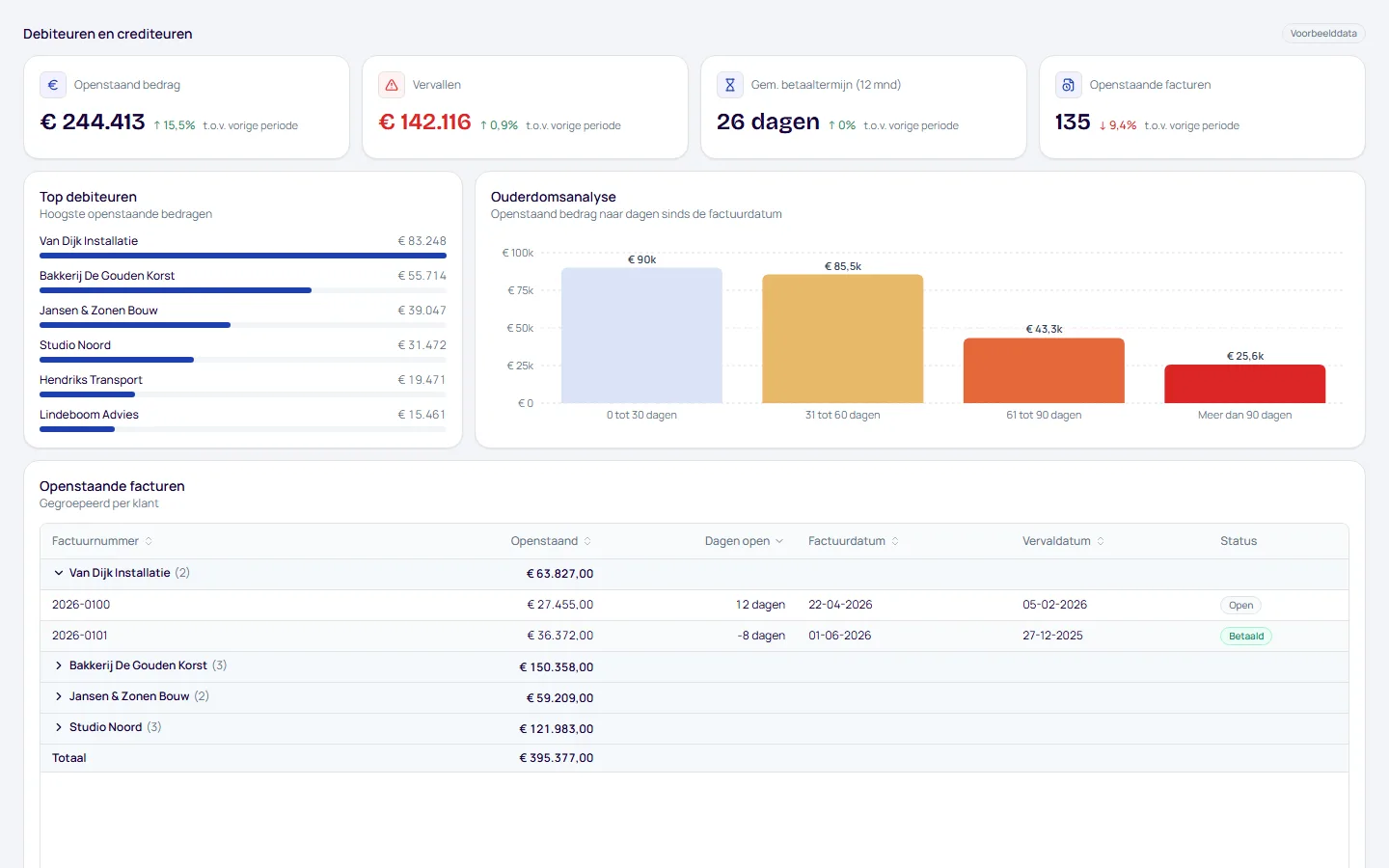
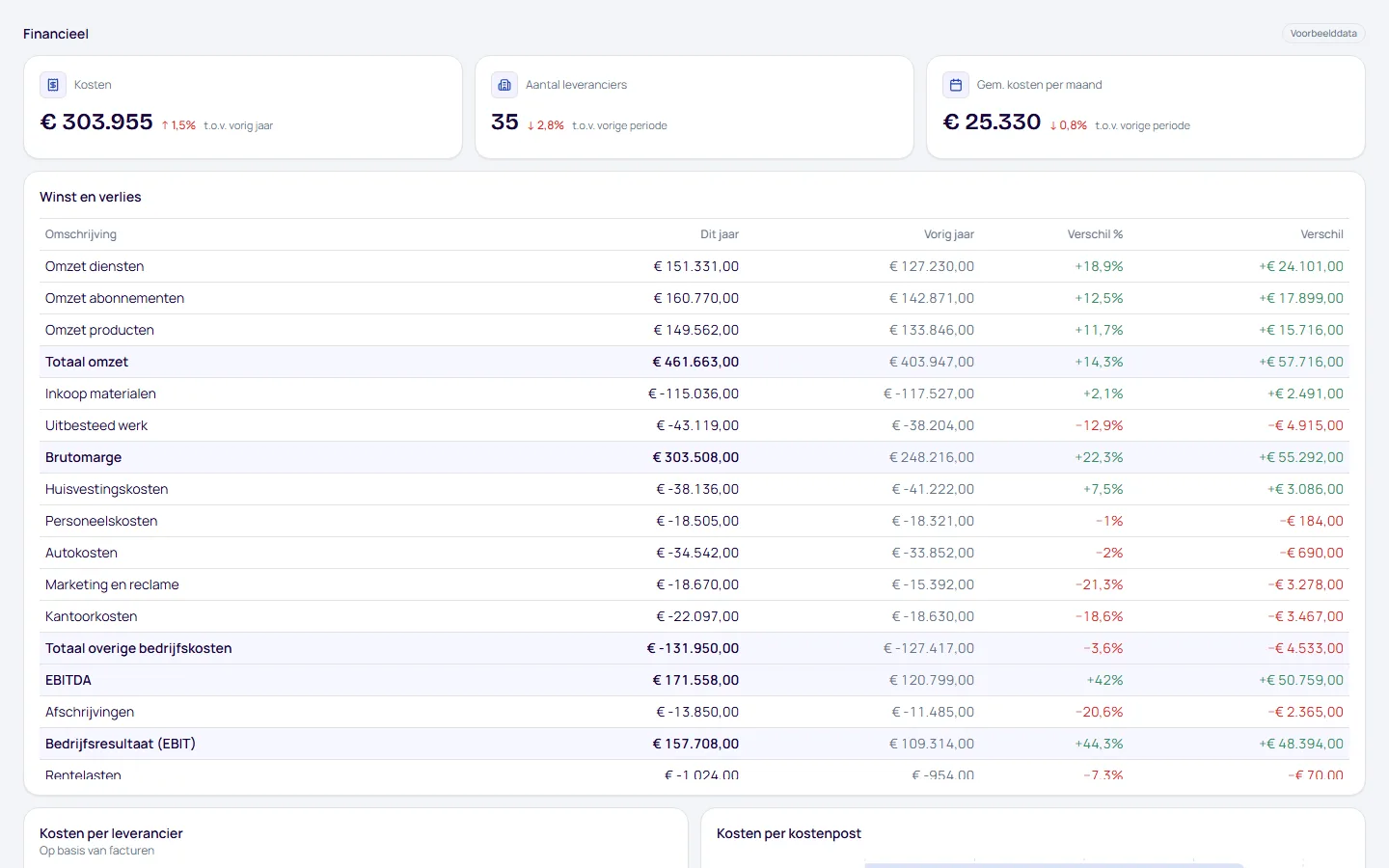
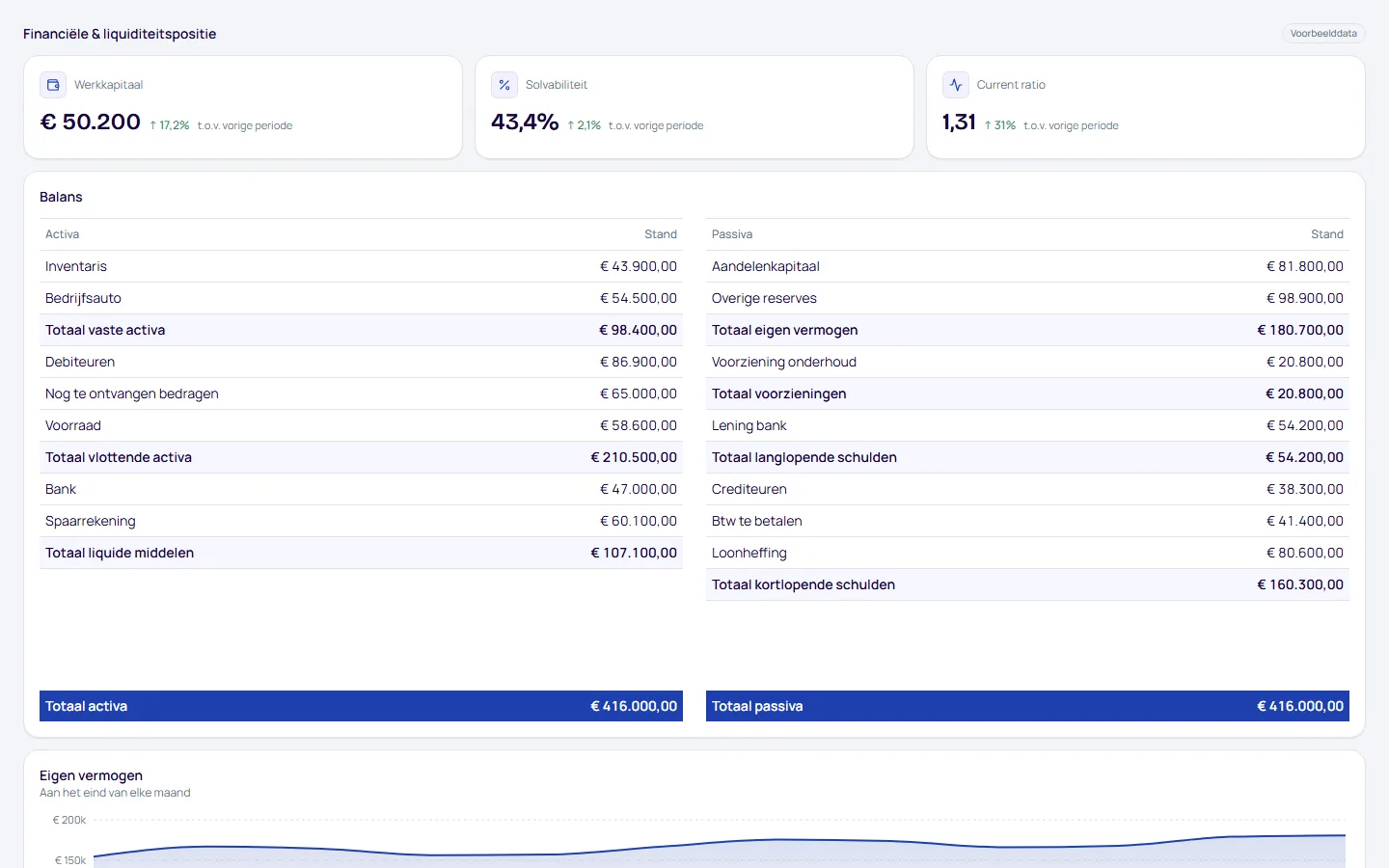
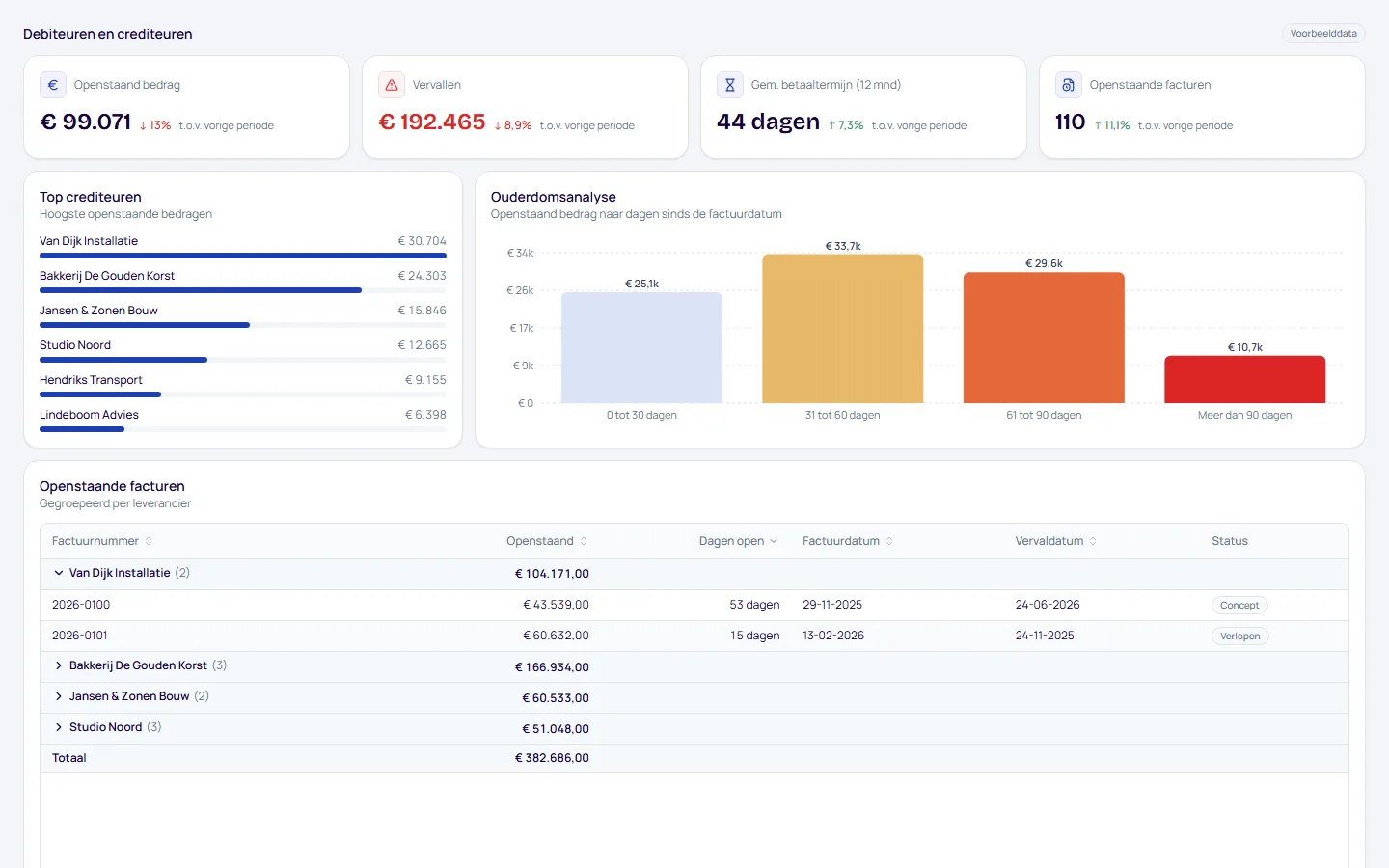
Dashboards voor e-Boekhouden
Bouw je rapport zelf in Power BI met de APIboard-API, of gebruik de kant-en-klare dashboards in APIboard Studio.
- Debiteuren en crediteuren. Openstaande posten, ouderdom en betaalgedrag.
- Winst en verlies. Omzet, kosten en resultaat, vergeleken met vorig jaar.
- Financiële & liquiditeitspositie. Balans, eigen vermogen, banksaldo en een vooruitblik op basis van openstaande facturen.

Liever laten bouwen?
Geen tijd of zin om het rapport zelf te maken? Wij bouwen je Power BI-rapport op je e-Boekhouden-data, precies zoals jij het wilt zien, bijvoorbeeld rond debiteuren en crediteuren.
- Jouw vraag als start. Je vertelt welke cijfers je wilt volgen, wij vertalen dat naar een model en rapportpagina’s.
- Meerdere bronnen. e-Boekhouden naast je andere gekoppelde software in één rapport.
- Altijd actueel. Het rapport haalt zijn data via APIboard op, dus het ververst mee met je koppelingen.
Delen met klanten? Met Shareboard BI, ons zusterproduct, deel je Power BI-rapporten met klanten zonder dat zij een Power BI-licentie nodig hebben.
Al je software in één model
Elke koppeling in APIboard levert tabellen via dezelfde API. Zo zet je e-Boekhouden in Power BI naast de rest van je software, op één manier opgehaald en met Nederlandse kolomnamen.


Veelgestelde vragen
Kan ik e-Boekhouden koppelen aan Power BI?
Ja. In APIboard kies je een e-Boekhouden-tabel en kopieer je het Power Query M-script, dat je in Power BI Desktop plakt als nieuwe bron met een lege query. Je krijgt facturen, mutaties, openstaande posten en saldi als tabellen waar je relaties en metingen op bouwt.
Heeft e-Boekhouden een eigen Power BI-koppeling?
In de lijst met Power Query-connectors van Microsoft staat geen e-Boekhouden-connector. e-Boekhouden zelf noemt op zijn functiepagina generieke exports voor rapportagesoftware, maar noemt Power BI niet bij naam. Met APIboard haal je de tabellen op via een M-script.
Welke tabellen heb ik nodig voor een debiteurenrapport?
Openstaande posten en Relaties zijn genoeg: de tabel geeft per factuur het totaal, het betaalde en het openstaande bedrag. Facturen komen erbij als je ook de verzonden facturen per maand wilt zien, met de betalingstermijn.
Hoe vaak moet Power BI de mutaties volledig opnieuw ophalen?
Dat bepaal je per tabel. Met Alles haalt elke verversing de hele tabel op, met Alleen wijzigingen alleen de rijen sinds de gekozen datum. Voor Mutaties, die jaren aan boekingen bevatten, loont Alleen wijzigingen; voor Eenheden, een kleine tabel, is Alles het eenvoudigst.
Wat is het verschil tussen de saldi in Power BI en de rapporten in e-Boekhouden?
De Grootboeksaldi per maand komen uit de standen van het grootboek die e-Boekhouden aanlevert. Je rekent in Power BI zelf je resultaat uit; dat is een eigen berekening naast, niet in plaats van, het rapport in e-Boekhouden. Controleer een totaal altijd een keer tegen het rapport voordat je het rondstuurt.
Staat mijn API-token in het Power BI-bestand?
Nee, het e-Boekhouden-token blijft in APIboard en wordt versleuteld bewaard. In het script staat een APIboard-sleutel. Gebruik voor Power BI een eigen sleutel zodat je die kunt intrekken, en deel het .pbix-bestand voorzichtig: het bevat je facturen en relatienamen.


e-Boekhouden koppelen aan Power BI?
Koppel binnen minuten met je software, zonder zelf te hoeven knutselen. Wij maken het eenvoudig voor je.