
WeFact koppelen aan Excel
Draaitabellen op WeFact-facturen, abonnementen en inkoopfacturen in Excel, te verversen met Power Query via APIboard in plaats van losse exports.


Wat je doet met WeFact in Excel
- Draaitabel van facturen per klant en maand. Haal Facturen op en zet de klantcode op de rijen en de factuurdatum, gegroepeerd per maand, op de kolommen, met het bedrag excl.
- Abonnementen en vaste omzet. Laad Abonnementen en zet de periodiek op de rijen, met het bedrag excl.
- Inkoopfacturen en leveranciers. Haal Inkoopfacturen en Leveranciers op en zet de leverancier op de rijen, met het openstaande bedrag bij de waarden.
Ook je eigen tabellen. Heb je in de Datawerkbank zelf een tabel gemaakt naast Facturen, dan staat die in APIboard in dezelfde lijst en haal je hem net zo op in Excel.
Zo pak je het aan in Excel
-
Draaitabel van facturen per klant en maand
btw bij de waarden. Met de status als filter splits je betaald en openstaand. Een berekende kolom met de dagen sinds Betalen voor maakt van de lijst een achterstandsoverzicht, en het aantal herinneringen en aanmaningen laat zien bij wie je al hebt opgevolgd. Omdat de query na elke verversing opnieuw draait, staat het overzicht op de laatste stand. Een tweede draaitabel op de betaalmethode toont hoe klanten betalen, en met het veld Automatische incasso in Klanten zie je welke klanten al zijn aangesloten en welke nog handmatig betalen.
-
Abonnementen en vaste omzet
btw bij de waarden. Een berekende kolom rekent elk bedrag om naar een maandbedrag, zodat een jaarabonnement en een maandabonnement vergelijkbaar worden. Met de einddatum en de opzegdatum zie je welke abonnementen binnenkort aflopen. Voeg Klanten toe voor de naam, en je hebt een lijst die je account managers kunnen gebruiken voor de verlengingsgesprekken. Zet de startdatum erbij en je ziet ook hoe lang een klant al abonnee is, zodat je trouwe klanten anders benadert dan klanten die net zijn gestart.
-
Inkoopfacturen en leveranciers
Een filter op een openstaand bedrag boven nul geeft de lijst van wat je nog moet betalen, gesorteerd op betaaltermijn. Met de kostencategorie uit de inkoopfactuurregels splits je de uitgaven per soort. Zo heb je naast je verkoop ook de kant van de inkoop in dezelfde werkmap. Leg je de twee naast elkaar op maand, dan zie je per maand het verschil tussen wat je factureert en wat je aan inkoop betaalt, een eerste beeld van je marge zonder grootboek.
Deze data halen we op uit WeFact
Na het koppelen staan alle 15 tabellen uit WeFact klaar, met Nederlandse kolomnamen. Voor Excel begin je meestal met Facturen, Inkoopfacturen, Abonnementen, Klanten, Leveranciers en Regels van inkoopfacturen.
Zo koppel je WeFact aan Excel
Volledige uitleg in het helpcentrumWeFact ook koppelen aan
Alle koppelingen naar Excel ChatGPT
 Claude
 Copilot
 Microsoft Fabric
 Gemini
 Grok
Grok Perplexity
 Power BI
-
Route 1: open de tabel
Open in APIboard een tabel in Beheren > Datawerkbank en stel filters, sortering, accounts en zichtbare kolommen in zoals je ze in het bestand wilt.
-
Route 1: exporteer
Kies het icoon Exporteren en dan Excel (.xlsx) of CSV. Het bestand bevat precies wat je op het scherm hebt ingesteld, tot maximaal 50.000 rijen.
-
Route 2: genereer het script
Maak eerst als Admin of Member een API-sleutel aan, zie https://docs.apiboard.nl/helpcentrum/api-sleutels-aanmaken-en-intrekken/. Ga dan naar Analyseren > API en kies Code genereren. Kies de koppeling en de tabel, open het tabblad Power BI en kopieer het Power Query M-script. Plak je eigen API-sleutel in het script.
-
Route 2: maak een lege query in Excel
Kies in Excel Gegevens > Gegevens ophalen > Uit andere bronnen > Lege query.
-
Route 2: plak het script
Open in de Power Query-editor de Geavanceerde editor en plak het script.
-
Route 2: sluiten en laden
Kies Start > Sluiten en laden. De eerste keer kan Excel vragen om verificatie of een privacyniveau voor de bron. Daarna staat de tabel in je werkblad en ververs je hem wanneer je wilt.
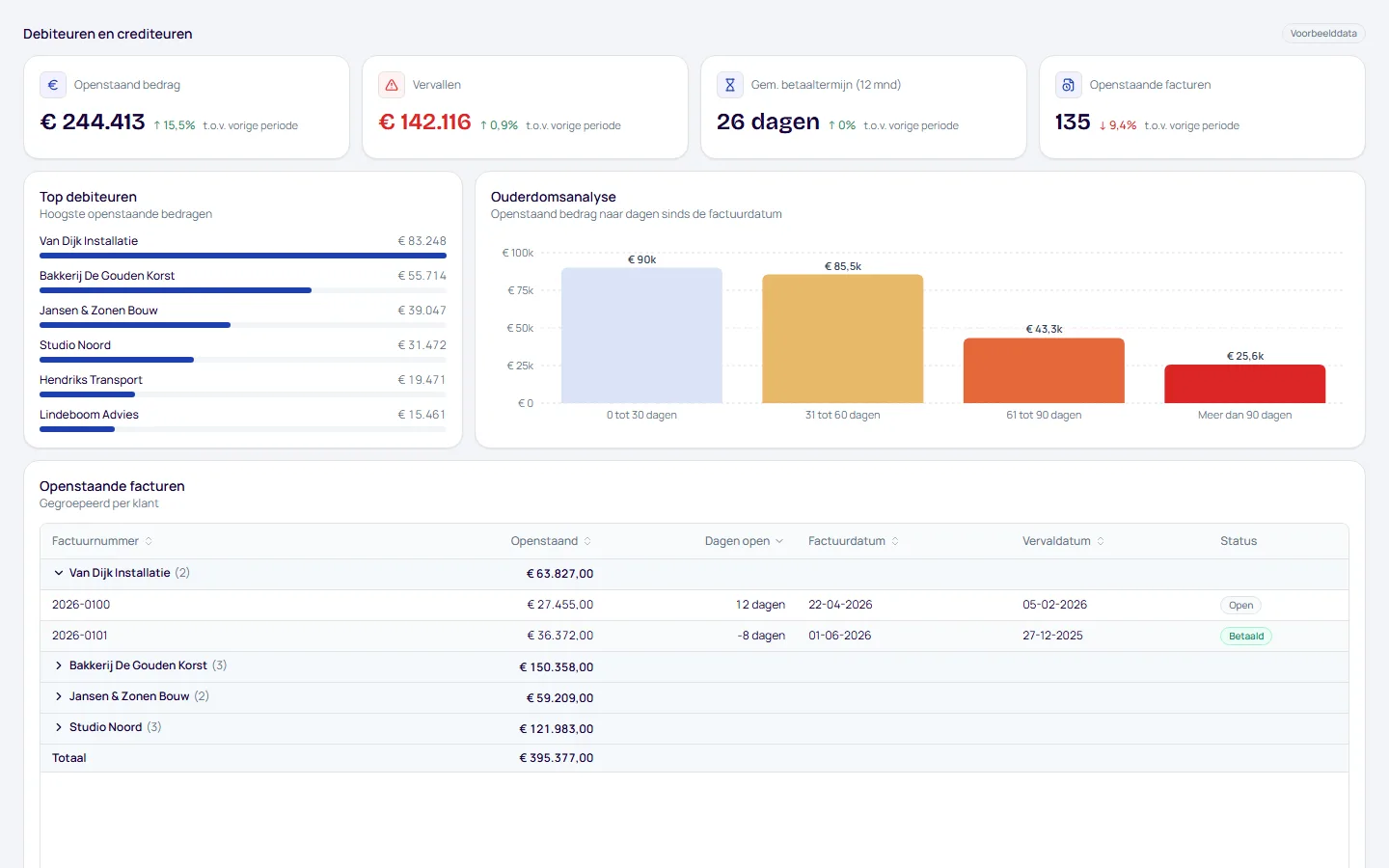
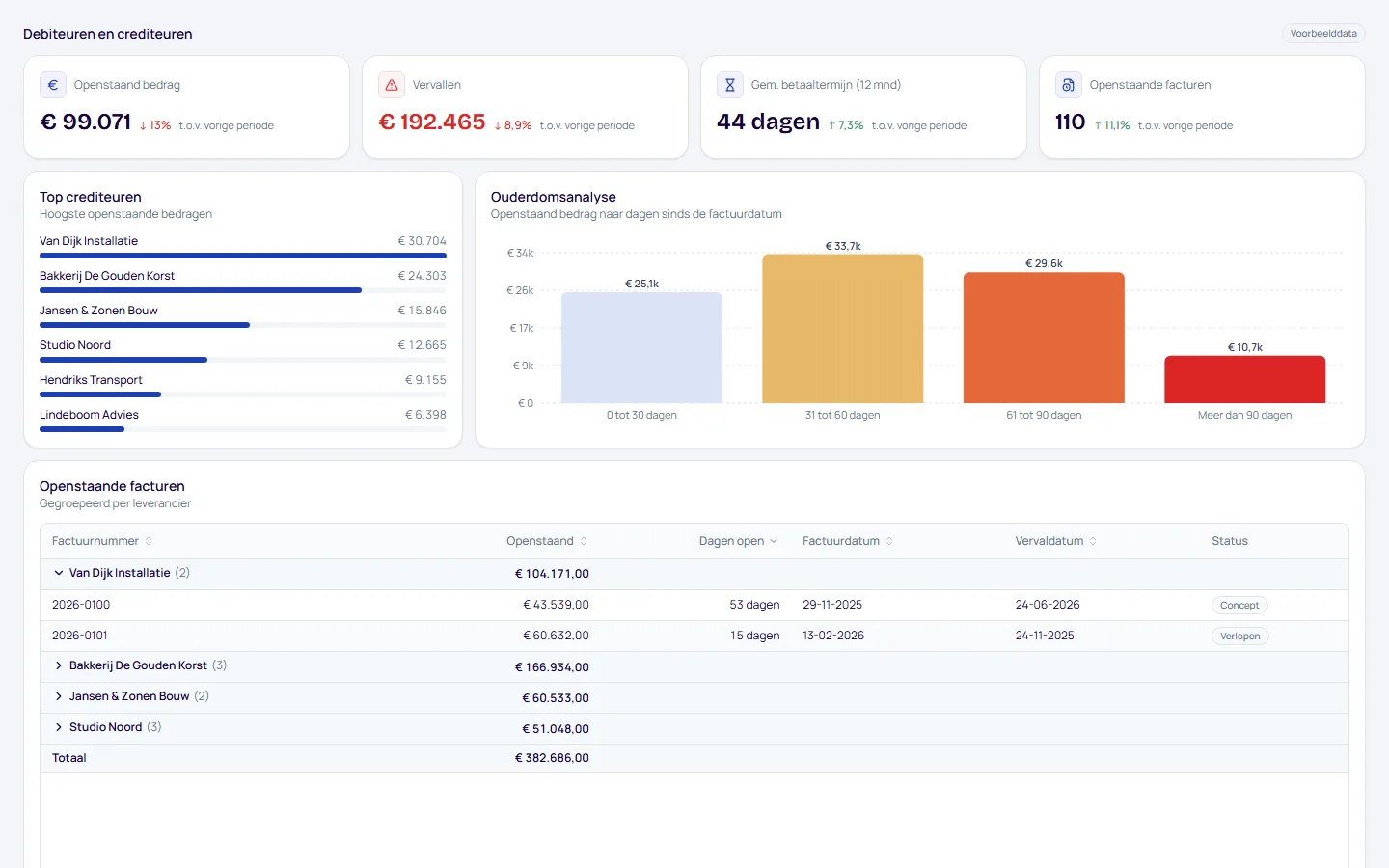
Dashboards voor WeFact
Bouw je rapport zelf in Excel met de APIboard-API, of gebruik de kant-en-klare dashboards in APIboard Studio.
- Debiteuren en crediteuren. Openstaande posten, ouderdom en betaalgedrag.
Al je software in één werkmap
Elke koppeling in APIboard levert tabellen via dezelfde API. Zo zet je WeFact in Excel naast de rest van je software, op één manier opgehaald en met Nederlandse kolomnamen.


Veelgestelde vragen
Kan ik WeFact koppelen aan Excel?
Ja. Je exporteert een WeFact-tabel uit de Datawerkbank als Excel-bestand, of je haalt hem automatisch op met een Power Query M-script via de API van APIboard. Je krijgt facturen, abonnementen en inkoopfacturen in een werkblad voor draaitabellen.
Heeft WeFact zelf een Excel-koppeling?
WeFact kent een export naar Excel via Exporteren, Bestanden en Exporteren naar Excel, voor onder meer klanten, facturen, inkoopfacturen, offertes, abonnementen en producten. De helppagina noemt geen automatische verversing, dus het blijft een bestand per keer. Met APIboard haal je tabellen op via een M-script.
Hoeveel facturen passen er in één Excel-werkblad?
Een export bevat maximaal 50.000 rijen en bij Excel maximaal 250.000 cellen. Neem je alle 43 kolommen van Facturen mee, dan blijven dat ongeveer 5.813 rijen. Met minder kolommen, zoals klant, datum, status en bedragen, krijg je het hele bestand.
Moet ik een IP-whitelist aanpassen bij WeFact?
Dat geldt voor de koppeling met APIboard, niet voor je werkblad. Staat bij WeFact onder Instellingen, API een IP-whitelist aan, vul daar dan 0.0.0.0 in om alle IP-adressen toe te staan, want APIboard heeft geen vast IP-adres. Het werkblad vraagt zelf alleen gegevens aan bij APIboard.
Kan ik een WeFact-werkmap delen met mijn boekhouder?
Bij de Power Query-route staat de APIboard-sleutel in het script en dus in je werkmap. Je WeFact-beveiligingscode blijft in APIboard. Maak voor Excel een eigen sleutel met een herkenbare naam, zodat je die kunt intrekken, en deel de werkmap voorzichtig: hij bevat facturen met klantnamen.
Wanneer gebruik ik beter de export van WeFact zelf?
Als je één keer een lijst nodig hebt, bijvoorbeeld al je producten of klanten in één bestand. Wil je dat de lijst daarna elke maand opnieuw wordt gevuld met de actuele prijzen, dan haal je Producten via APIboard op met Power Query.


WeFact koppelen aan Excel?
Koppel binnen minuten met je software, zonder zelf te hoeven knutselen. Wij maken het eenvoudig voor je.