
TimeChimp koppelen aan Microsoft Fabric
Laad TimeChimp-ritten, projecten en taken via APIboard in Microsoft Fabric en combineer uren met omzet uit je boekhouding.


Wat je doet met TimeChimp in Microsoft Fabric
- Ritten en uitgaven als kostenbron in je lakehouse. Ritten heeft datum, van- en naar-adres, afstand, factureerbaar, type en status; Uitgaven heeft datum, aantal, tarief, factureerbaar en status.
- Projecten, taken en planning combineren in een pijplijn. Projecten heeft naam, code, actief, start, einde en notities; Taken heeft naam, code, factureerbaar en uurtarief; Planningen heeft totaal uren, start en einde.
- Klanten en facturen op schema. Klanten heeft naam, actief, intern, e-mail en adres; Facturen heeft nummer, status, datum, vervaldatum en referentie.
Ook je eigen tabellen. Heb je in de Datawerkbank zelf een tabel gemaakt naast Ritten, dan staat die in APIboard in dezelfde lijst en haal je hem net zo op in Microsoft Fabric.
Zo pak je het aan in Microsoft Fabric
-
Ritten en uitgaven als kostenbron in je lakehouse
Laad beide naar een lakehouse en je hebt een basis voor een kostenoverzicht per medewerker of project. Kies Replace of Append met Alleen wijzigingen: tabellen hebben een veld gewijzigd op. Ritten heeft ook Voertuig (bron-ID); koppel die aan Voertuigen voor kenteken, merk en type. Uitgaven heeft Product (bron-ID) en Btw-tarief (bron-ID), dus je telt kosten per product en per btw-tarief op. Met Klant (bron-ID) en Project (bron-ID) in beide tabellen leg je ritten en uitgaven naast elkaar per klant.
-
Projecten, taken en planning combineren in een pijplijn
Laad ze naar een warehouse en laat in een pijplijn een stap de geplande uren naast de geschreven uren zetten. Zo zie je welke projecten uitlopen. Uren heeft daarnaast Status, Prijs en Pauze; Planningen heeft Totaal uren per taak en gebruiker. Koppel beide op Project (bron-ID), Taak (bron-ID) en Gebruiker (bron-ID) en reken het verschil tussen plan en werkelijk uit. Gebruikers heeft Rol en Team, zodat je het resultaat per team toont. Projecten heeft ook Klant (bron-ID) en Hoofdproject (bron-ID), waarmee je projecten per klant en subprojecten groepeert. Contracttypen heeft het type overuren en het overurenpercentage; Rollen en Teams hebben een naam. Met Gebruikers koppel je ze en toon je uren per team of contracttype.
-
Klanten en facturen op schema
Laad beide met Schedule Refresh dagelijks. Naast je boekhoudtabellen in hetzelfde warehouse kun je zo uren, facturen en betalingen per klant tegen elkaar leggen. Facturen heeft Totaal, Totaal excl. btw, Valuta en Credit, en Klanten heeft Uurtarief en Kilometertarief. Met Uren op facturen weet je welke uren al zijn gefactureerd; zo vind je in je warehouse de factureerbare uren die nog op geen enkele factuur staan. Beide tabellen hebben per factuur een naam en een percentage. Combineer ze met Facturen om het totaal naar de oorspronkelijke opbouw terug te rekenen. Ze hebben geen eigen wijzigingsdatum, dus je ververst ze als geheel. Klanten heeft uurtarief en kilometertarief, Taken heeft een uurtarief, Producten heeft tarief en kostprijs en Uren heeft zelf een Prijs. Vergelijk ze in je warehouse om te zien waar de verrekende prijs afwijkt van het afgesproken tarief.
Deze data halen we op uit TimeChimp
Na het koppelen staan alle 26 tabellen uit TimeChimp klaar, met Nederlandse kolomnamen. Voor Microsoft Fabric begin je meestal met Ritten, Projecten, Taken, Planningen, Klanten en Facturen.
Zo koppel je TimeChimp aan Microsoft Fabric
Volledige uitleg in het helpcentrumTimeChimp ook koppelen aan
Alle koppelingen naar Microsoft Fabric ChatGPT
 Claude
 Copilot
 Excel
Excel Gemini
 Grok
Grok Perplexity
 Power BI
-
Maak een API-sleutel en kopieer het script
Maak in APIboard een eigen sleutel voor Fabric. Ga naar Analyseren > API, kies Code genereren, kies koppeling en tabel en open het tabblad Power BI. Kopieer de code en plak daarin je sleutel.
-
Maak een Dataflow Gen2
Open in Fabric je workspace en kies +New item en dan Dataflow Gen2. Kies in de editor Get data en dan Blank query.
-
Voeg een lege query toe
Open op het tabblad Home de Advanced editor en plak het M-script. Bij de verbinding kies je als authenticatie Anoniem, omdat de sleutel al in het script staat.
-
Laad de tabel naar een lakehouse of warehouse
Kies in het paneel Query settings onderaan Choose data destination en stel een lakehouse of warehouse in. Een warehouse werkt volgens Microsoft alleen binnen dezelfde workspace als de dataflow en vraagt een vast schema. Kies of nieuwe rijen worden toegevoegd (Append) of de tabel wordt vervangen (Replace). Publiceer daarna de dataflow met Publish.
-
Ververs op schema of via een pijplijn
Kies in je workspace het pictogram Schedule Refresh om een schema in te stellen, of laat de dataflow draaien vanuit een pijplijn met een Dataflow-activiteit. Met Alleen wijzigingen in de codegenerator haalt het script alleen de rijen sinds de gekozen datum op, voor tabellen die dat ondersteunen.
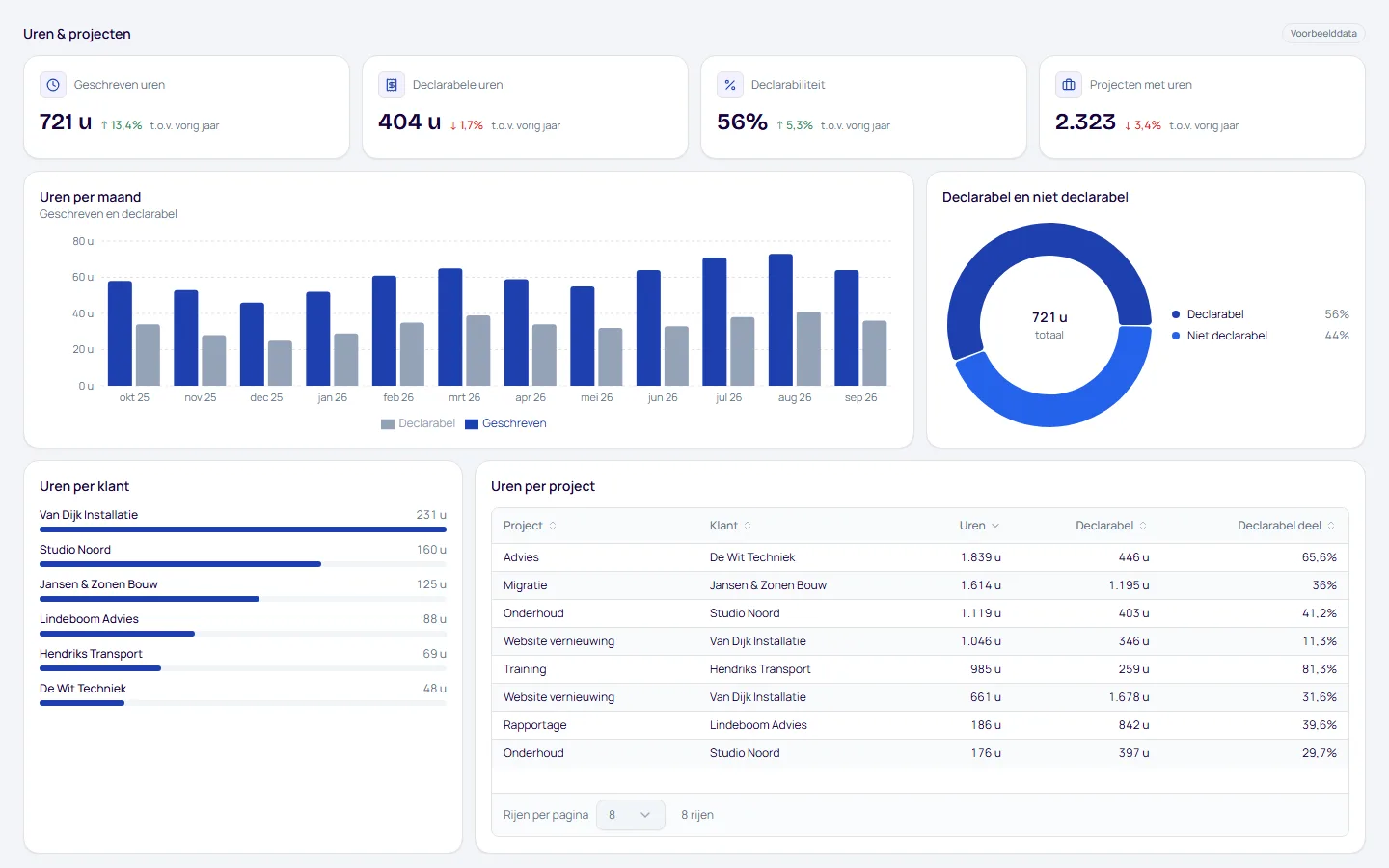
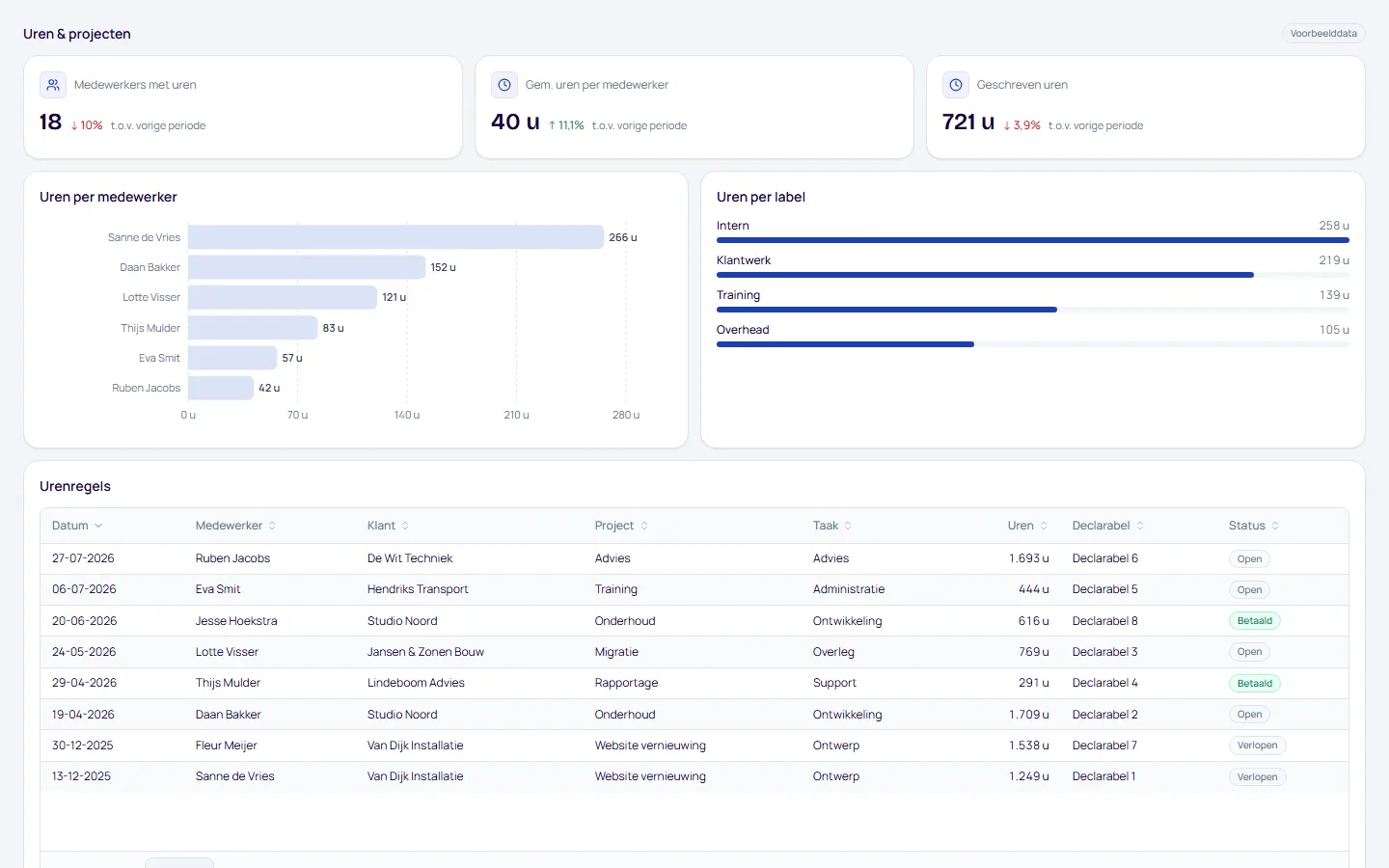
Dashboards voor TimeChimp
Bouw je rapport zelf in Microsoft Fabric met de APIboard-API, of gebruik de kant-en-klare dashboards in APIboard Studio.
- Uren & projecten. Geschreven en declarabele uren per klant, project, taak en medewerker, plus ritten.
Al je software in één model
Elke koppeling in APIboard levert tabellen via dezelfde API. Zo zet je TimeChimp in Microsoft Fabric naast de rest van je software, op één manier opgehaald en met Nederlandse kolomnamen.


Veelgestelde vragen
Kan ik TimeChimp koppelen aan Microsoft Fabric?
Ja. Je kopieert in APIboard het M-script van een TimeChimp-tabel en plakt het in een Dataflow Gen2. Je laadt Ritten, Projecten, Taken of Planningen naar een lakehouse of warehouse en ververst ze met een schema of vanuit een pijplijn.
Heeft TimeChimp een connector voor Fabric?
Nee, een TimeChimp-connector is niet te vinden in de lijst met Fabric-connectors. Je plakt het M-script van APIboard in een Dataflow Gen2 en laadt de tabellen die je nodig hebt.
Is er een TimeChimp-template voor Fabric?
TimeChimp biedt zelf een Power BI-template. Of die in Fabric werkt, staat niet in het overzicht van Microsoft. Voor Fabric gebruik je het M-script van APIboard in een Dataflow Gen2, en zo combineer je de uren ook met andere bronnen.
Staan er kentekens en adressen in?
Ritten heeft van- en naar-adressen en Voertuigen heeft kentekens. Beperk de toegang tot je Fabric-workspace tot wie die mag zien.
Hoe laad ik facturen met hun regels?
Laad Facturen samen met Uren op facturen, Ritten op facturen en Uitgaven op facturen, die als aparte tabellen beschikbaar zijn.
Hoe zit het met het bedrijfsschema?
Bedrijfsschema is een kleine tabel met de uren per weekdag, van maandag tot en met zondag. Gebruik die als referentie om in je warehouse geschreven uren tegenover de beschikbare uren te zetten. Omdat de tabel geen datumkolom heeft, laad je hem met Replace.


TimeChimp koppelen aan Microsoft Fabric?
Koppel binnen minuten met je software, zonder zelf te hoeven knutselen. Wij maken het eenvoudig voor je.