
Simplicate koppelen aan Excel
Draaitabellen op Simplicate-uren, onkosten en facturen in Excel, te verversen met Power Query via APIboard in plaats van losse exportbestanden.


Wat je doet met Simplicate in Excel
- Draaitabel van uren per medewerker en maand. Haal Uren en Medewerkers op en zet de naam van de medewerker op de rijen en de datum, gegroepeerd per maand, op de kolommen, met de uren bij de waarden.
- Onkosten en kilometers per medewerker. Laad Onkosten en Kilometers als twee queries en leg ze naast elkaar met de medewerker als gemeenschappelijk veld.
- Facturen en betalingen afstemmen. Haal Facturen, Factuurregels en Betalingen op.
Ook je eigen tabellen. Heb je in de Datawerkbank zelf een tabel gemaakt naast Uren, dan staat die in APIboard in dezelfde lijst en haal je hem net zo op in Excel.
Zo pak je het aan in Excel
-
Draaitabel van uren per medewerker en maand
Met de uursoort uit Urensoorten als filter splits je declarabel en niet-declarabel, en een berekende kolom deelt de declarabele uren door het totaal. Omdat de query na elke verversing opnieuw draait, staat het overzicht op de laatste stand. Een tweede draaitabel per project laat zien waar de uren van de maand naartoe zijn gegaan.
-
Onkosten en kilometers per medewerker
In de ene draaitabel staan de bedragen per medewerker en kwartaal, in de andere de afstand in kilometers met het tarief erbij. Een berekende kolom rekent de kilometers om naar een vergoeding. Zo controleer je in één werkblad wat er is gedeclareerd voordat de uitbetaling klaarstaat.
-
Facturen en betalingen afstemmen
Zet de factuurdatum, gegroepeerd per maand, op de kolommen en de organisatie op de rijen, met het bedrag bij de waarden. Een berekende kolom met de dagen sinds de vervaldatum maakt van de lijst een achterstandsoverzicht. Leg je de betalingen naast de facturen, dan zie je per organisatie wat er nog open staat en kun je het overzicht delen met je financiële administratie.
Deze data halen we op uit Simplicate
Na het koppelen staan alle 28 tabellen uit Simplicate klaar, met Nederlandse kolomnamen. Voor Excel begin je meestal met Uren, Onkosten, Kilometers, Facturen, Betalingen en Medewerkers.
- Organisatieprofielen
- Organisaties
- Personen
- Contactpersonen
- Verkoopkansen
- Offertes
- Offerteregels
- Projecten
- Projectdiensten
- Projectmedewerkers
- Urensoorten per dienst
- Inkoop
- Urensoorten
- Uren
- Urengoedkeuringen
- Facturen
- Factuurregels
- Betalingen
- Medewerkers
- Teams
- Roosters
- Contracten
- Verlof
- Verlofsaldi
- Verzuim
- Onkosten
- Kilometers
- Eigen velden
Zo koppel je Simplicate aan Excel
Volledige uitleg in het helpcentrumSimplicate ook koppelen aan
Alle koppelingen naar Excel ChatGPT
 Claude
 Copilot
 Microsoft Fabric
 Gemini
 Grok
Grok Perplexity
 Power BI
-
Route 1: open de tabel
Open in APIboard een tabel in Beheren > Datawerkbank en stel filters, sortering, accounts en zichtbare kolommen in zoals je ze in het bestand wilt.
-
Route 1: exporteer
Kies het icoon Exporteren en dan Excel (.xlsx) of CSV. Het bestand bevat precies wat je op het scherm hebt ingesteld, tot maximaal 50.000 rijen.
-
Route 2: genereer het script
Maak eerst als Admin of Member een API-sleutel aan, zie https://docs.apiboard.nl/helpcentrum/api-sleutels-aanmaken-en-intrekken/. Ga dan naar Analyseren > API en kies Code genereren. Kies de koppeling en de tabel, open het tabblad Power BI en kopieer het Power Query M-script. Plak je eigen API-sleutel in het script.
-
Route 2: maak een lege query in Excel
Kies in Excel Gegevens > Gegevens ophalen > Uit andere bronnen > Lege query.
-
Route 2: plak het script
Open in de Power Query-editor de Geavanceerde editor en plak het script.
-
Route 2: sluiten en laden
Kies Start > Sluiten en laden. De eerste keer kan Excel vragen om verificatie of een privacyniveau voor de bron. Daarna staat de tabel in je werkblad en ververs je hem wanneer je wilt.
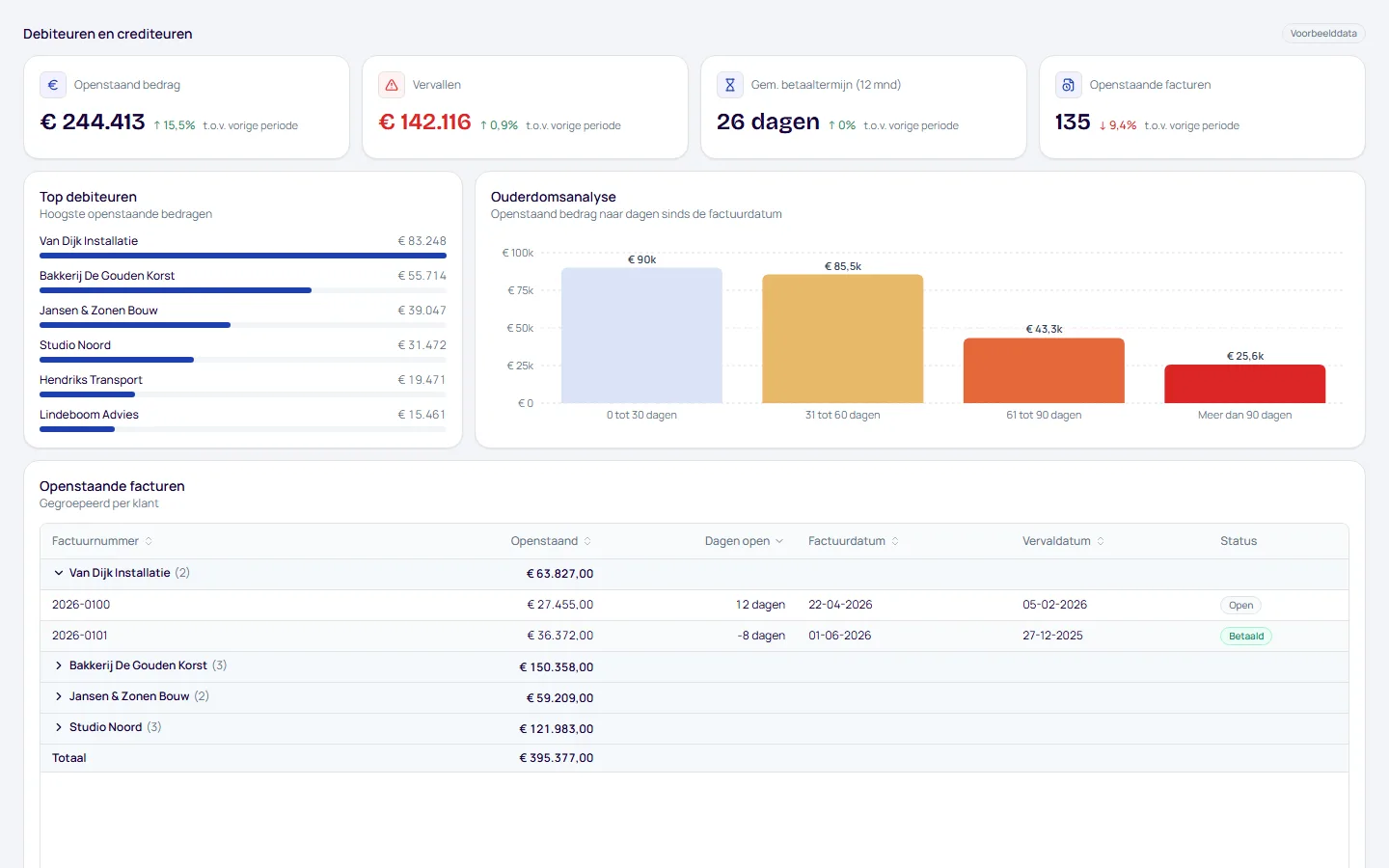
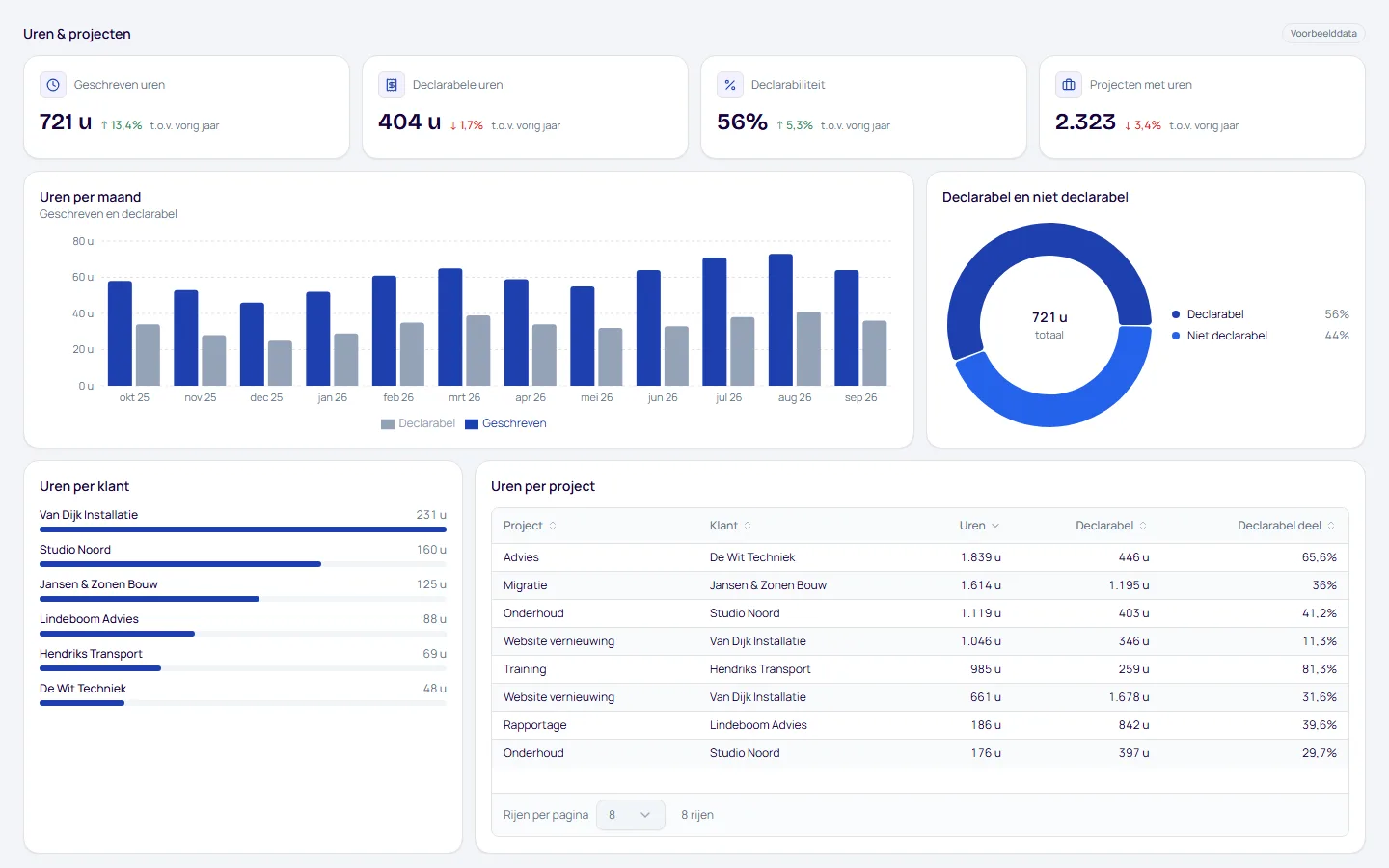
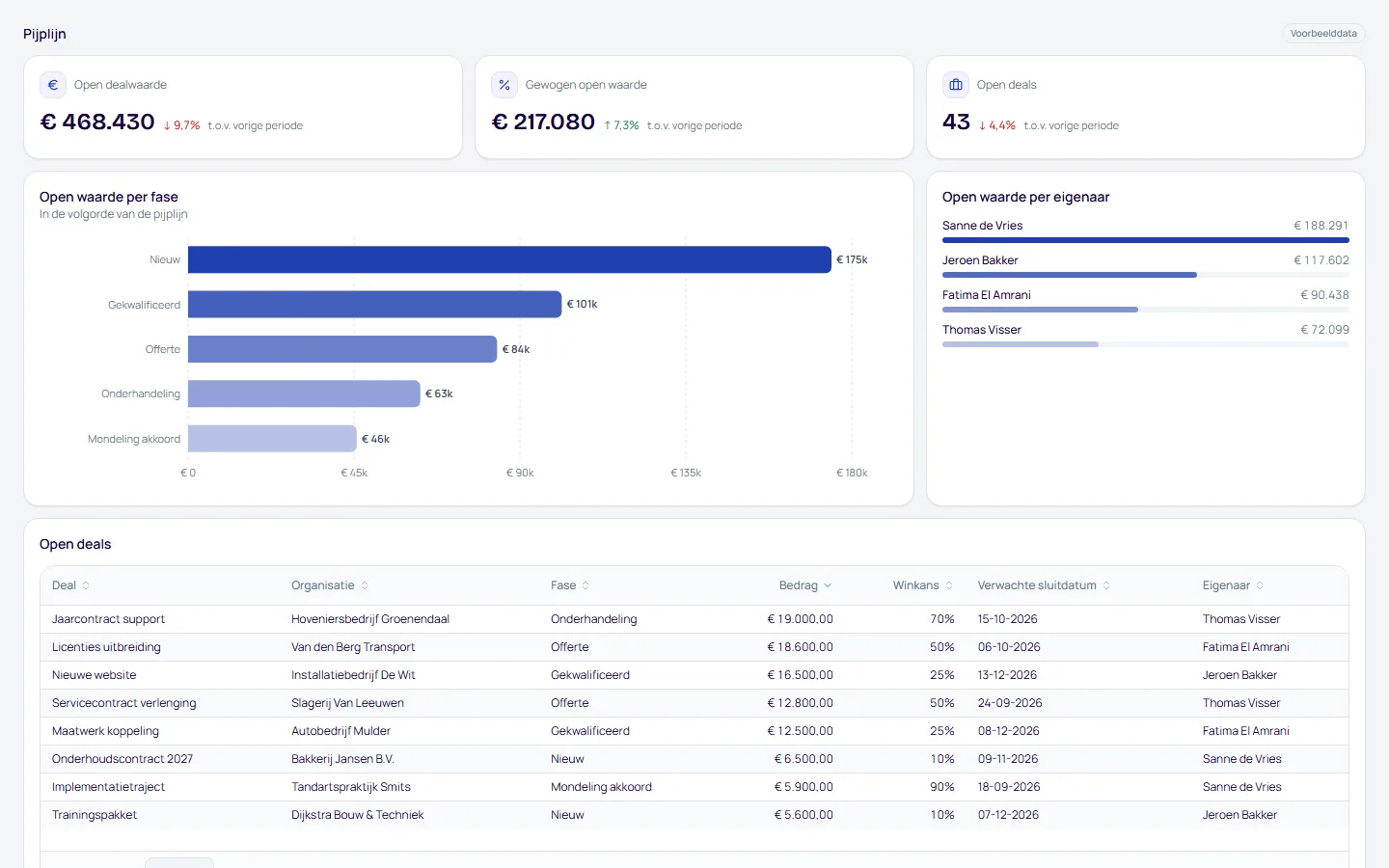
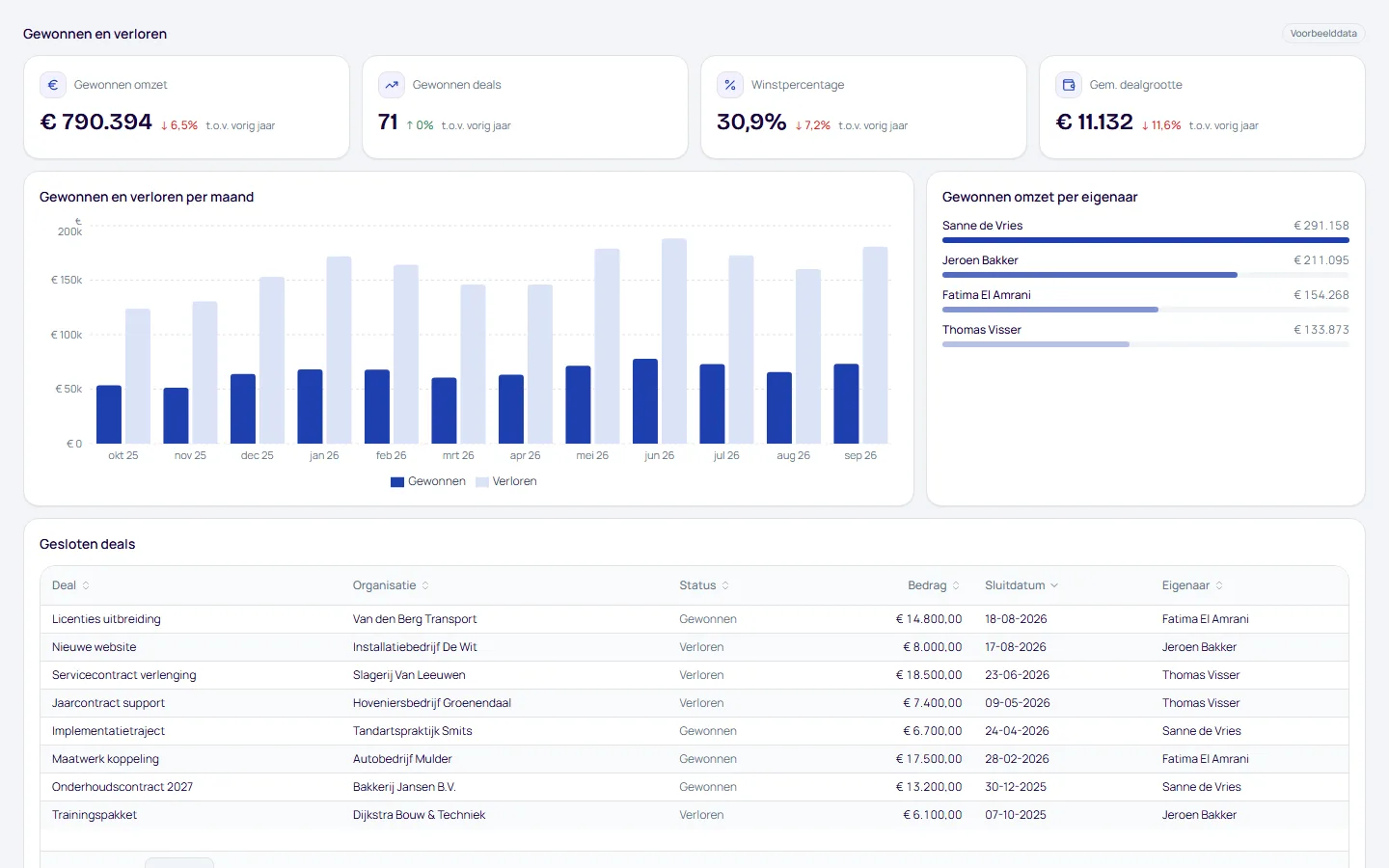
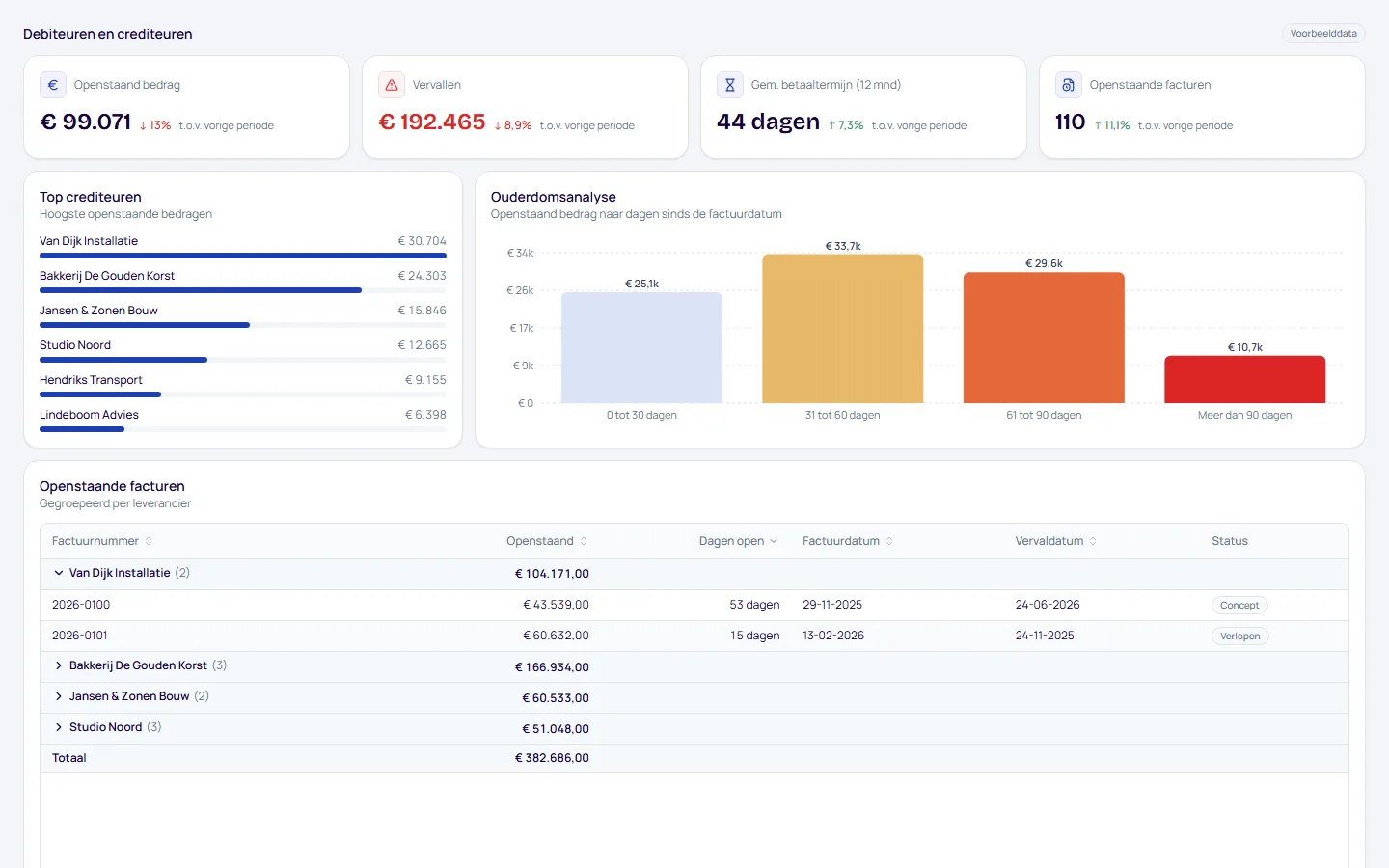
Dashboards voor Simplicate
Bouw je rapport zelf in Excel met de APIboard-API, of gebruik de kant-en-klare dashboards in APIboard Studio.
- Debiteuren. Openstaande posten, ouderdom en betaalgedrag van je klanten.
- Uren & projecten. Geschreven en declarabele uren per klant, project, taak en medewerker, plus ritten.
- Personeel & verzuim. Verzuim, verlof, in- en uitstroom en contracturen per afdeling.
- Pijplijn. Open deals per fase en eigenaar, stand vandaag.
Al je software in één werkmap
Elke koppeling in APIboard levert tabellen via dezelfde API. Zo zet je Simplicate in Excel naast de rest van je software, op één manier opgehaald en met Nederlandse kolomnamen.


Veelgestelde vragen
Kan ik Simplicate koppelen aan Excel?
Ja. Je exporteert een Simplicate-tabel uit de Datawerkbank als Excel-bestand, of je haalt hem automatisch op met een Power Query M-script via de API van APIboard. Je krijgt uren, onkosten, kilometers en facturen in een werkblad voor draaitabellen. Eigen velden uit je omgeving komen mee in één kolom, die je in Power Query uitvouwt tot aparte kolommen. De exportknop van Simplicate maakt een bestand per overzicht, terwijl Power Query je werkblad bij elke verversing opnieuw vult.
Heeft Simplicate zelf een Excel-koppeling?
Simplicate heeft in de urenrapportages een exportknop die een Excel-bestand oplevert met je filters erin. De helppagina noemt geen automatische verversing, dus het blijft een bestand per keer. Met APIboard haal je tabellen op via een M-script.
Welke filters gelden in de Simplicate-export?
Filters die je in Simplicate instelt, gelden ook voor de export; zo exporteer je bijvoorbeeld het verlofoverzicht van één medewerker. In APIboard heb je dat niet nodig: de rechten van de gebruiker bij je API-sleutel bepalen welke tabellen binnenkomen.
Hoeveel rijen kan ik uit APIboard in Excel krijgen?
Het exportbestand uit de Datawerkbank bevat maximaal 50.000 rijen. Met Power Query haal je meer op: ververs Uren met Alleen wijzigingen en filter op de periode die je nodig hebt, zodat het werkblad snel blijft.
Hoe vaak ververst Excel mijn Simplicate-uren?
Excel haalt de gegevens op wanneer jij ververst of wanneer je een verversing instelt. APIboard zelf ververst de gegevens uit Simplicate afhankelijk van je pakket: wekelijks bij Basis, dagelijks bij Team en 3 keer per dag bij Pro.
Komen mijn eigen velden uit Simplicate mee in Excel?
Ja. Je eigen velden bij organisaties, personen, projecten, verkoopkansen en medewerkers staan in één kolom Eigen velden, met waarde en label per veld. In Power Query vouw je die kolom uit tot aparte kolommen.


Simplicate koppelen aan Excel?
Koppel binnen minuten met je software, zonder zelf te hoeven knutselen. Wij maken het eenvoudig voor je.