
Informer koppelen aan Power BI
Bouw in Power BI een model op je Informer-administratie via APIboard: omzet per maand, open debiteuren en een winst-en-verliesrekening uit grootboeksaldi.


Wat je doet met Informer in Power BI
- Omzet per maand en relatie: model en metingen. Haal Verkoopfacturen en Relaties op en leg de relatie op de relatie van elke factuur.
- Open debiteuren naar ouderdom: tabel en matrix. Filter Verkoopfacturen op de status open of vervallen en gebruik de vervaldatum voor een ouderdomsklasse als berekende kolom: nog niet vervallen, tot 30 dagen, tot 60 dagen en daarboven.
- Winst en verlies per maand uit grootboeksaldi. Verbind Grootboeksaldi met Grootboekrekeningen en gebruik de soort (opbrengsten of kosten) om de winst-en-verliesrekening op te bouwen.
Ook je eigen tabellen. Heb je in de Datawerkbank zelf een tabel gemaakt naast Relaties, dan staat die in APIboard in dezelfde lijst en haal je hem net zo op in Power BI.
Zo pak je het aan in Power BI
-
Omzet per maand en relatie: model en metingen
De tabel bevat het totaal excl. en incl. btw, de factuurdatum en de soort, waarbij het verkoopboek naast gewone facturen staat. Een meting telt het totaal excl. btw per maand, een tweede rekent het gemiddelde factuurbedrag per relatie uit. Een staafdiagram per maand en een tabel met de tien grootste klanten laten zien waar de omzet vandaan komt. Splits je de omzet daarnaast op bedragen die incl. of excl. btw zijn ingevoerd, dan voorkom je dat een factuur van een particulier de gemiddelden vertekent. Concepten sluit je uit met een filter, zodat alleen echte facturen meetellen. Maak een datumtabel en koppel die aan de factuurdatum, dan werken vergelijkingen met dezelfde maand vorig jaar en lopende jaartotalen zonder extra moeite. Voor een eigenaar-ondernemer is een kaartje met de omzet van de lopende maand naast de gemiddelde maandomzet vaak al het meest gebruikte onderdeel van het rapport.
-
Open debiteuren naar ouderdom: tabel en matrix
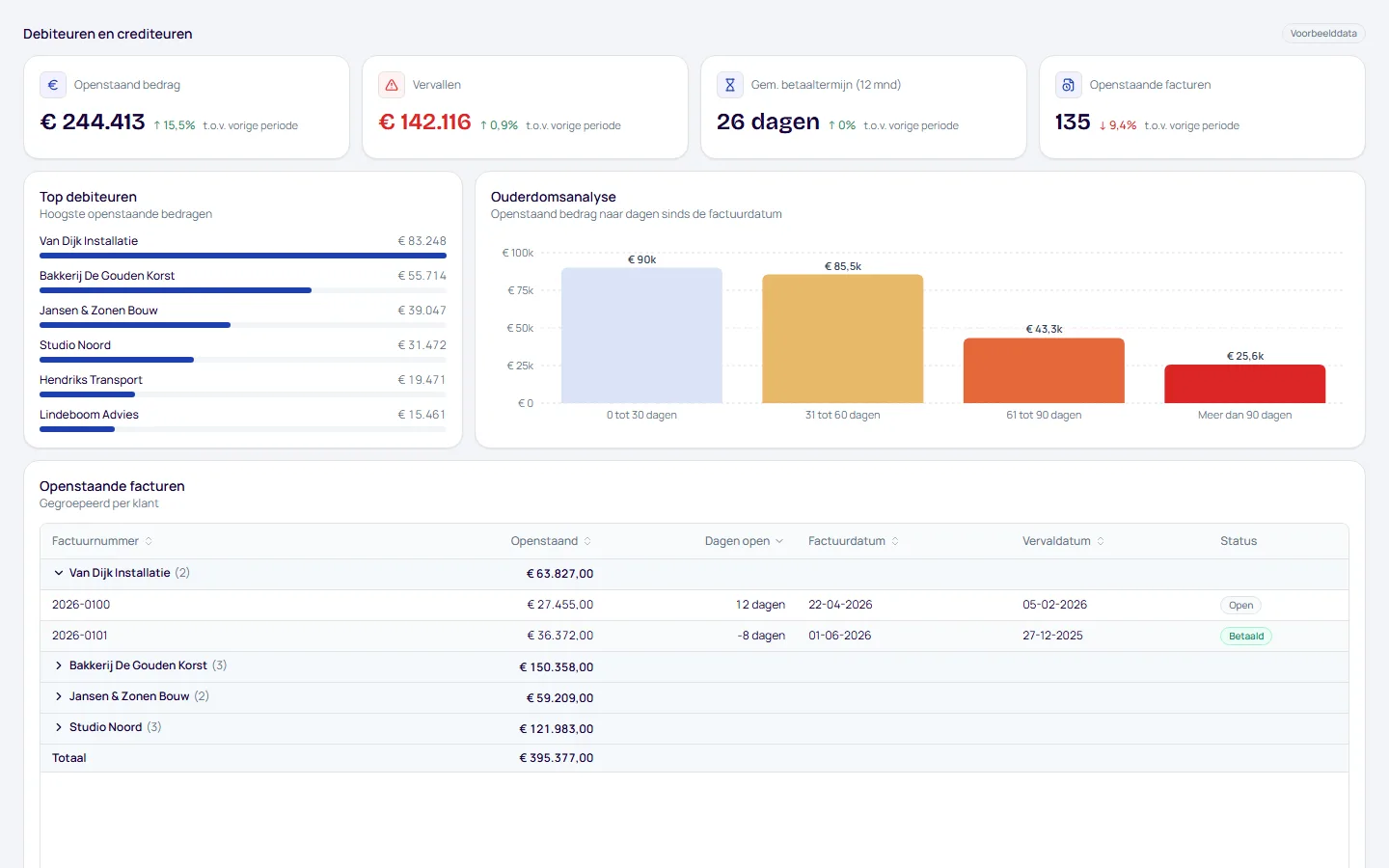
Informer geeft geen openstaand bedrag, dus de meting telt het totaal incl. btw van de open facturen; een deelbetaling zie je niet. Een matrix met relaties op de rijen en de klassen op de kolommen maakt snel duidelijk wie er achterloopt, en de aanmaningsstatus laat zien bij wie al een herinnering is verstuurd. Een slicer op de relatie en een detailtabel met de factuurnummers daaronder maken het mogelijk om tijdens een belronde direct de juiste facturen te noemen. Omdat de status door APIboard bij elke sync wordt bijgewerkt, verdwijnt een betaalde factuur na de eerstvolgende verversing vanzelf uit de lijst.
-
Winst en verlies per maand uit grootboeksaldi
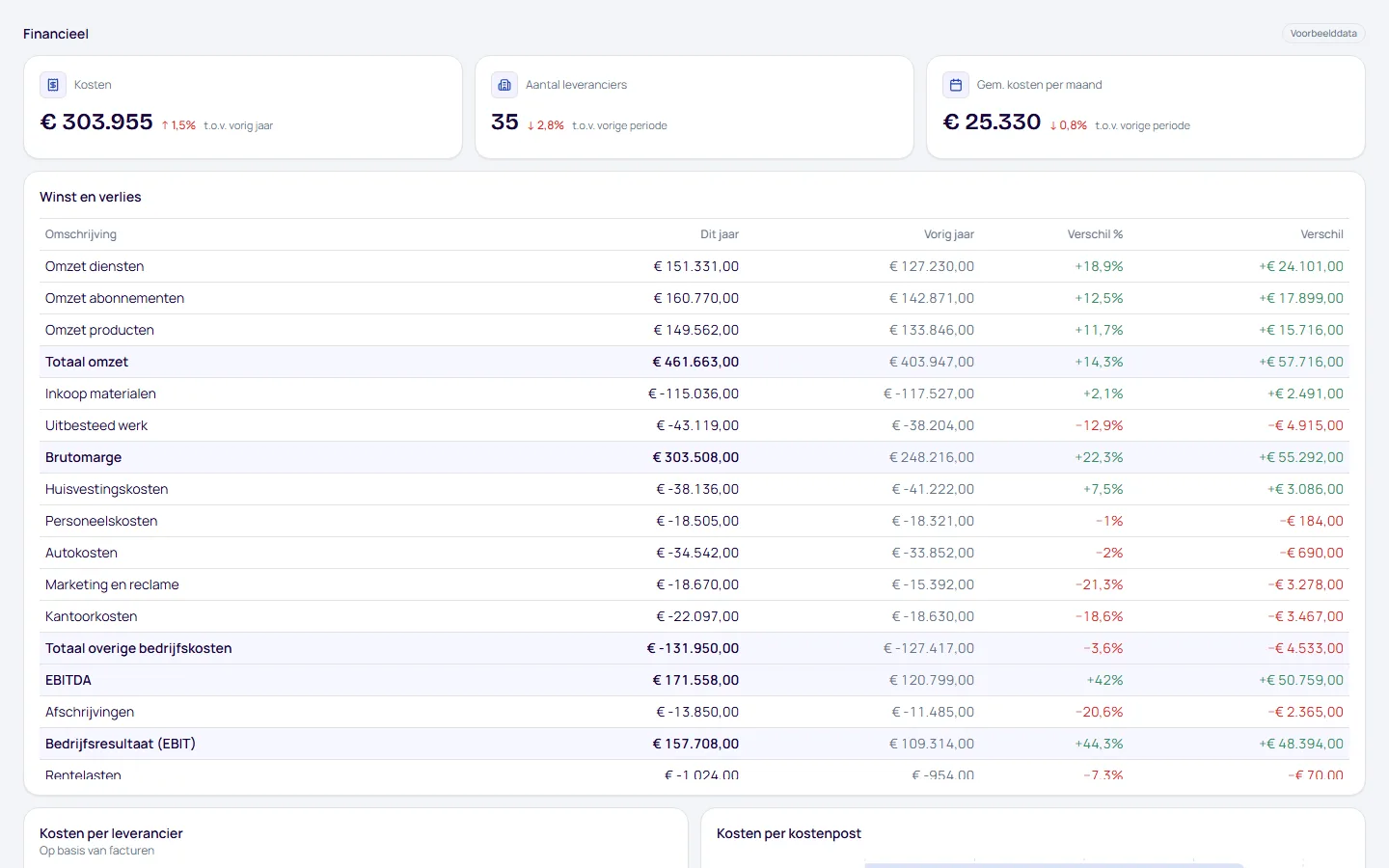
De tabel bevat de mutatie per maand met debet positief, dus kosten staan als positief bedrag en opbrengsten als negatief; een meting met het juiste teken geeft het resultaat. Een lijndiagram met het cumulatieve resultaat en een matrix met rekeningen op de rijen maken het jaar leesbaar. Voor een balans tel je de tabel Beginbalansen op bij de mutaties. Controleer na de eerste verversing een paar rekeningen met de saldilijst in Informer, omdat de bron niet beschrijft of de openingsboeking in de eerste maand al meetelt. Is dat zo, dan telt de beginbalans dubbel en pas je de meting aan. Zet het resultaat op een aparte rapportpagina, zodat je accountant de winst-en-verliesrekening kan bekijken zonder de debiteurenlijst te zien.
Deze data halen we op uit Informer
Na het koppelen staan alle 23 tabellen uit Informer klaar, met Nederlandse kolomnamen. Voor Power BI begin je meestal met Relaties, Verkoopfacturen, Inkoopfacturen, Grootboeksaldi (per maand), Grootboekrekeningen en Beginbalansen.
- Administratie
- Grootboekrekeningen
- Dagboeken
- Kostenplaatsen
- Btw-codes
- Producten
- Relaties
- Contactpersonen
- Verkoopfacturen
- Inkoopfacturen
- Offertes
- Verkooporders
- Abonnementen
- Memoriaalboekingen
- Bonnen
- Grootboeksaldi (per maand)
- Beginbalansen
- Verkoopfactuurregels
- Inkoopfactuurregels
- Offerteregels
- Verkooporderregels
- Abonnementregels
- Memoriaalregels
Zo koppel je Informer aan Power BI
Volledige uitleg in het helpcentrumInformer ook koppelen aan
Alle koppelingen naar Power BI ChatGPT
 Claude
 Copilot
 Excel
Excel Microsoft Fabric
 Gemini
 Grok
Grok Perplexity
-
Maak een API-sleutel aan
Maak in APIboard een eigen API-sleutel voor Power BI, met een duidelijke naam. Dan kun je hem later intrekken zonder andere tools te raken. Je hebt de rol Admin of Member nodig en minstens één koppeling met gegevens.
-
Open de codegenerator
Ga in APIboard naar Analyseren > API en kies Code genereren.
-
Kies de tabel
Kies de Koppeling en de Tabel. Voeg eventueel Filters toe en kies bij Ophalen voor Alles of Alleen wijzigingen, met een datum bij Gewijzigd vanaf.
-
Kopieer het Power BI-script
Open het tabblad Power BI en kopieer de code met Kopiëren. Plak daarin je eigen API-sleutel.
-
Plak het script in Power BI Desktop
Voeg in Power BI Desktop een nieuwe bron toe met een lege query en plak het M-script. Power BI haalt de tabel daarna op via de API.
Dashboards voor Informer
Bouw je rapport zelf in Power BI met de APIboard-API, of gebruik de kant-en-klare dashboards in APIboard Studio.
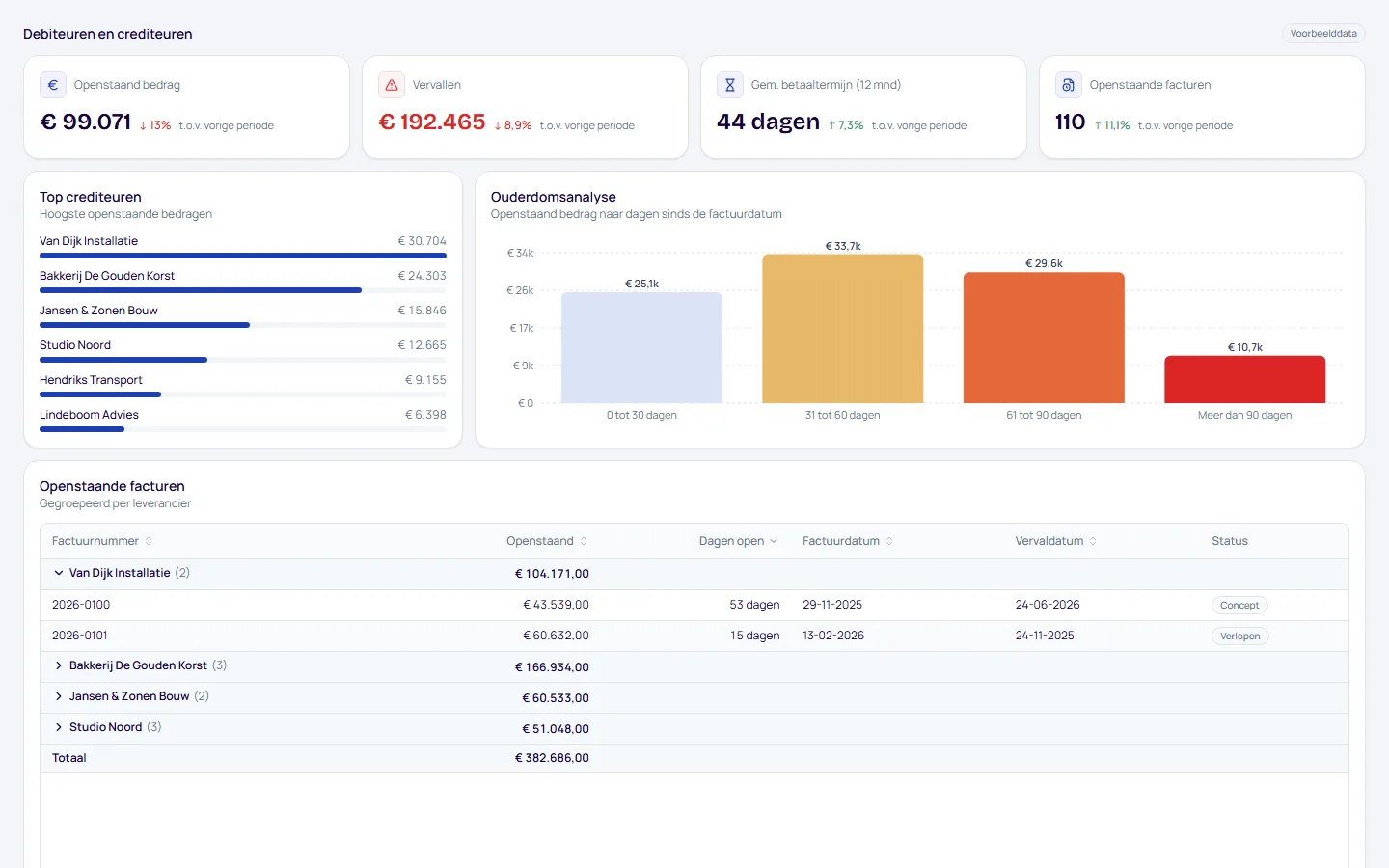
- Debiteuren en crediteuren. Openstaande posten, ouderdom en betaalgedrag.
- Winst en verlies. Omzet, kosten en resultaat, vergeleken met vorig jaar.
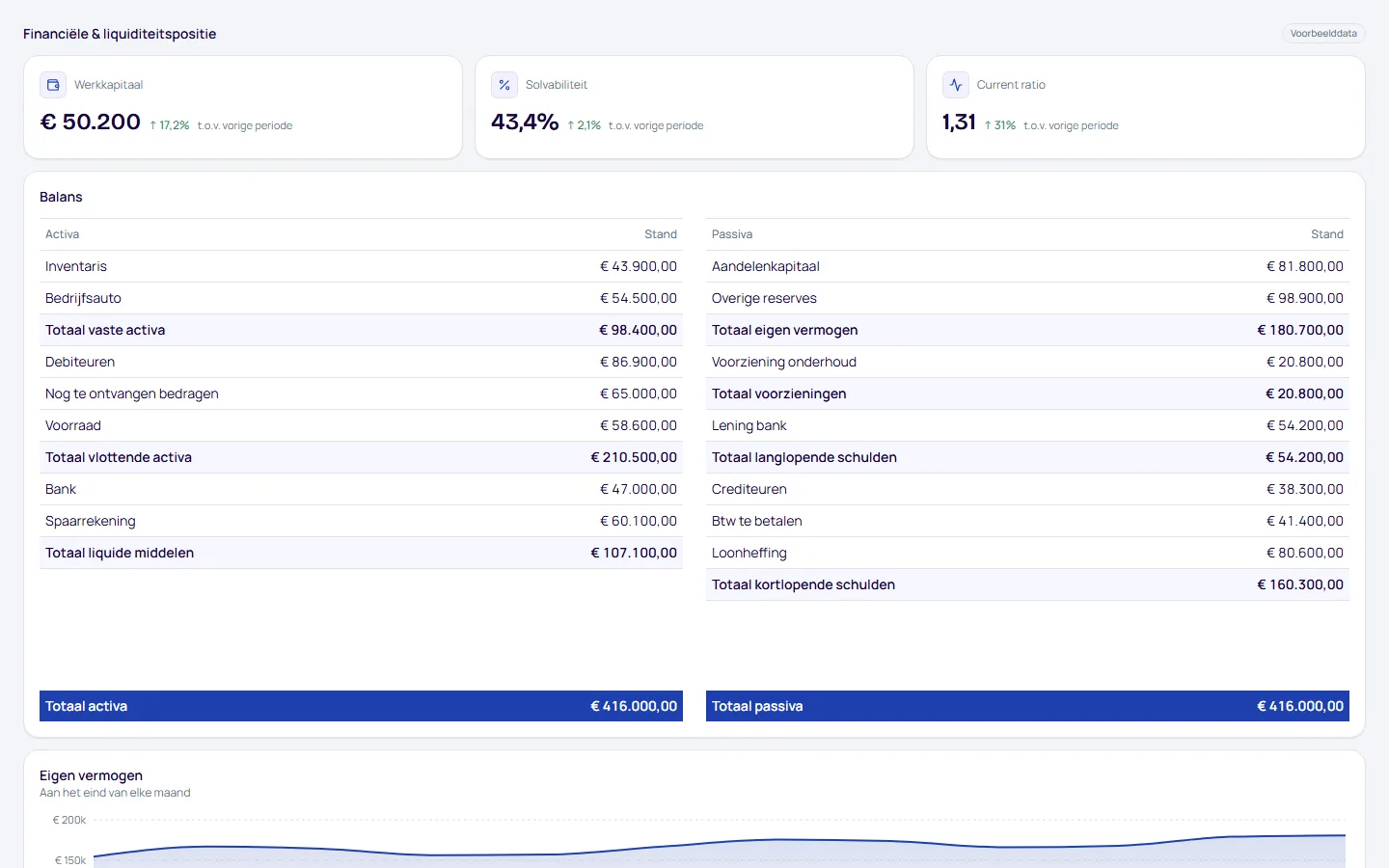
- Financiële & liquiditeitspositie. Balans, eigen vermogen, banksaldo en een vooruitblik op basis van openstaande facturen.

Liever laten bouwen?
Geen tijd of zin om het rapport zelf te maken? Wij bouwen je Power BI-rapport op je Informer-data, precies zoals jij het wilt zien, bijvoorbeeld rond omzet per maand en relatie.
- Jouw vraag als start. Je vertelt welke cijfers je wilt volgen, wij vertalen dat naar een model en rapportpagina’s.
- Meerdere bronnen. Informer naast je andere gekoppelde software in één rapport.
- Altijd actueel. Het rapport haalt zijn data via APIboard op, dus het ververst mee met je koppelingen.
Delen met klanten? Met Shareboard BI, ons zusterproduct, deel je Power BI-rapporten met klanten zonder dat zij een Power BI-licentie nodig hebben.
Al je software in één model
Elke koppeling in APIboard levert tabellen via dezelfde API. Zo zet je Informer in Power BI naast de rest van je software, op één manier opgehaald en met Nederlandse kolomnamen.


Veelgestelde vragen
Kan ik Informer koppelen aan Power BI?
Ja. In APIboard kies je een Informer-tabel en kopieer je het Power Query M-script, dat je in Power BI Desktop plakt als nieuwe bron met een lege query. Je krijgt verkoopfacturen, relaties en grootboeksaldi als tabellen waar je relaties en metingen op bouwt.
Kan Power BI Informer rechtstreeks aanspreken?
Informer noemt Power BI niet op zijn koppelingenpagina en Microsoft kent geen Informer-connector in Power Query. Er is wel een open API van Informer voor wie zelf wil bouwen. Met APIboard haal je de tabellen binnen via een M-script, zonder die API zelf aan te roepen.
Werkt dit ook als mijn Informer nog in de proefperiode zit?
Nee. De Informer-API werkt niet in de proefperiode van Informer zelf, en de APIboard-koppeling werkt via die API. Zodra je administratie een betaald abonnement heeft, koppel je met een API-sleutel en beveiligingscode en komen de tabellen beschikbaar voor Power BI.
Hoe zie ik in Power BI wat er nog openstaat op een verkoopfactuur?
Informer geeft bij verkoopfacturen geen openstaand bedrag, alleen of een factuur open is. In Power BI gebruik je daarom het totaal incl. btw van de open facturen. Een deelbetaling is niet zichtbaar; bij inkoopfacturen staat het betaalde bedrag er wel bij.
Staan debet en credit goed in de grootboeksaldi?
De saldi hebben debet positief, dus opbrengsten staan negatief en kosten positief. Draai het teken om in een meting als je een winst als positief getal wilt tonen. De beginbalans is de stand op 1 januari en de maandmutaties tel je daarbij op.
Staat mijn sleutel in het Power BI-bestand?
Het script bevat een APIboard-sleutel, niet je Informer-gegevens; de sleutel en beveiligingscode van Informer blijven in APIboard. Maak voor Power BI een aparte sleutel die je kunt intrekken, en wees voorzichtig met het delen van het .pbix-bestand, want daarin zitten facturen en klantnamen.


Informer koppelen aan Power BI?
Koppel binnen minuten met je software, zonder zelf te hoeven knutselen. Wij maken het eenvoudig voor je.