
HubSpot koppelen aan Excel
Open pijplijn, leadbronnen per maand en mailprestaties naast ticketdruk: HubSpot-data in Excel, ververs met Power Query via APIboard.


Wat je doet met HubSpot in Excel
- Draaitabel van open pijplijn. Haal Deals op met Power Query en zet de fase op de rijen, de verwachte sluitmaand op de kolommen en het bedrag bij de waarden.
- Leadbronnen per maand. Laad Contacten en groepeer de aanmaakdatum per maand, met de oorspronkelijke bron als kolom.
- Mailprestaties naast ticketdruk. Zet Marketing-e-mails en Tickets in één werkmap en vergelijk per week: stuurde een mailing meer supportvragen op?
Ook je eigen tabellen. Heb je in de Datawerkbank zelf een tabel gemaakt naast Deals, dan staat die in APIboard in dezelfde lijst en haal je hem net zo op in Excel.
Zo pak je het aan in Excel
-
Draaitabel van open pijplijn
Een filter op de pijplijn houdt verkoop en verlengingen gescheiden. Na elke verversing staat de forecast van deze week in je werkmap, zonder dat je opnieuw een exportbestand uit HubSpot trekt en de kolommen weer in de goede volgorde zet. Een tweede draaitabel met de eigenaar op de rijen laat zien welke verkoper het meeste in het laatste stuk van de pijplijn heeft staan. Dat helpt bij de verdeling van de aandacht in het verkoopoverleg.
-
Leadbronnen per maand
Een draaitabel laat zien of de leads uit organisch zoeken, formulieren of handmatige invoer komen, en een staafdiagram maakt een dalend kanaal zichtbaar. Met een tweede tabblad voor Bedrijven kun je per branche of plaats kijken waar de leads vandaan komen. Vergelijk je twee maanden naast elkaar, dan zie je of een campagne of een evenement een kanaal heeft laten groeien. Een lijngrafiek met de maandtotalen maakt dat verschil meteen duidelijk.
-
Mailprestaties naast ticketdruk
De draaitabel voor de mailings toont verzonden e-mails, de draaitabel voor de tickets het aantal nieuwe tickets per week. Het is een snelle manier om een vermoeden te toetsen voordat je er een rapport voor bouwt. Neem je een ruime periode, zet dan een slicer op de week. Zo scheid je een piek rond een grote mailing van de normale stroom nieuwe tickets.
Deze data halen we op uit HubSpot
Na het koppelen staan alle 42 tabellen uit HubSpot klaar, met Nederlandse kolomnamen. Voor Excel begin je meestal met Deals, Contacten, Bedrijven, Tickets en Marketing-e-mails.
- Account
- Eigenaren
- Teams
- Gebruikers
- Pijplijnen
- Pijplijnfases
- Velddefinities
- Associaties
- Bedrijven
- Contacten
- Deals
- Tickets
- Producten
- Dealregels
- Offertes
- Leads
- Doelen
- Feedback
- Fasewissels
- Activiteiten
- Facturen
- Betalingen
- Abonnementen
- Orders
- Winkelwagens
- Toeslagen
- Overige objecten
- Eigen objecttypen
- Eigen objecten
- Marketing-e-mails
- Campagnes
- Campagne-onderdelen
- Formulieren
- Formulierinzendingen
- Lijsten
- Lijstleden
- Marketing-evenementen
- Evenementdeelnames
- Inboxen
- Gesprekken
- Gespreksberichten
- Sequences
Zo koppel je HubSpot aan Excel
Volledige uitleg in het helpcentrumHubSpot ook koppelen aan
Alle koppelingen naar Excel ChatGPT
 Claude
 Copilot
 Microsoft Fabric
 Gemini
 Grok
Grok Perplexity
 Power BI
-
Route 1: open de tabel
Open in APIboard een tabel in Beheren > Datawerkbank en stel filters, sortering, accounts en zichtbare kolommen in zoals je ze in het bestand wilt.
-
Route 1: exporteer
Kies het icoon Exporteren en dan Excel (.xlsx) of CSV. Het bestand bevat precies wat je op het scherm hebt ingesteld, tot maximaal 50.000 rijen.
-
Route 2: genereer het script
Maak eerst als Admin of Member een API-sleutel aan, zie https://docs.apiboard.nl/helpcentrum/api-sleutels-aanmaken-en-intrekken/. Ga dan naar Analyseren > API en kies Code genereren. Kies de koppeling en de tabel, open het tabblad Power BI en kopieer het Power Query M-script. Plak je eigen API-sleutel in het script.
-
Route 2: maak een lege query in Excel
Kies in Excel Gegevens > Gegevens ophalen > Uit andere bronnen > Lege query.
-
Route 2: plak het script
Open in de Power Query-editor de Geavanceerde editor en plak het script.
-
Route 2: sluiten en laden
Kies Start > Sluiten en laden. De eerste keer kan Excel vragen om verificatie of een privacyniveau voor de bron. Daarna staat de tabel in je werkblad en ververs je hem wanneer je wilt.
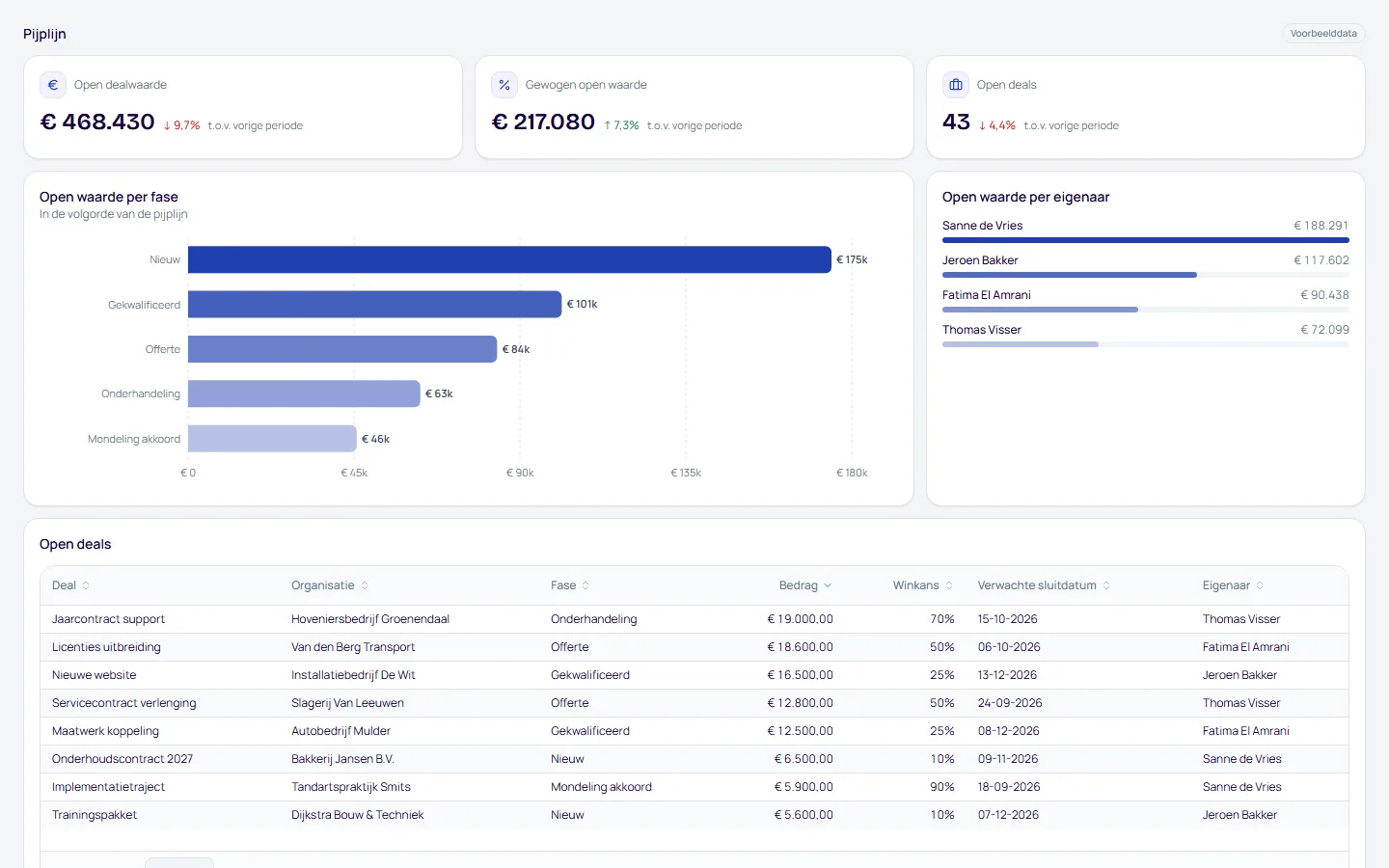
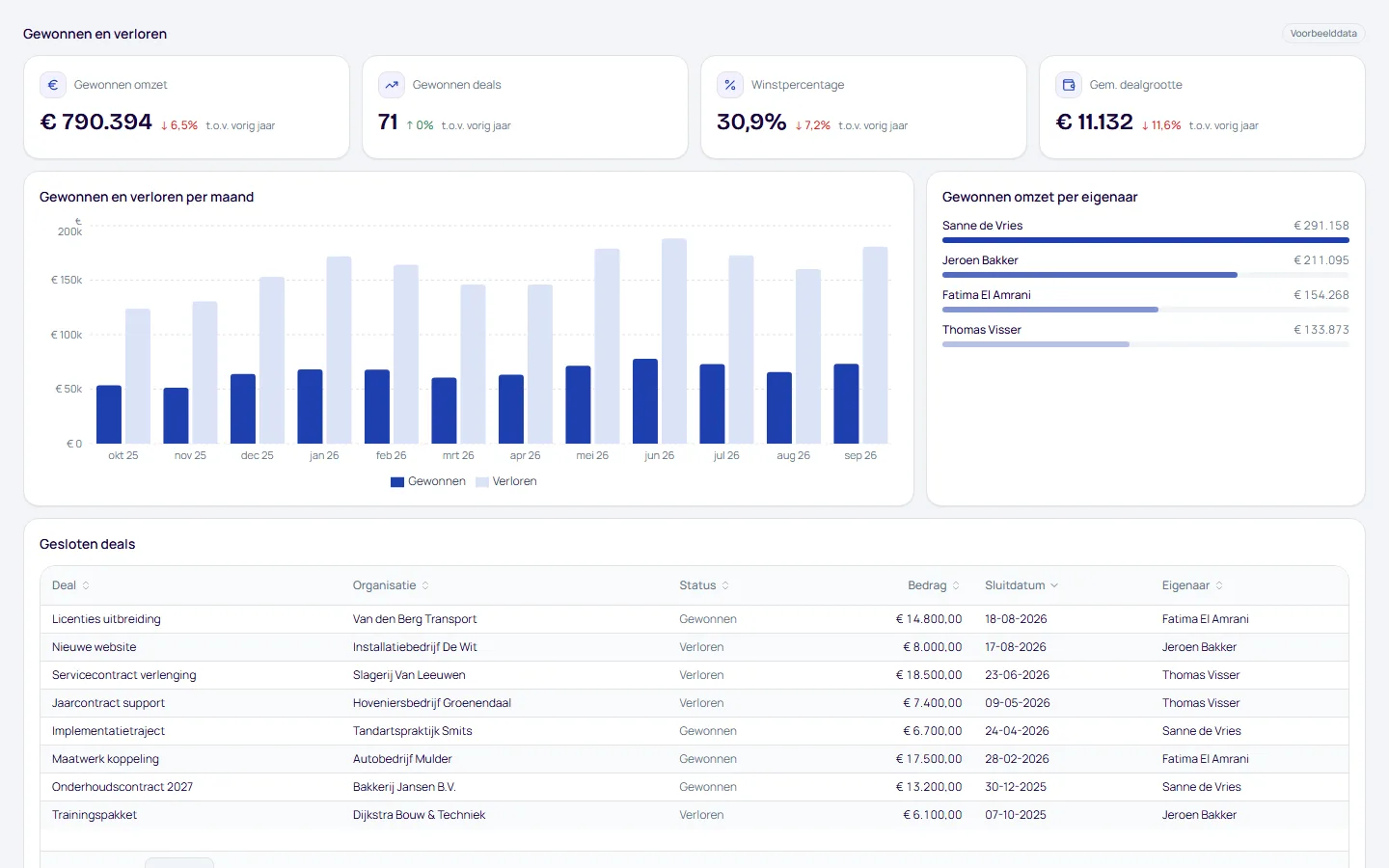
Dashboards voor HubSpot
Bouw je rapport zelf in Excel met de APIboard-API, of gebruik de kant-en-klare dashboards in APIboard Studio.
- Pijplijn. Open deals per fase en eigenaar, stand vandaag.
- Gewonnen en verloren. Gewonnen omzet, winstpercentage en gesloten deals per periode.
- Activiteiten en relaties. Uitgevoerde gesprekken, afspraken en taken, en nieuwe organisaties en personen.
Al je software in één werkmap
Elke koppeling in APIboard levert tabellen via dezelfde API. Zo zet je HubSpot in Excel naast de rest van je software, op één manier opgehaald en met Nederlandse kolomnamen.


Veelgestelde vragen
Kan ik HubSpot koppelen aan Excel?
Ja. Je exporteert een HubSpot-tabel uit de Datawerkbank als Excel-bestand, of je haalt hem automatisch op met een Power Query M-script via de API van APIboard. Je krijgt deals, contacten, bedrijven en tickets in een werkblad voor draaitabellen.
Is er een officiële HubSpot-koppeling met Excel?
HubSpot beschrijft op zijn helppagina alleen het exporteren van records als CSV, XLS of XLSX, niet een koppeling die zichzelf ververst. Je start de export in een lijstweergave met Export rechtsboven, met een exportpermissie. Het bestand bevat alleen de eigenschappen en associaties die in je weergave staan, en XLS kent 256 kolommen tegen 16.384 bij XLSX.
Is een CSV-export van mijn pijplijn genoeg of kies ik de API-route?
Voor een momentopname, zoals de deals op één dag, exporteer je. Voor een pijplijnoverzicht dat elke week terugkomt kies je de API-route, want die haalt bij elke verversing actuele gegevens op.
Hoeveel Marketing-e-mails passen er in één Excel-werkblad?
Een export bevat maximaal 50.000 rijen en bij Excel maximaal 250.000 cellen. Neem je alle 27 kolommen van Marketing-e-mails mee, dan blijven dat ongeveer 9.259 rijen. Met minder kolommen of een filter krijg je het hele resultaat.
Wie kan mijn API-sleutel zien als ik de HubSpot-werkmap deel?
Bij de API-route staat de sleutel in het script en dus in je werkmap. Deel die werkmap voorzichtig en maak voor Excel een eigen sleutel met een duidelijke naam, zodat je hem kunt intrekken. De werkmap bevat ook je deals en contactpersonen, dus deel hem met de zorg die bij die gegevens past.
Kan ik deals, contacten en bedrijven samen in één werkmap analyseren?
Je maakt per tabel een eigen query met een eigen script en laadt ze elk naar een eigen tabblad, bijvoorbeeld Deals, Contacten en Bedrijven. Daarna verwijs je vanuit je draaitabellen of formules naar die tabbladen.


HubSpot koppelen aan Excel?
Koppel binnen minuten met je software, zonder zelf te hoeven knutselen. Wij maken het eenvoudig voor je.