
Shiftbase koppelen aan Power BI
Bouw in Power BI een model op je Shiftbase-data via APIboard: uren tegen rooster, verzuim per afdeling en bezetting per medewerker.


Wat je doet met Shiftbase in Power BI
- Uren tegen rooster: model en metingen. Haal Gewerkte uren, Roosterdiensten en Afdelingen op en leg de relaties op datum en afdeling, met een eigen datumtabel in het midden.
- Verzuim per afdeling: model en metingen. Laad Verzuim, Verzuimdagen, Afdelingen en Medewerkers.
- Bezetting en medewerkers: model en metingen. Haal Medewerkers en Afdelingen op en leg de relatie via de tabel met de afdelingen per medewerker.
Ook je eigen tabellen. Heb je in de Datawerkbank zelf een tabel gemaakt naast Gewerkte uren, dan staat die in APIboard in dezelfde lijst en haal je hem net zo op in Power BI.
Zo pak je het aan in Power BI
-
Uren tegen rooster: model en metingen
Een meting telt de gewerkte uren, een tweede de ingeroosterde uren, een derde het verschil. Een lijngrafiek per week en een staafdiagram per afdeling laten zien waar het rooster structureel afwijkt van de werkelijkheid.
-
Verzuim per afdeling: model en metingen
Een meting deelt de uitgevallen uren uit Verzuimdagen door de contractuele uren van de periode en geeft zo het verzuimpercentage. Splits het per afdeling en per maand in een matrix, en zet het gemiddelde van het bedrijf als referentielijn. Een slicer op het kwartaal maakt het rapport bruikbaar voor de directie.
-
Bezetting en medewerkers: model en metingen
Een meting telt het aantal medewerkers per afdeling, een tweede de gewerkte uren per medewerker. Een tabel met de uren per medewerker per maand laat zien wie structureel over of onder de uren zit. Gebruik dit alleen met de privacyafspraken die in je organisatie gelden.
Deze data halen we op uit Shiftbase
Na het koppelen staan alle 15 tabellen uit Shiftbase klaar, met Nederlandse kolomnamen. Voor Power BI begin je meestal met Gewerkte uren, Roosterdiensten, Verzuim, Verzuimdagen, Afdelingen en Medewerkers.
Zo koppel je Shiftbase aan Power BI
Volledige uitleg in het helpcentrumShiftbase ook koppelen aan
Alle koppelingen naar Power BI ChatGPT
 Claude
 Copilot
 Excel
Excel Microsoft Fabric
 Gemini
 Grok
Grok Perplexity
-
Maak een API-sleutel aan
Maak in APIboard een eigen API-sleutel voor Power BI, met een duidelijke naam. Dan kun je hem later intrekken zonder andere tools te raken. Je hebt de rol Admin of Member nodig en minstens één koppeling met gegevens.
-
Open de codegenerator
Ga in APIboard naar Analyseren > API en kies Code genereren.
-
Kies de tabel
Kies de Koppeling en de Tabel. Voeg eventueel Filters toe en kies bij Ophalen voor Alles of Alleen wijzigingen, met een datum bij Gewijzigd vanaf.
-
Kopieer het Power BI-script
Open het tabblad Power BI en kopieer de code met Kopiëren. Plak daarin je eigen API-sleutel.
-
Plak het script in Power BI Desktop
Voeg in Power BI Desktop een nieuwe bron toe met een lege query en plak het M-script. Power BI haalt de tabel daarna op via de API.
Dashboards voor Shiftbase
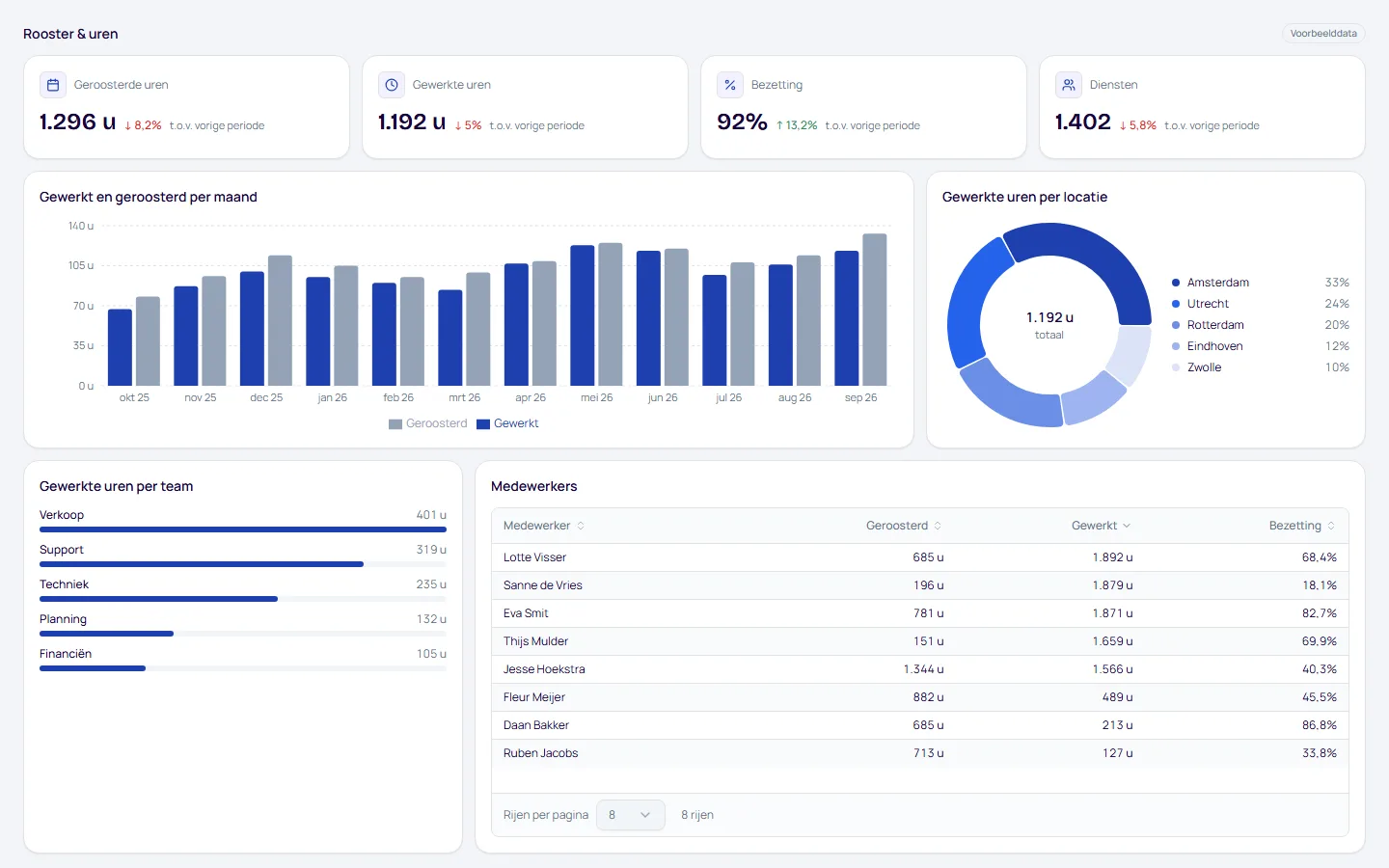
Bouw je rapport zelf in Power BI met de APIboard-API, of gebruik de kant-en-klare dashboards in APIboard Studio.
- Rooster & uren. Geroosterde en gewerkte uren, bezetting en loonkosten per team, afdeling en locatie.
- Personeel & verzuim. Verzuim, verlof, in- en uitstroom en contracturen per afdeling.

Liever laten bouwen?
Geen tijd of zin om het rapport zelf te maken? Wij bouwen je Power BI-rapport op je Shiftbase-data, precies zoals jij het wilt zien, bijvoorbeeld rond uren tegen rooster.
- Jouw vraag als start. Je vertelt welke cijfers je wilt volgen, wij vertalen dat naar een model en rapportpagina’s.
- Meerdere bronnen. Shiftbase naast je andere gekoppelde software in één rapport.
- Altijd actueel. Het rapport haalt zijn data via APIboard op, dus het ververst mee met je koppelingen.
Delen met klanten? Met Shareboard BI, ons zusterproduct, deel je Power BI-rapporten met klanten zonder dat zij een Power BI-licentie nodig hebben.
Al je software in één model
Elke koppeling in APIboard levert tabellen via dezelfde API. Zo zet je Shiftbase in Power BI naast de rest van je software, op één manier opgehaald en met Nederlandse kolomnamen.


Veelgestelde vragen
Kan ik Shiftbase koppelen aan Power BI?
Ja. In APIboard kies je een Shiftbase-tabel en kopieer je het Power Query M-script, dat je in Power BI Desktop plakt als nieuwe bron met een lege query. Je krijgt uren, rooster, verzuim en medewerkers als tabellen waar je relaties en metingen op bouwt.
Is er een officiële Shiftbase-koppeling met Power BI?
In de lijst met Power Query-connectors van Microsoft staat geen Shiftbase-connector voor Power BI. Wel staan er algemene bronnen als OData Feed, Web en JSON in, waarmee je een API kunt aansluiten.
Welke Shiftbase-tabellen heb ik nodig voor uren tegen rooster?
Begin met Gewerkte uren, Roosterdiensten en Afdelingen, want daarmee zie je de afwijking tussen rooster en werkelijkheid. Kies in de codegenerator de Shiftbase-koppeling en de tabel, en kopieer het script van het tabblad Power BI. Elke tabel is een eigen query; verzuim voeg je daarna toe.
Hoe vaak laadt Power BI de gewerkte uren opnieuw volledig?
Dat bepaal je per tabel. Kies je Alles, dan wel; kies je Alleen wijzigingen, dan haalt elke verversing alleen de rijen sinds de gekozen datum op. Met filters haal je altijd alles op. Voor de groeiende tabel Gewerkte uren loont Alleen wijzigingen eerder dan voor Verzuim.
Welke sleutel staat er in mijn Power BI-bestand met Shiftbase-data?
Een APIboard-sleutel, niet je Shiftbase-sleutel. Die staat in het script en dus in je .pbix-bestand. Deel dat bestand voorzichtig en gebruik voor Power BI een eigen sleutel, zodat je die kunt intrekken zonder dat andere tools stoppen. Het bestand bevat ook uren en verzuim van medewerkers, dus deel het met de zorg die bij die gegevens past.
Kan ik de uren naast omzet uit een andere bron leggen?
Je haalt elke tabel als eigen query op, ook uit een andere gekoppelde bron, en legt de relaties zelf in je model. Zo kun je de uren uit Shiftbase naast de omzet uit een boekhoudpakket leggen en één rapport bouwen over meerdere systemen heen.


Shiftbase koppelen aan Power BI?
Koppel binnen minuten met je software, zonder zelf te hoeven knutselen. Wij maken het eenvoudig voor je.