
Shiftbase koppelen aan Excel
Uren tegen rooster per week, verzuimdagen per maand en contracturen per medewerker uit Shiftbase in Excel, verversbaar via Power Query en APIboard.


Wat je doet met Shiftbase in Excel
- Uren tegen rooster per week. Haal Gewerkte uren en Roosterdiensten op en zet beide in één werkmap.
- Verzuimdagen per maand. Laad Verzuimdagen en zet de maand op de rijen met de som van de uren en de wachturen bij de waarden.
- Contracturen per medewerker. Leg Contracten naast Medewerkers en zet de contracturen per weekdag in een draaitabel.
Ook je eigen tabellen. Heb je in de Datawerkbank zelf een tabel gemaakt naast Gewerkte uren, dan staat die in APIboard in dezelfde lijst en haal je hem net zo op in Excel.
Zo pak je het aan in Excel
-
Uren tegen rooster per week
In de eerste draaitabel staat de week op de rijen en de som van de gewerkte uren bij de waarden, in de tweede dezelfde indeling voor de ingeroosterde uren. Een derde kolom trekt ze van elkaar af. Na elke verversing zie je meteen in welke week er meer is gewerkt dan gepland, zonder per week een rapport uit Shiftbase te draaien. Een voorwaardelijke opmaak op het verschil kleurt weken met meer dan tien procent afwijking rood, zodat je in de maandvergadering alleen die weken bespreekt.
-
Verzuimdagen per maand
Een filter op de deeldag-markering houdt hele en halve dagen uit elkaar. Met Medewerkers op een tweede tabblad kun je per medewerker kijken wie vaak uitvalt, mits dat past bij je privacyafspraken. Het blad is bruikbaar als voorbereiding op het verzuimgesprek. Het gemiddelde per afdeling is een goede tweede draaitabel: dan zie je of het verzuim bij één afdeling hoger ligt dan bij de rest, en kun je daar gericht naar kijken.
-
Contracturen per medewerker
Daarmee tel je de beschikbare uren per dag op, bijvoorbeeld om te zien of de maandag structureel krapper is bezet dan de vrijdag. Zet je het naast de roosterdiensten, dan zie je waar het rooster boven of onder de contractuele uren zit. Voor een capaciteitsplanning kun je het verschil tussen contracturen en roosteruren per week in een grafiek zetten. Een structureel tekort of overschot laat zich dan snel zien.
Deze data halen we op uit Shiftbase
Na het koppelen staan alle 15 tabellen uit Shiftbase klaar, met Nederlandse kolomnamen. Voor Excel begin je meestal met Gewerkte uren, Roosterdiensten, Verzuimdagen, Contracten en Medewerkers.
Zo koppel je Shiftbase aan Excel
Volledige uitleg in het helpcentrumShiftbase ook koppelen aan
Alle koppelingen naar Excel ChatGPT
 Claude
 Copilot
 Microsoft Fabric
 Gemini
 Grok
Grok Perplexity
 Power BI
-
Route 1: open de tabel
Open in APIboard een tabel in Beheren > Datawerkbank en stel filters, sortering, accounts en zichtbare kolommen in zoals je ze in het bestand wilt.
-
Route 1: exporteer
Kies het icoon Exporteren en dan Excel (.xlsx) of CSV. Het bestand bevat precies wat je op het scherm hebt ingesteld, tot maximaal 50.000 rijen.
-
Route 2: genereer het script
Maak eerst als Admin of Member een API-sleutel aan, zie https://docs.apiboard.nl/helpcentrum/api-sleutels-aanmaken-en-intrekken/. Ga dan naar Analyseren > API en kies Code genereren. Kies de koppeling en de tabel, open het tabblad Power BI en kopieer het Power Query M-script. Plak je eigen API-sleutel in het script.
-
Route 2: maak een lege query in Excel
Kies in Excel Gegevens > Gegevens ophalen > Uit andere bronnen > Lege query.
-
Route 2: plak het script
Open in de Power Query-editor de Geavanceerde editor en plak het script.
-
Route 2: sluiten en laden
Kies Start > Sluiten en laden. De eerste keer kan Excel vragen om verificatie of een privacyniveau voor de bron. Daarna staat de tabel in je werkblad en ververs je hem wanneer je wilt.
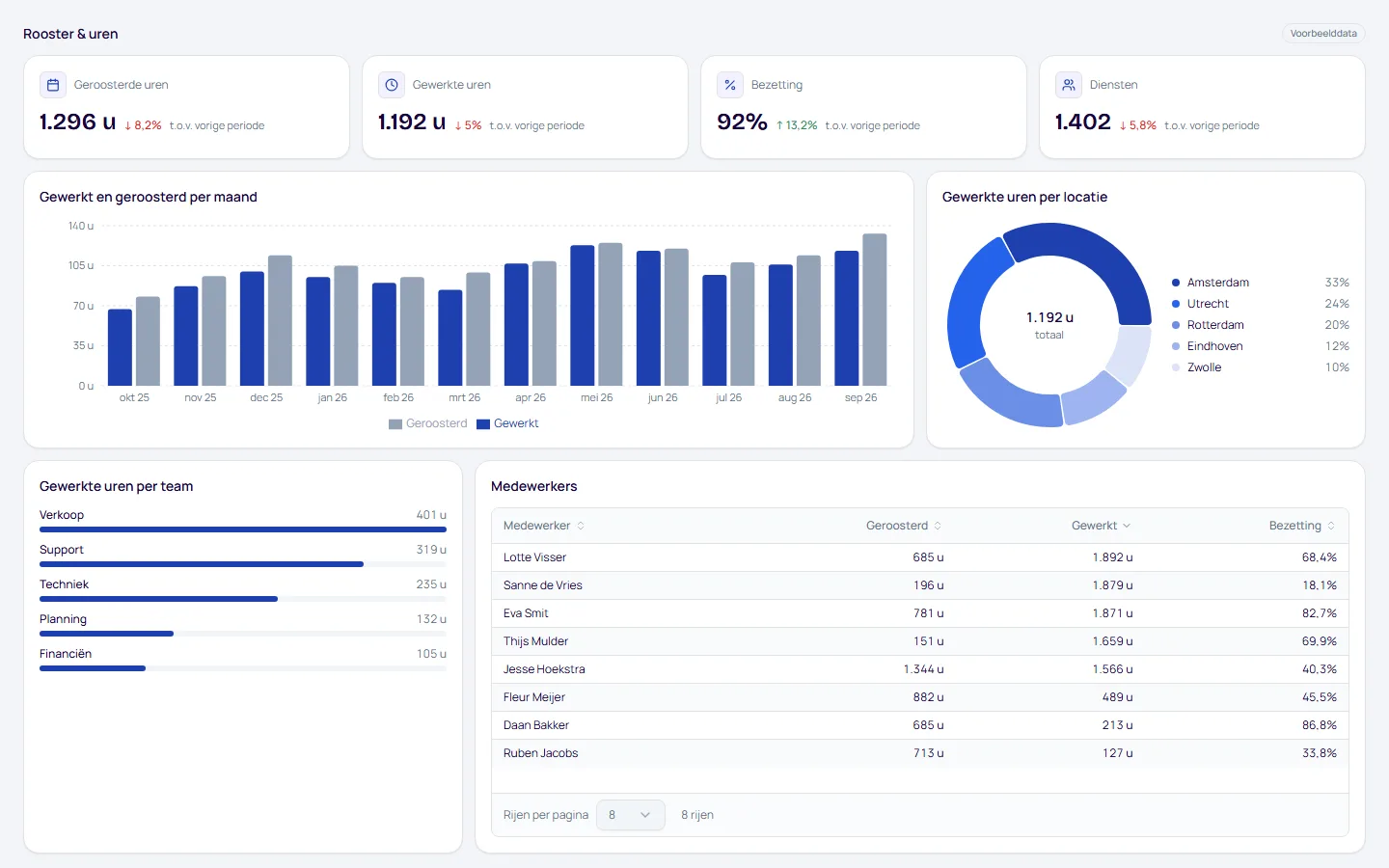
Dashboards voor Shiftbase
Bouw je rapport zelf in Excel met de APIboard-API, of gebruik de kant-en-klare dashboards in APIboard Studio.
- Rooster & uren. Geroosterde en gewerkte uren, bezetting en loonkosten per team, afdeling en locatie.
- Personeel & verzuim. Verzuim, verlof, in- en uitstroom en contracturen per afdeling.
Al je software in één werkmap
Elke koppeling in APIboard levert tabellen via dezelfde API. Zo zet je Shiftbase in Excel naast de rest van je software, op één manier opgehaald en met Nederlandse kolomnamen.


Veelgestelde vragen
Kan ik Shiftbase koppelen aan Excel?
Ja. Je exporteert een Shiftbase-tabel uit de Datawerkbank als Excel-bestand, of je haalt hem automatisch op met een Power Query M-script via de API van APIboard. Je krijgt uren, rooster, verzuim en contracten in een werkblad voor draaitabellen.
Is er een officiële Shiftbase-koppeling met Excel?
Shiftbase laat je rapporten exporteren als Excel of CSV, maar beschrijft geen koppeling die zichzelf ververst. Je kiest het tabblad Report, dan Report dashboard, selecteert het rapport en stelt de periode, de filters en de kolommen in. Na Run report exporteer je het resultaat.
Is een Shiftbase-rapport voldoende of kies ik de API-route voor mijn uren?
Voor een momentopname, zoals de uren van één dag, exporteer je. Voor een overzicht van uren tegen het rooster dat elke week terugkomt kies je de API-route, want die haalt bij elke verversing actuele gegevens op.
Hoeveel Gewerkte uren passen er in één Excel-werkblad?
Een export bevat maximaal 50.000 rijen en bij Excel maximaal 250.000 cellen. Neem je alle 28 kolommen van Gewerkte uren mee, dan blijven dat ongeveer 8.928 rijen. Met minder kolommen of een filter krijg je het hele resultaat.
Welke sleutel staat er in het Excel-bestand met Shiftbase-uren?
Bij de API-route staat een APIboard-sleutel in het script en dus in je werkmap; je Shiftbase-gegevens zelf staan in de koppeling in APIboard. Deel de werkmap voorzichtig en maak voor Excel een eigen sleutel met een duidelijke naam, zodat je hem kunt intrekken. De werkmap bevat ook uren en verzuimgegevens van medewerkers, dus deel hem met de zorg die bij die gegevens past.
Kan ik uren, rooster en verzuim in één werkmap combineren?
Je maakt per tabel een eigen query met een eigen script en laadt ze elk naar een eigen tabblad, bijvoorbeeld Gewerkte uren, Roosterdiensten en Verzuimdagen. Daarna verwijs je vanuit je draaitabellen of formules naar die tabbladen.


Shiftbase koppelen aan Excel?
Koppel binnen minuten met je software, zonder zelf te hoeven knutselen. Wij maken het eenvoudig voor je.