
Keeping koppelen aan Excel
Draaitabellen op Keeping-uren in Excel, te verversen met Power Query via APIboard in plaats van een nieuw exportbestand per rapport.


Wat je doet met Keeping in Excel
- Urenregels met goedkeuringsstatus. Haal Uren op en zet de Goedkeuring op de rijen met de medewerker op de kolommen.
- Maandoverzicht per project met taken. Combineer Uren met Projecten en Taken en zet de Naam van het project op de rijen en de taak op de kolommen.
- Lopende timers en lange dagen opsporen. Uren heeft de velden Start, Eind en Loopt nog.
Ook je eigen tabellen. Heb je in de Datawerkbank zelf een tabel gemaakt naast Uren, dan staat die in APIboard in dezelfde lijst en haal je hem net zo op in Excel.
Zo pak je het aan in Excel
-
Urenregels met goedkeuringsstatus
Een tweede tabel met Medewerkers levert de Naam en de Rol. Een draaitabel telt per medewerker hoeveel uurregels nog op goedkeuring wachten, en de som van de Uren laat zien hoeveel uren dat zijn. Het veld Datum bepaalt de week, zodat je de oudste openstaande regels bovenaan zet. Voeg Klanten toe via het project, dan zet je de klant als filter bovenaan de draaitabel. De Status van de medewerker houdt oud-medewerkers buiten het overzicht, zodat de wachtrij alleen gaat over mensen die er nog werken.
-
Maandoverzicht per project met taken
De Uren staan in de waarden, de Directe uren in een tweede waardeveld. Met een tijdlijn op Datum bekijk je per maand waar de uren heen gingen. De Notitie bij een urenregel kun je als kolom toevoegen om afwijkende regels te beoordelen. Een kolom met de som van de Directe uren gedeeld door de som van de Uren geeft het aandeel klantwerk per project. De Uren en Directe uren staan beide in de tabel, dus je hoeft geen aparte export voor het onderscheid.
-
Lopende timers en lange dagen opsporen
Een filter op Loopt nog toont de timers die nog lopen. Een draaitabel met medewerker en Datum in de rijen en de som van de Uren in de waarden laat dagen zien met opvallend veel uren, bijvoorbeeld boven de tien. Zulke dagen komen vaak door een vergeten timer; je beoordeelt ze zelf. Zet de Soort van de urenregel naast de medewerker om te zien welke soorten voorkomen. Een filter op Vergrendeld toont alleen afgesloten uren, zodat je een maandstand kunt bevriezen.
Deze data halen we op uit Keeping
Na het koppelen staan alle 7 tabellen uit Keeping klaar, met Nederlandse kolomnamen. Voor Excel begin je meestal met Uren, Medewerkers, Projecten en Taken.
Zo koppel je Keeping aan Excel
Volledige uitleg in het helpcentrumKeeping ook koppelen aan
Alle koppelingen naar Excel ChatGPT
 Claude
 Copilot
 Microsoft Fabric
 Gemini
 Grok
Grok Perplexity
 Power BI
-
Route 1: open de tabel
Open in APIboard een tabel in Beheren > Datawerkbank en stel filters, sortering, accounts en zichtbare kolommen in zoals je ze in het bestand wilt.
-
Route 1: exporteer
Kies het icoon Exporteren en dan Excel (.xlsx) of CSV. Het bestand bevat precies wat je op het scherm hebt ingesteld, tot maximaal 50.000 rijen.
-
Route 2: genereer het script
Maak eerst als Admin of Member een API-sleutel aan, zie https://docs.apiboard.nl/helpcentrum/api-sleutels-aanmaken-en-intrekken/. Ga dan naar Analyseren > API en kies Code genereren. Kies de koppeling en de tabel, open het tabblad Power BI en kopieer het Power Query M-script. Plak je eigen API-sleutel in het script.
-
Route 2: maak een lege query in Excel
Kies in Excel Gegevens > Gegevens ophalen > Uit andere bronnen > Lege query.
-
Route 2: plak het script
Open in de Power Query-editor de Geavanceerde editor en plak het script.
-
Route 2: sluiten en laden
Kies Start > Sluiten en laden. De eerste keer kan Excel vragen om verificatie of een privacyniveau voor de bron. Daarna staat de tabel in je werkblad en ververs je hem wanneer je wilt.
Dashboards voor Keeping
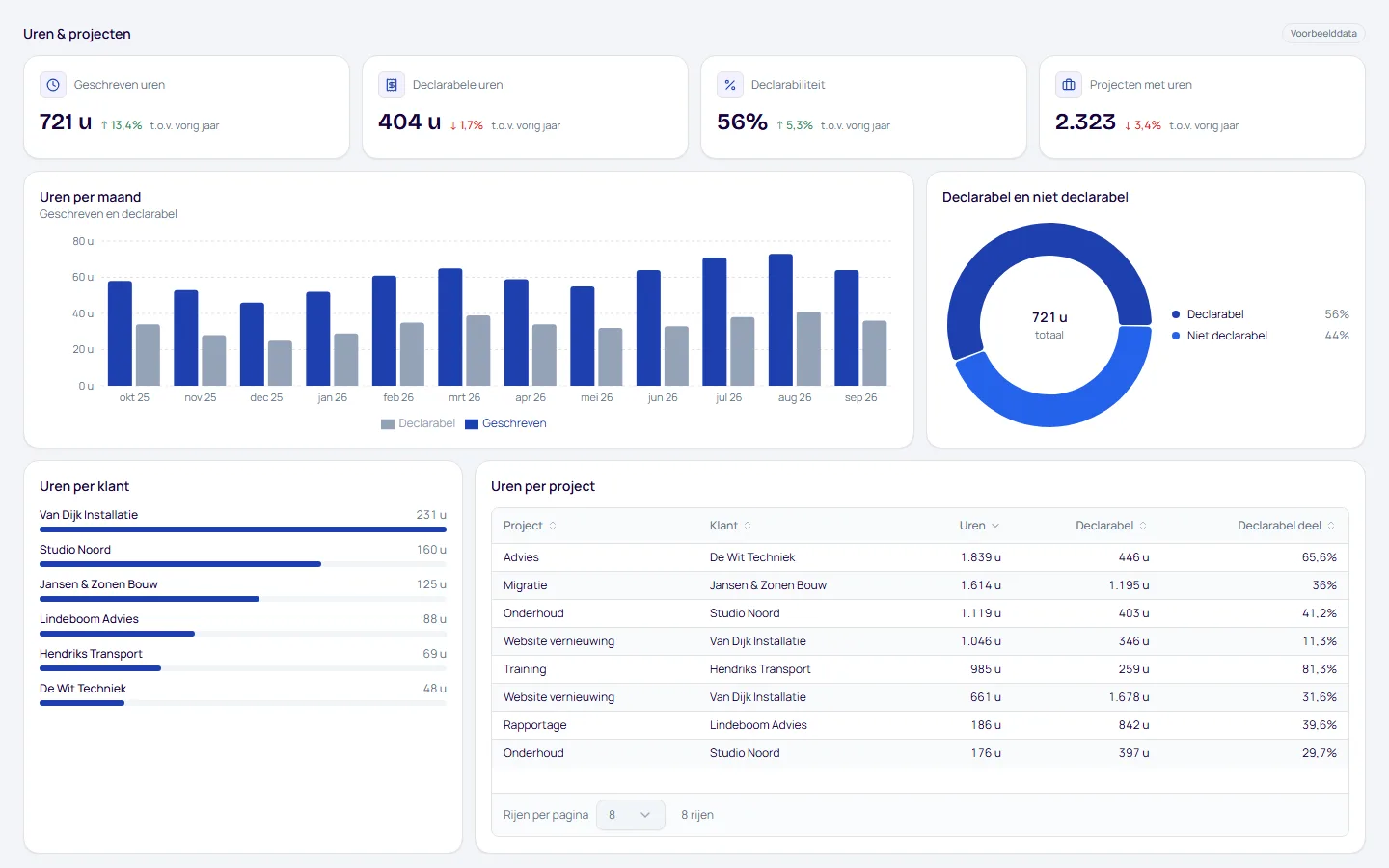
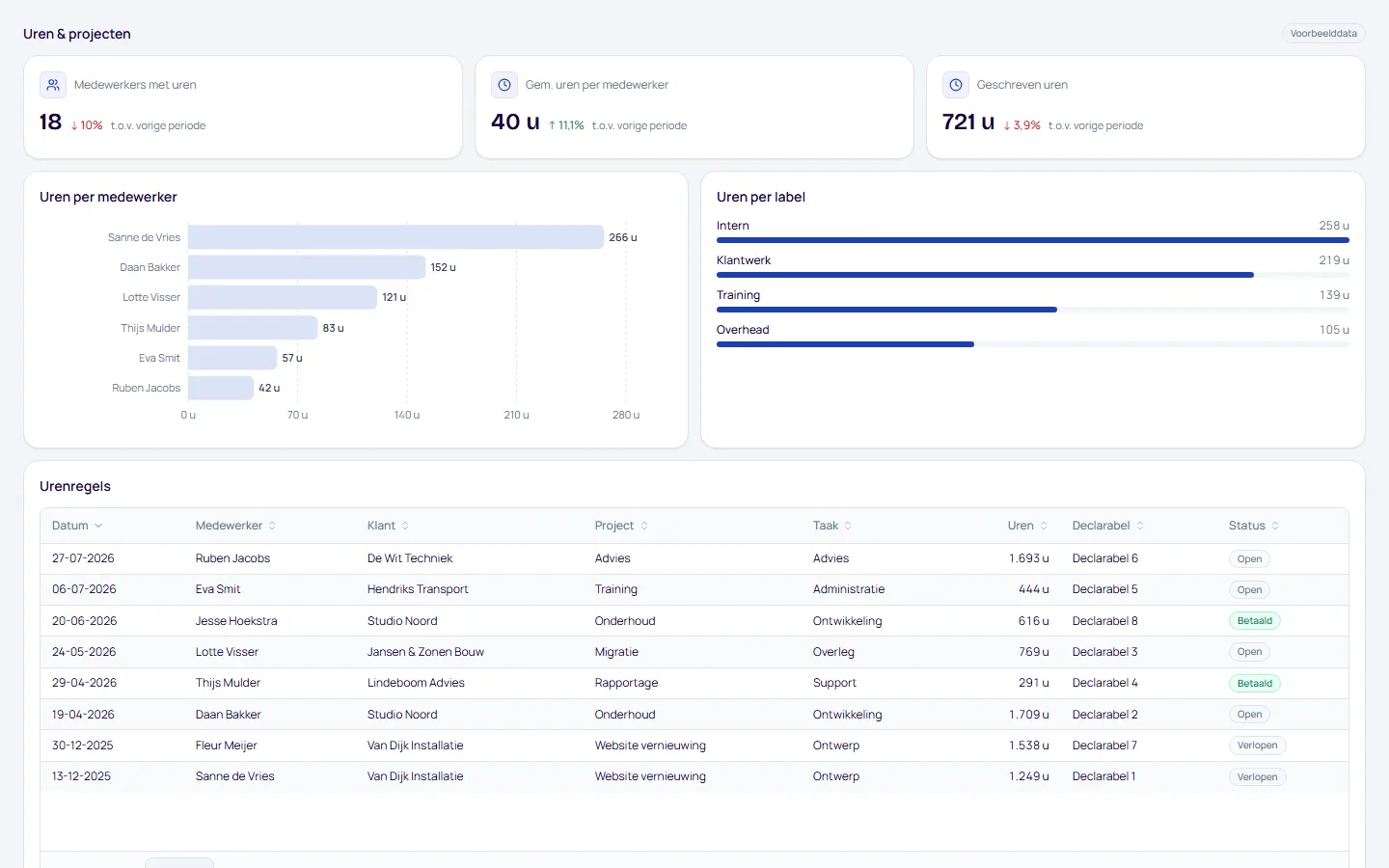
Bouw je rapport zelf in Excel met de APIboard-API, of gebruik de kant-en-klare dashboards in APIboard Studio.
- Uren & projecten. Geschreven en declarabele uren per klant, project en medewerker.
Al je software in één werkmap
Elke koppeling in APIboard levert tabellen via dezelfde API. Zo zet je Keeping in Excel naast de rest van je software, op één manier opgehaald en met Nederlandse kolomnamen.


Veelgestelde vragen
Kan ik Keeping koppelen aan Excel?
Ja. Je exporteert een Keeping-tabel uit de Datawerkbank als Excel-bestand, of je haalt hem automatisch op met een Power Query M-script via de API van APIboard. Je krijgt urenregels, medewerkers, projecten en taken in een werkblad voor draaitabellen, met één rij per urenregel. De rapportage-export van Keeping maakt een bestand per rapport, terwijl Power Query je werkblad bij elke verversing opnieuw vult.
Kan ik Keeping rechtstreeks in Excel openen?
Keeping exporteert rapporten naar Excel en CSV, maar dat is een momentopname. Een rechtstreekse verbinding die zichzelf ververst, staat niet in de lijst met Power Query-connectors van Microsoft. Met APIboard haalt Power Query de tabellen op bij elke verversing.
Wat is het voordeel van de tabel Uren boven een rapport?
Een rapport is al opgeteld; de tabel Uren heeft één rij per urenregel met datum, medewerker, project, taak en uren. Daardoor bouw je zelf elke draaitabel die je nodig hebt, ook een die in Keeping niet bestaat.
Staan er bedragen in de urentabel?
Nee. Keeping levert geen bedragen of tarieven. Wel staat bij een urenregel het factuurnummer als Keeping dat kent.
Hoe vaak is mijn werkblad bijgewerkt?
Dat hangt van het ververs-interval van je pakket af: wekelijks bij Basis, dagelijks bij Team en 3 keer per dag bij Pro. Ververs je het werkblad vaker, dan blijft de data hetzelfde tot APIboard opnieuw ophaalt.
Kan ik de uren van meerdere Keeping-organisaties in één werkblad zetten?
Ja, via Power Query. Elke organisatie is een eigen account in APIboard; je laadt dezelfde tabel per account en voegt ze samen in Excel. Zet er een kolom naast die de organisatie aanduidt, zodat je ze in de draaitabel kunt splitsen.


Keeping koppelen aan Excel?
Koppel binnen minuten met je software, zonder zelf te hoeven knutselen. Wij maken het eenvoudig voor je.