
Freshdesk koppelen aan Excel
Draaitabellen op Freshdesk-tickets in Excel, te verversen met Power Query via APIboard in plaats van elke keer een nieuwe export te draaien.


Wat je doet met Freshdesk in Excel
- Tickets per kanaal en prioriteit in een draaitabel. Laad de tabel Tickets en maak een draaitabel met het Kanaal op de rijen en de Prioriteit op de kolommen.
- Bestede tijd per agent en ticket. Tijdregistraties heeft per regel de Uren, de Minuten, de Datum en een Declarabel-vlag.
- Werkvoorraad en te late tickets. Filter Tickets op een open Statuscategorie en tel per groep het aantal tickets.
Ook je eigen tabellen. Heb je in de Datawerkbank zelf een tabel gemaakt naast Tickets, dan staat die in APIboard in dezelfde lijst en haal je hem net zo op in Excel.
Zo pak je het aan in Excel
-
Tickets per kanaal en prioriteit in een draaitabel
De waarde is het aantal tickets; zet er de Aangemaakt op in groepen van maanden naast. Je ziet in een oogopslag of de chat in het voorjaar plotseling meer vragen kreeg dan de e-mail. Een slicer op Status of Statuscategorie houdt opgeloste tickets buiten beeld. Omdat de kolommen ook als leesbare tekst meekomen, staat er Hoog in plaats van een code. De Tags van het ticket kun je in een tweede werkblad uitsplitsen als je op onderwerp wilt tellen.
-
Bestede tijd per agent en ticket
Een draaitabel met de agent op de rijen en de maand op de kolommen telt de uren op. Verbind het werkblad met Tickets via de bron-ID van het ticket en je ziet welke tickets de meeste tijd vroegen. Filter op Declarabel om het deel te zien dat je door kunt rekenen aan een klant. Een tweede draaitabel per bedrijf laat zien welke klanten structureel veel tijd kosten. Zet de uren naast het aantal tickets, dan zie je de tijd per ticket.
-
Werkvoorraad en te late tickets
De kolom Vervalt op laat zien welke tickets hun afhandeltermijn al hebben overschreden; een eenvoudige formule vergelijkt hem met vandaag. Sorteer op de oudste Aangemaakt op om te zien wat al weken blijft liggen. Met een tweede kolom voor de Eerste reactie vervalt op zie je welke tickets nog geen eerste reactie hebben gehad. Ververs het werkblad elke maandagochtend, dan is het teamoverleg in tien minuten voorbereid.
Deze data halen we op uit Freshdesk
Na het koppelen staan alle 8 tabellen uit Freshdesk klaar, met Nederlandse kolomnamen. Voor Excel begin je meestal met Tickets, Tijdregistraties, Agents, Groepen en Bedrijven.
Zo koppel je Freshdesk aan Excel
Volledige uitleg in het helpcentrumFreshdesk ook koppelen aan
Alle koppelingen naar Excel ChatGPT
 Claude
 Copilot
 Microsoft Fabric
 Gemini
 Grok
Grok Perplexity
 Power BI
-
Route 1: open de tabel
Open in APIboard een tabel in Beheren > Datawerkbank en stel filters, sortering, accounts en zichtbare kolommen in zoals je ze in het bestand wilt.
-
Route 1: exporteer
Kies het icoon Exporteren en dan Excel (.xlsx) of CSV. Het bestand bevat precies wat je op het scherm hebt ingesteld, tot maximaal 50.000 rijen.
-
Route 2: genereer het script
Maak eerst als Admin of Member een API-sleutel aan, zie https://docs.apiboard.nl/helpcentrum/api-sleutels-aanmaken-en-intrekken/. Ga dan naar Analyseren > API en kies Code genereren. Kies de koppeling en de tabel, open het tabblad Power BI en kopieer het Power Query M-script. Plak je eigen API-sleutel in het script.
-
Route 2: maak een lege query in Excel
Kies in Excel Gegevens > Gegevens ophalen > Uit andere bronnen > Lege query.
-
Route 2: plak het script
Open in de Power Query-editor de Geavanceerde editor en plak het script.
-
Route 2: sluiten en laden
Kies Start > Sluiten en laden. De eerste keer kan Excel vragen om verificatie of een privacyniveau voor de bron. Daarna staat de tabel in je werkblad en ververs je hem wanneer je wilt.
Dashboards voor Freshdesk
Bouw je rapport zelf in Excel met de APIboard-API, of gebruik de kant-en-klare dashboards in APIboard Studio.
- Overzicht. Nieuwe en opgeloste tickets, eerste reactietijd en oplostijd per periode.
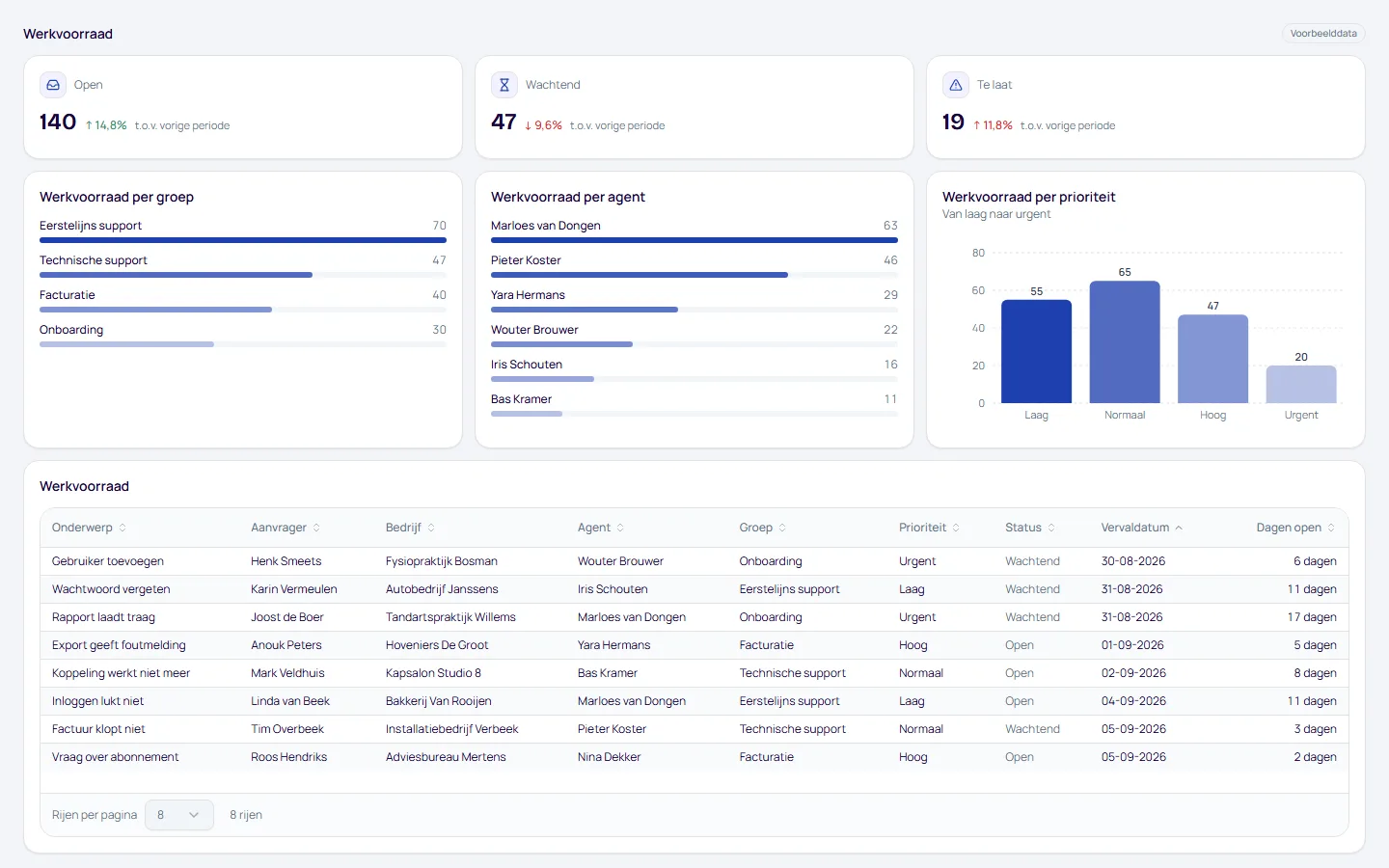
- Werkvoorraad. Open en wachtende tickets per groep, agent en prioriteit, met de te late tickets.
- Team en tevredenheid. Opgeloste tickets en eerste reactietijd per agent, tevredenheid en bestede tijd.
Al je software in één werkmap
Elke koppeling in APIboard levert tabellen via dezelfde API. Zo zet je Freshdesk in Excel naast de rest van je software, op één manier opgehaald en met Nederlandse kolomnamen.


Veelgestelde vragen
Kan ik Freshdesk koppelen aan Excel?
Ja. Je exporteert een Freshdesk-tabel uit de Datawerkbank als Excel-bestand, of je haalt hem automatisch op met een Power Query M-script via de API van APIboard. Je krijgt tickets, tijdregistraties, agents, groepen en tevredenheidsscores in een werkblad voor draaitabellen, met één rij per ticket. De export van Freshdesk zelf levert een bestand op dat je elke keer opnieuw aanmaakt, terwijl Power Query je werkblad bij elke verversing opnieuw vult.
Kan ik Freshdesk zelf naar Excel exporteren?
Ja. Beheerders en supervisors exporteren tickets, contacten en bedrijven als CSV of Excel. Het is een bestand per export, zonder volledige gesprekken en zonder gearchiveerde tickets. Met APIboard staat een tabel via Power Query steeds actueel in je werkblad.
Hoeveel rijen kan Excel aan?
Een werkblad heeft ruim een miljoen rijen. Een gewone helpdesk past daar ruim in. Laad liever alleen de tabellen en kolommen die je nodig hebt; de tabel Tickets heeft veel kolommen.
Staan de reacties in een ticket in het werkblad?
Nee. Je krijgt het onderwerp en de omschrijving, niet de reacties en notities. Die haalt APIboard bewust niet op.
Waarom wijken mijn reactietijden af van Freshdesk?
APIboard rekent in kalenderuren, Freshdesk toont in zijn rapporten standaard kantooruren. Dezelfde tickets vallen daar dus lager uit.
Moet ik Power Query kennen?
Nee. Je kopieert het script uit APIboard en plakt het als lege query in Excel. Daarna ververs je met één knop.


Freshdesk koppelen aan Excel?
Koppel binnen minuten met je software, zonder zelf te hoeven knutselen. Wij maken het eenvoudig voor je.