
Exact Online Bouw koppelen aan Power BI
Bouw in Power BI een projectmodel op je Exact Online Bouw-data via APIboard: begrote tegenover geschreven uren, meerwerk, termijnen en inkoop per project.


Wat je doet met Exact Online Bouw in Power BI
- Begrote tegenover geschreven uren: model en metingen. Haal Projecten en Uren medewerkers op als twee queries en leg de relatie op het project.
- Aanneemsom, meerwerk en termijnen: model en metingen. Laad Projecten, Termijnstaten en Termijnen en leg de relaties van termijn naar termijnstaat en van termijnstaat naar project.
- Inkoop en onderaanneming per project: model en metingen. Haal Inkoopfactuurregels en Onderaanneming op naast Projecten en leg de relaties op het project.
Ook je eigen tabellen. Heb je in de Datawerkbank zelf een tabel gemaakt naast Projecten, dan staat die in APIboard in dezelfde lijst en haal je hem net zo op in Power BI.
Zo pak je het aan in Power BI
-
Begrote tegenover geschreven uren: model en metingen
Een meting telt de geschreven uren, een tweede neemt de begrote uren uit het project, en een derde deelt ze door elkaar tot een percentage per project. Een staafdiagram met de projecten die boven de 100% zitten laat in één blik zien waar de planning uitloopt. Met een slicer op de uursoort en een tweede op de projectstatus kijk je alleen naar de projecten die nog lopen.
-
Aanneemsom, meerwerk en termijnen: model en metingen
Metingen op de aanneemsom, het meerwerk en het bedrag excl. btw per termijn geven je daarna het totaal dat nog gefactureerd kan worden. De factuurstatus in Termijnen laat zien welke termijnen al op een factuur staan en welke nog niet. Een tabel met per project de aanneemsom, het meerwerk en het nog te factureren bedrag is de uitkomst voor het werkoverleg.
-
Inkoop en onderaanneming per project: model en metingen
Een meting op het bedrag excl. btw per regel geeft de gefactureerde inkoop per project; het openstaande bedrag uit Onderaanneming laat zien wat er nog komt. Zet de som naast de aanneemsom en je ziet per project hoeveel marge er theoretisch overblijft. Filter bij het sommeren op de projecten die je wilt vergelijken, bijvoorbeeld op categorie of projectleider.
Deze data halen we op uit Exact Online Bouw
Na het koppelen staan alle 33 tabellen uit Exact Online Bouw klaar, met Nederlandse kolomnamen. Voor Power BI begin je meestal met Projecten, Uren medewerkers, Termijnen, Termijnstaten, Inkoopfactuurregels en Onderaanneming.
- Filialen
- Administraties
- Afdelingen
- Kostenplaatsen
- Btw-tarieven
- Medewerkers
- Relaties
- Contactpersonen
- Projectstatussen
- Projectcategorieën
- Projecten
- Termijnstaten
- Termijnen
- Uursoorten
- Artikelen
- Eigen velden (definities)
- Uren medewerkers
- Uren extern
- Kilometers
- Verlof
- Offertes
- Offerteregels
- Offertestatuslog
- Facturen
- Factuurregels
- Inkoopfacturen
- Inkoopfactuurregels
- Inkooporders
- Onderaanneming
- Contracttermijnen
- Contractregels
- Leverbonnen
- Boekingen
Zo koppel je Exact Online Bouw aan Power BI
Volledige uitleg in het helpcentrumExact Online Bouw ook koppelen aan
Alle koppelingen naar Power BI ChatGPT
 Claude
 Copilot
 Excel
Excel Microsoft Fabric
 Gemini
 Grok
Grok Perplexity
-
Maak een API-sleutel aan
Maak in APIboard een eigen API-sleutel voor Power BI, met een duidelijke naam. Dan kun je hem later intrekken zonder andere tools te raken. Je hebt de rol Admin of Member nodig en minstens één koppeling met gegevens.
-
Open de codegenerator
Ga in APIboard naar Analyseren > API en kies Code genereren.
-
Kies de tabel
Kies de Koppeling en de Tabel. Voeg eventueel Filters toe en kies bij Ophalen voor Alles of Alleen wijzigingen, met een datum bij Gewijzigd vanaf.
-
Kopieer het Power BI-script
Open het tabblad Power BI en kopieer de code met Kopiëren. Plak daarin je eigen API-sleutel.
-
Plak het script in Power BI Desktop
Voeg in Power BI Desktop een nieuwe bron toe met een lege query en plak het M-script. Power BI haalt de tabel daarna op via de API.
Dashboards voor Exact Online Bouw
Bouw je rapport zelf in Power BI met de APIboard-API, of gebruik de kant-en-klare dashboards in APIboard Studio.
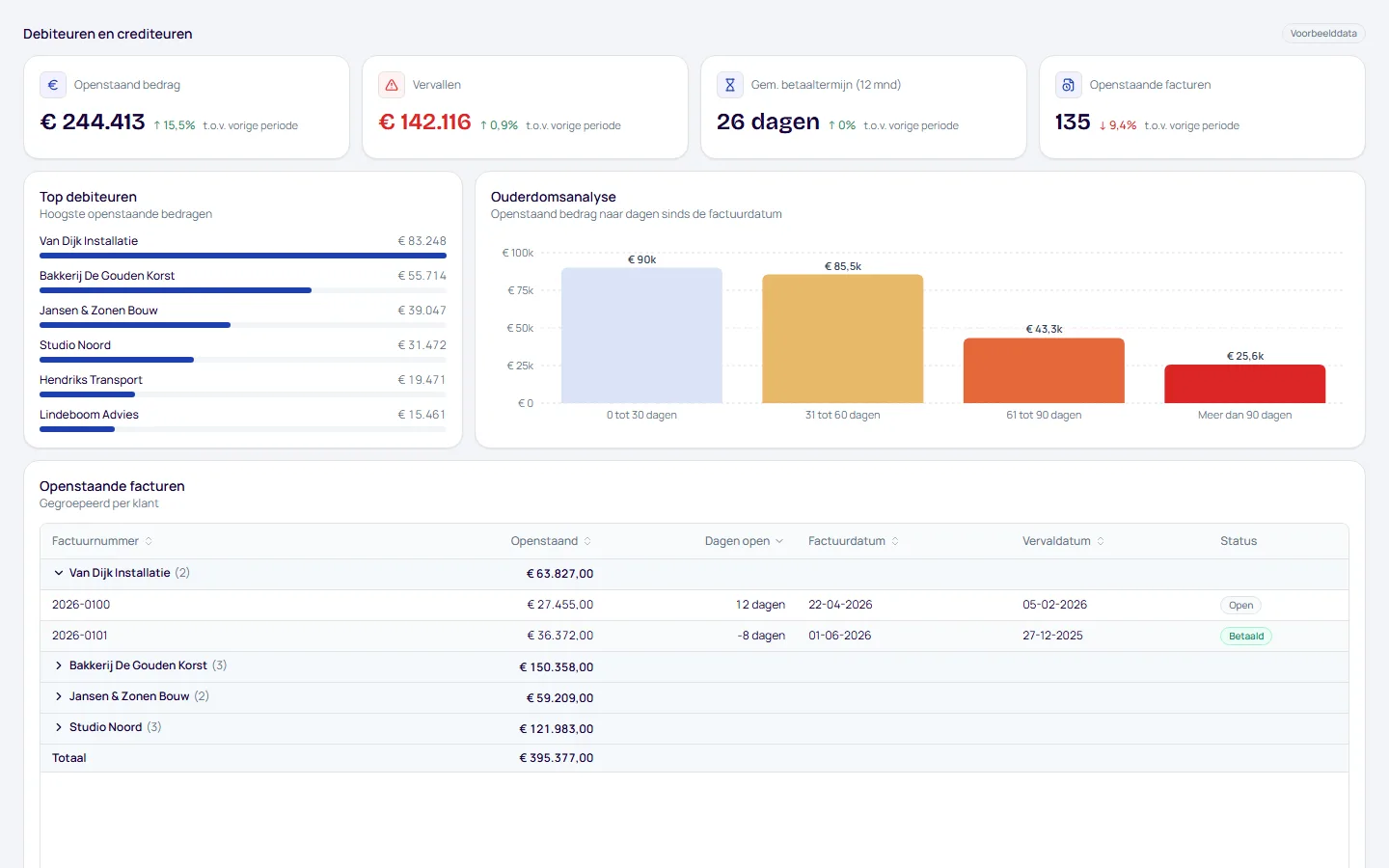
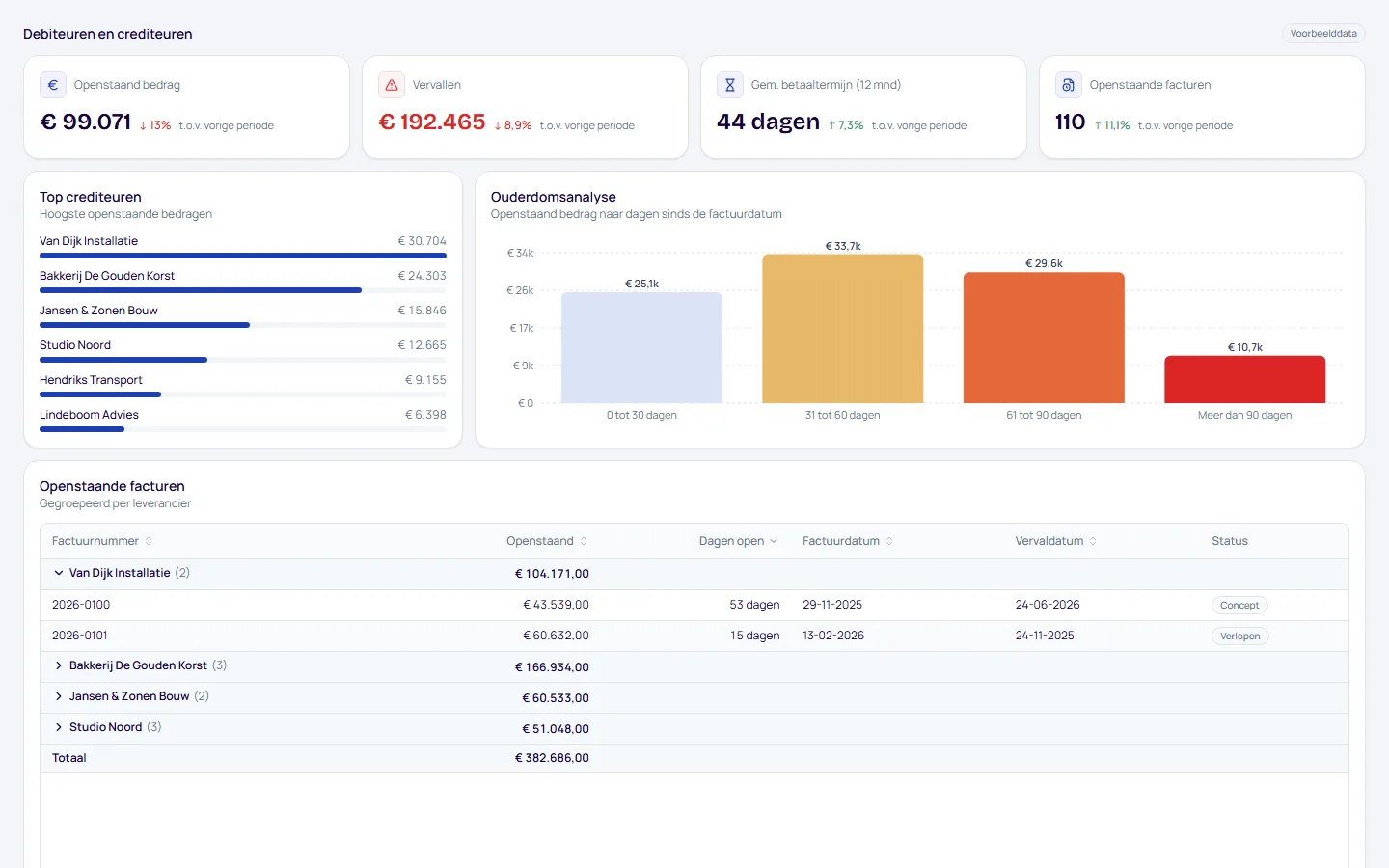
- Debiteuren en crediteuren. Openstaande posten, ouderdom en betaalgedrag.
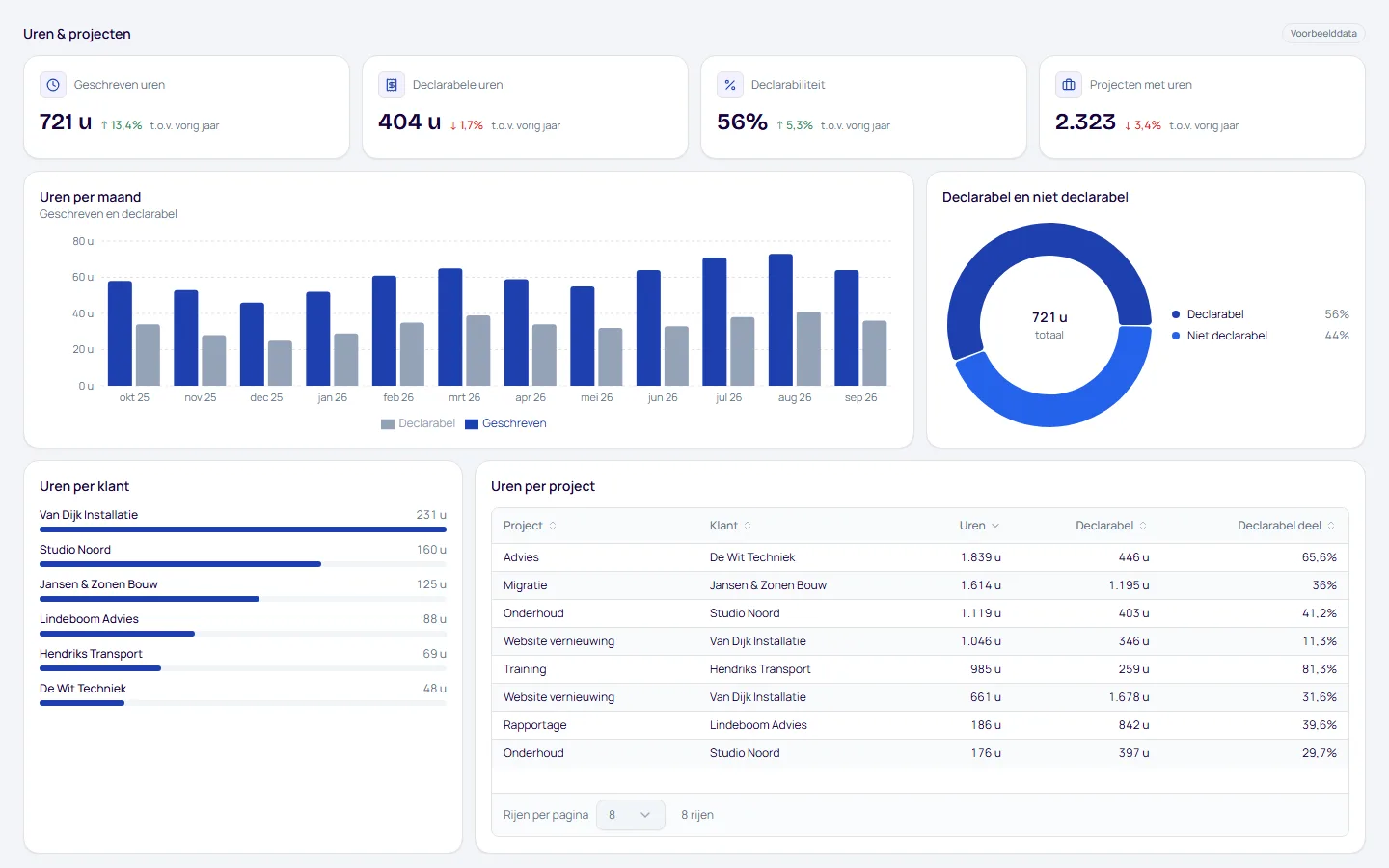
- Uren & projecten. Geschreven en declarabele uren per klant, project en medewerker.
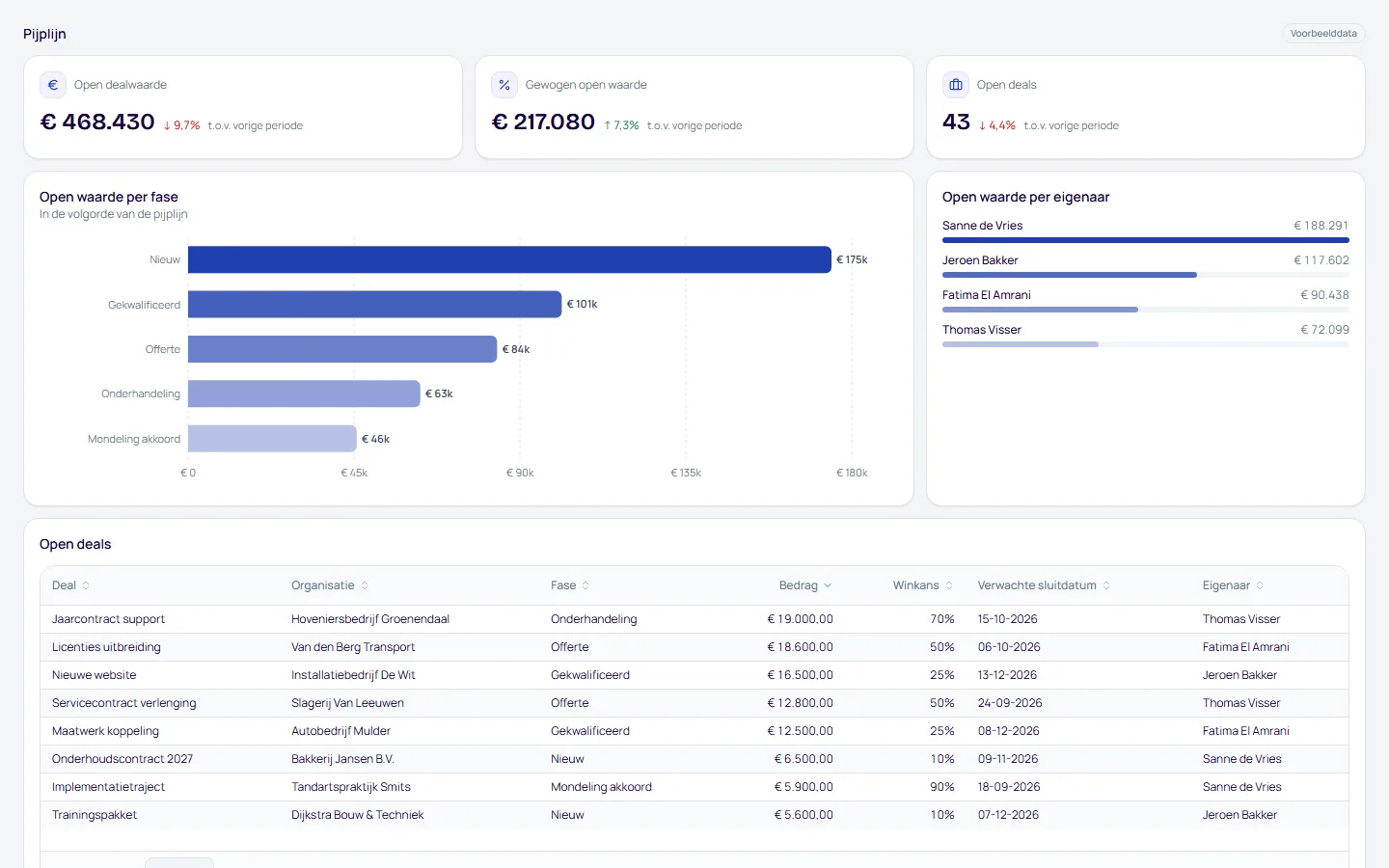
- Pijplijn. Open deals per fase en eigenaar, stand vandaag.
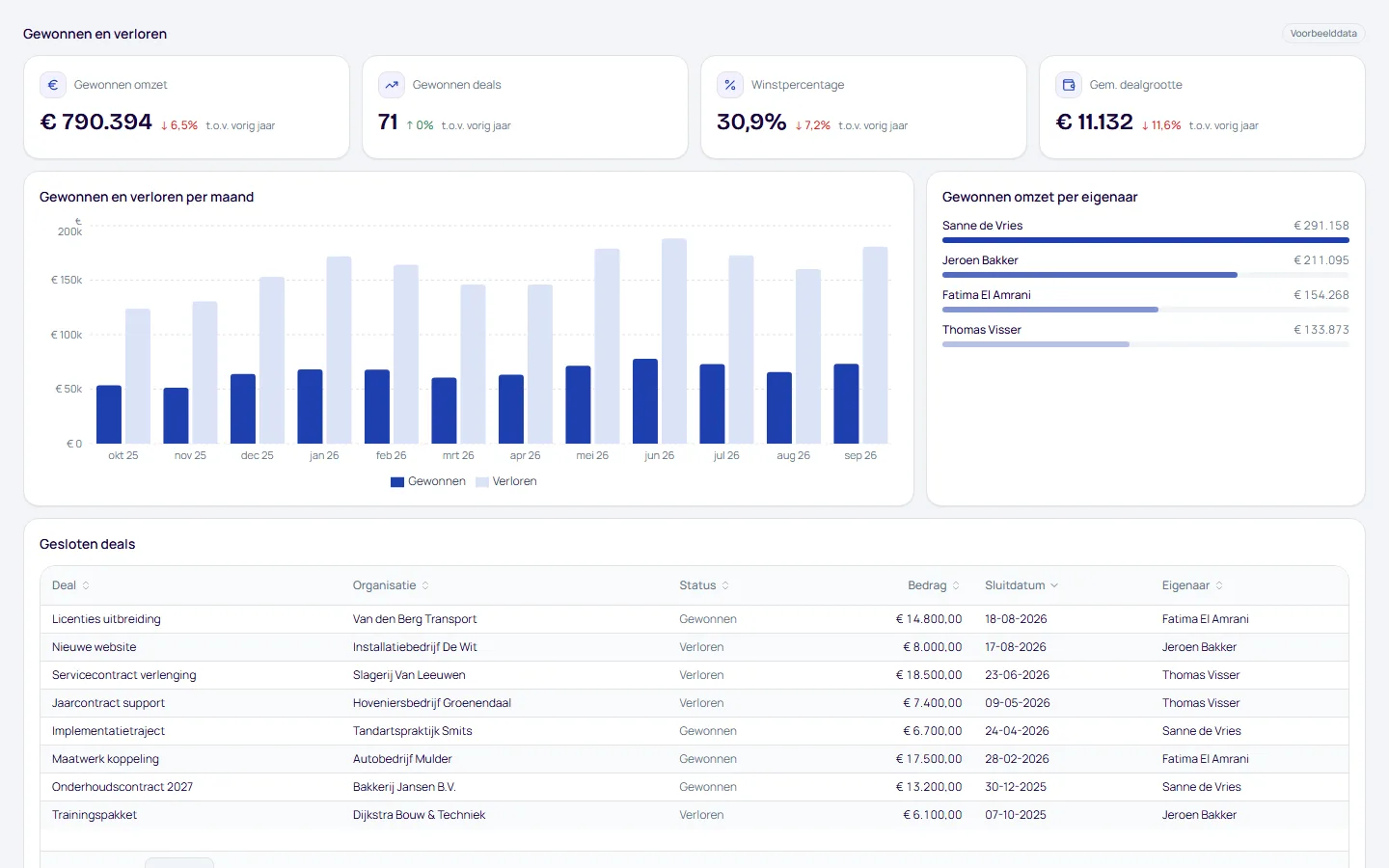
- Gewonnen en verloren. Gewonnen omzet, winstpercentage en gesloten deals per periode.

Liever laten bouwen?
Geen tijd of zin om het rapport zelf te maken? Wij bouwen je Power BI-rapport op je Exact Online Bouw-data, precies zoals jij het wilt zien, bijvoorbeeld rond begrote tegenover geschreven uren.
- Jouw vraag als start. Je vertelt welke cijfers je wilt volgen, wij vertalen dat naar een model en rapportpagina’s.
- Meerdere bronnen. Exact Online Bouw naast je andere gekoppelde software in één rapport.
- Altijd actueel. Het rapport haalt zijn data via APIboard op, dus het ververst mee met je koppelingen.
Delen met klanten? Met Shareboard BI, ons zusterproduct, deel je Power BI-rapporten met klanten zonder dat zij een Power BI-licentie nodig hebben.
Al je software in één model
Elke koppeling in APIboard levert tabellen via dezelfde API. Zo zet je Exact Online Bouw in Power BI naast de rest van je software, op één manier opgehaald en met Nederlandse kolomnamen.


Veelgestelde vragen
Kan ik Exact Online Bouw koppelen aan Power BI?
Ja. In APIboard kies je een Exact Online Bouw-tabel en kopieer je het Power Query M-script, dat je in Power BI Desktop plakt als nieuwe bron met een lege query. Je krijgt projecten, uren, termijnen en inkoop als tabellen waar je relaties en metingen op bouwt, met het project als rode draad.
Is er een officiële Exact Online Bouw-koppeling met Power BI?
In de lijst met Power Query-connectors van Microsoft staat Exact Online Premium, maar geen connector voor Exact Online Bouw. Een eigen Power BI-koppeling van Exact Online Bouw is daarmee niet beschreven. De lijst is bijgewerkt in oktober 2026.
Met welke Exact Online Bouw-tabel begin ik in Power BI?
Begin met Projecten, want bijna alles in Exact Online Bouw hangt aan een project. Kies in de codegenerator de Exact Online Bouw-koppeling en de tabel Projecten, en kopieer het script van het tabblad Power BI. Uren, termijnen en inkoop voeg je daarna toe als eigen queries en je legt de relaties op het project.
Hoe ververst Power BI mijn projectdata?
Per tabel kies je Alles of Alleen wijzigingen. Voor Projecten, die klein blijven, volstaat Alles. Voor Uren medewerkers, die elke week groeien, kies je Alleen wijzigingen, zodat elke verversing de rijen sinds de gekozen datum ophaalt. Met filters haal je altijd alles op. Wat APIboard zelf ververst hangt af van je pakket: wekelijks bij Basis, dagelijks bij Team, 3 keer per dag bij Pro.
Hoe ga ik om met regels van facturen en inkoop in Power BI?
Factuurregels, Inkoopfactuurregels en Offerteregels zijn aparte tabellen met een verwijzing naar hun document. Je haalt ze als eigen query op en legt een relatie naar het document of naar het project. Tel bedragen uit de regels op in plaats van uit de kop, dan weet je zeker dat je de projectindeling uit de regels volgt.
Waar staat mijn API-sleutel als ik Exact Online Bouw-data in Power BI laad?
De APIboard-sleutel staat in het script en dus in je .pbix-bestand. Deel dat bestand voorzichtig en maak voor Power BI een eigen sleutel aan, zodat je die kunt intrekken zonder dat andere tools stoppen. Het bestand bevat ook aanneemsommen en uren van medewerkers, dus deel het met de zorg die bij die gegevens past.


Exact Online Bouw koppelen aan Power BI?
Koppel binnen minuten met je software, zonder zelf te hoeven knutselen. Wij maken het eenvoudig voor je.