
Exact Online Bouw koppelen aan Excel
Uren per medewerker en week, open offertes en openstaande inkoop uit Exact Online Bouw in Excel, als bestand of ververst met Power Query via APIboard.


Wat je doet met Exact Online Bouw in Excel
- Draaitabel van uren per medewerker en week. Haal Uren medewerkers op met Power Query en zet de medewerker op de rijen, de week op de kolommen en de uren bij de waarden.
- Open offertes per status en sluitmaand. Laad Offertes en zet de status op de rijen, de maand van de verwachte sluitdatum op de kolommen en het totaal excl.
- Openstaande inkoopfacturen per leverancier. Haal Inkoopfacturen en Relaties op en koppel ze met een opzoekformule op de leverancier.
Ook je eigen tabellen. Heb je in de Datawerkbank zelf een tabel gemaakt naast Uren medewerkers, dan staat die in APIboard in dezelfde lijst en haal je hem net zo op in Excel.
Zo pak je het aan in Excel
-
Draaitabel van uren per medewerker en week
Een filter op de uursoort houdt gewerkte uren gescheiden van bijvoorbeeld reisuren. Na elke verversing staat de urenstaat van deze week in je werkmap, zonder dat je de kolommen opnieuw indeelt. Een tweede draaitabel met het project op de rijen laat zien waar de uren van afgelopen maand zijn gebleven. Samen met Medewerkers voeg je de functie of het verkooptarief toe aan de rijen.
-
Open offertes per status en sluitmaand
btw bij de waarden. Een filter op de scoringskans geeft je een voorzichtige forecast naast de ruwe totalen. Met de Offerteregels erbij kijk je per hoofdstuk wat een offerte vooral bevat, zodat je weet of een offerte van de afdeling werk of van het materiaal komt. Een staafdiagram met de totalen per maand laat zien welke maand er veel van de sluitdatums afhangt.
-
Openstaande inkoopfacturen per leverancier
Een draaitabel met de leverancier op de rijen en het totaal incl. btw bij de waarden toont wat er nog openstaat; een kolom die de vervaldatum met vandaag vergelijkt laat zien wat te laat is. Heb je een betaaldatum, dan valt die factuur weg uit de openstaande lijst. Het is de lijst die je in het betalingsoverleg naast de projectplanning legt.
Deze data halen we op uit Exact Online Bouw
Na het koppelen staan alle 33 tabellen uit Exact Online Bouw klaar, met Nederlandse kolomnamen. Voor Excel begin je meestal met Uren medewerkers, Medewerkers, Offertes, Offerteregels, Inkoopfacturen en Relaties.
- Filialen
- Administraties
- Afdelingen
- Kostenplaatsen
- Btw-tarieven
- Medewerkers
- Relaties
- Contactpersonen
- Projectstatussen
- Projectcategorieën
- Projecten
- Termijnstaten
- Termijnen
- Uursoorten
- Artikelen
- Eigen velden (definities)
- Uren medewerkers
- Uren extern
- Kilometers
- Verlof
- Offertes
- Offerteregels
- Offertestatuslog
- Facturen
- Factuurregels
- Inkoopfacturen
- Inkoopfactuurregels
- Inkooporders
- Onderaanneming
- Contracttermijnen
- Contractregels
- Leverbonnen
- Boekingen
Zo koppel je Exact Online Bouw aan Excel
Volledige uitleg in het helpcentrumExact Online Bouw ook koppelen aan
Alle koppelingen naar Excel ChatGPT
 Claude
 Copilot
 Microsoft Fabric
 Gemini
 Grok
Grok Perplexity
 Power BI
-
Route 1: open de tabel
Open in APIboard een tabel in Beheren > Datawerkbank en stel filters, sortering, accounts en zichtbare kolommen in zoals je ze in het bestand wilt.
-
Route 1: exporteer
Kies het icoon Exporteren en dan Excel (.xlsx) of CSV. Het bestand bevat precies wat je op het scherm hebt ingesteld, tot maximaal 50.000 rijen.
-
Route 2: genereer het script
Maak eerst als Admin of Member een API-sleutel aan, zie https://docs.apiboard.nl/helpcentrum/api-sleutels-aanmaken-en-intrekken/. Ga dan naar Analyseren > API en kies Code genereren. Kies de koppeling en de tabel, open het tabblad Power BI en kopieer het Power Query M-script. Plak je eigen API-sleutel in het script.
-
Route 2: maak een lege query in Excel
Kies in Excel Gegevens > Gegevens ophalen > Uit andere bronnen > Lege query.
-
Route 2: plak het script
Open in de Power Query-editor de Geavanceerde editor en plak het script.
-
Route 2: sluiten en laden
Kies Start > Sluiten en laden. De eerste keer kan Excel vragen om verificatie of een privacyniveau voor de bron. Daarna staat de tabel in je werkblad en ververs je hem wanneer je wilt.
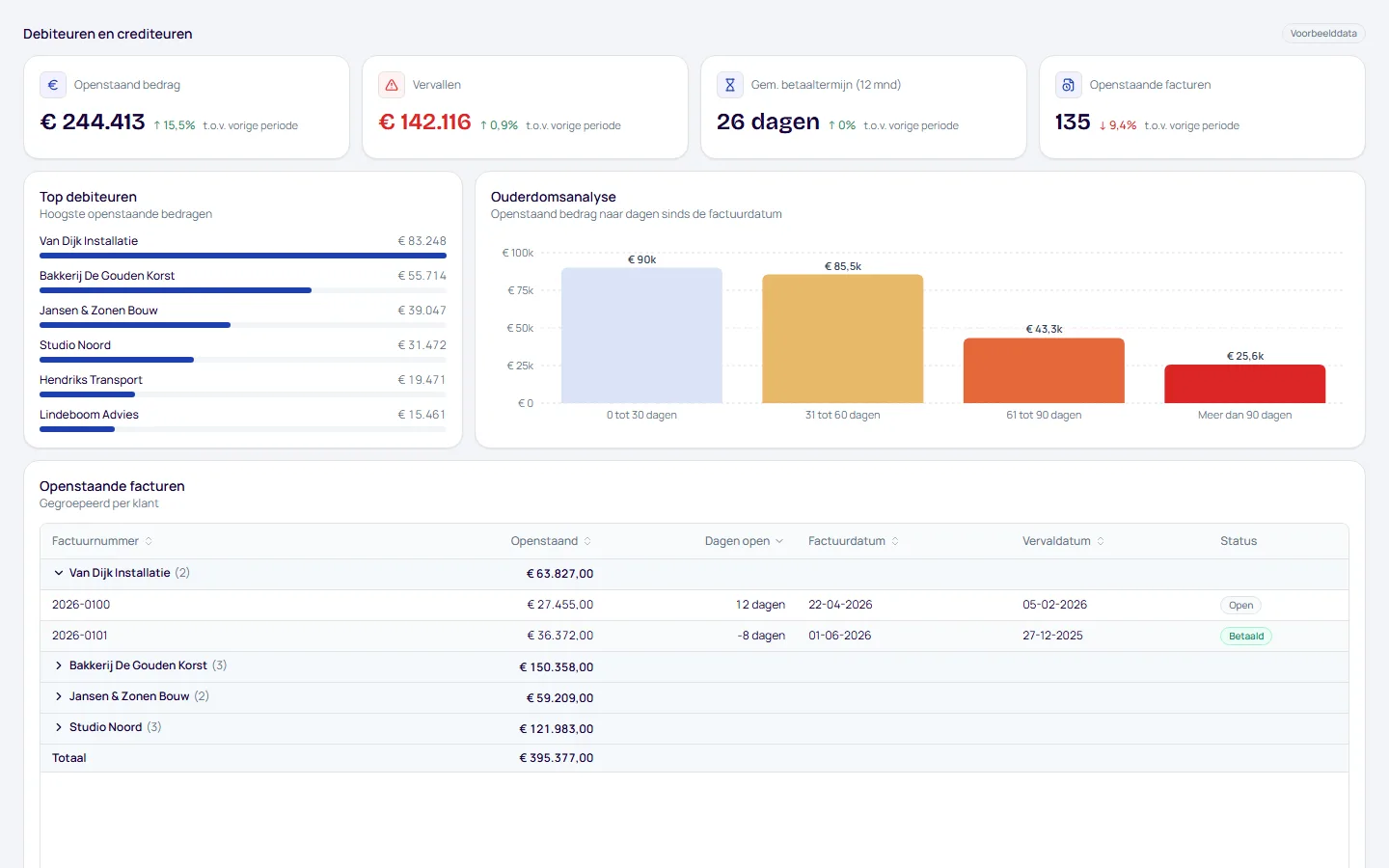
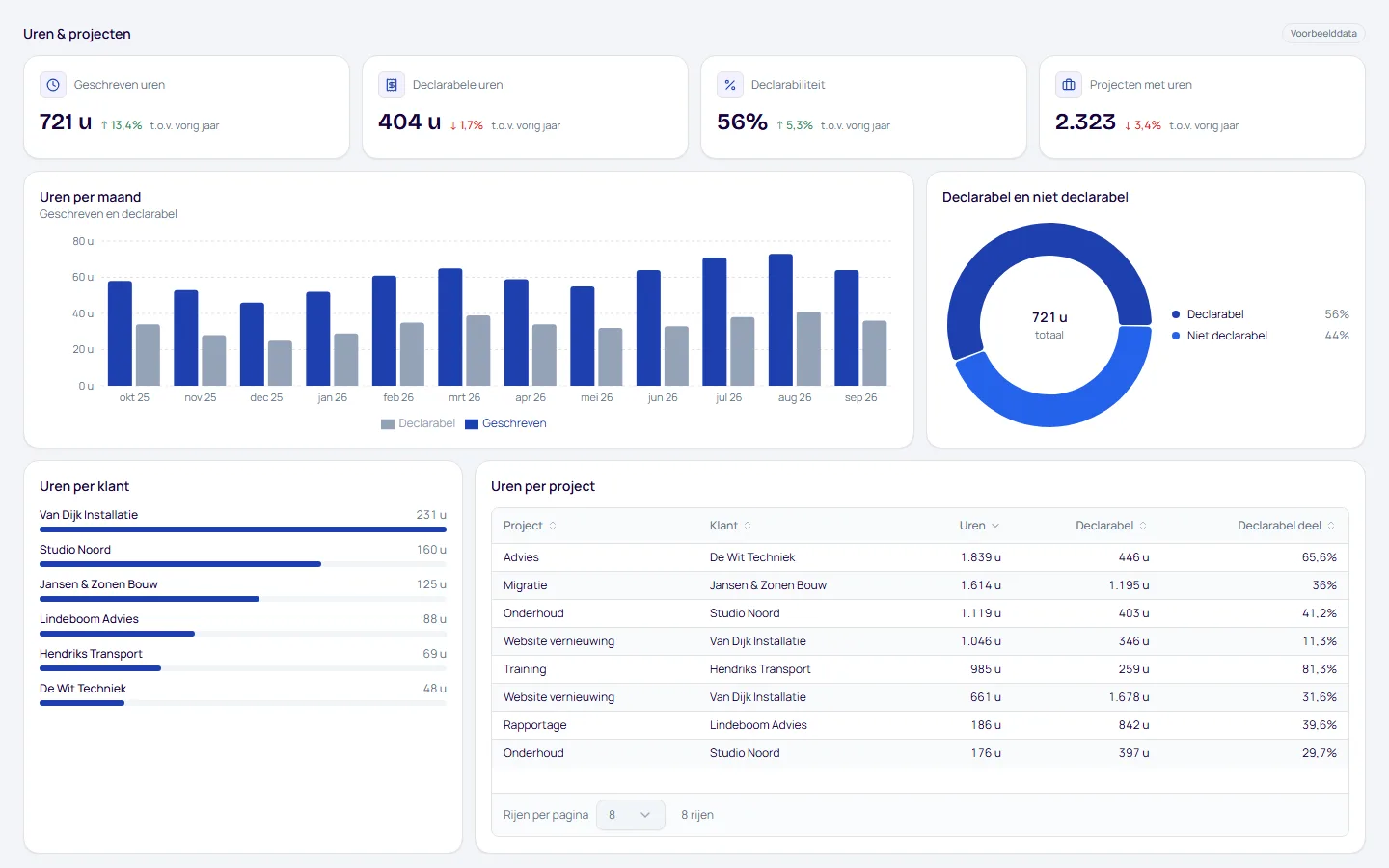
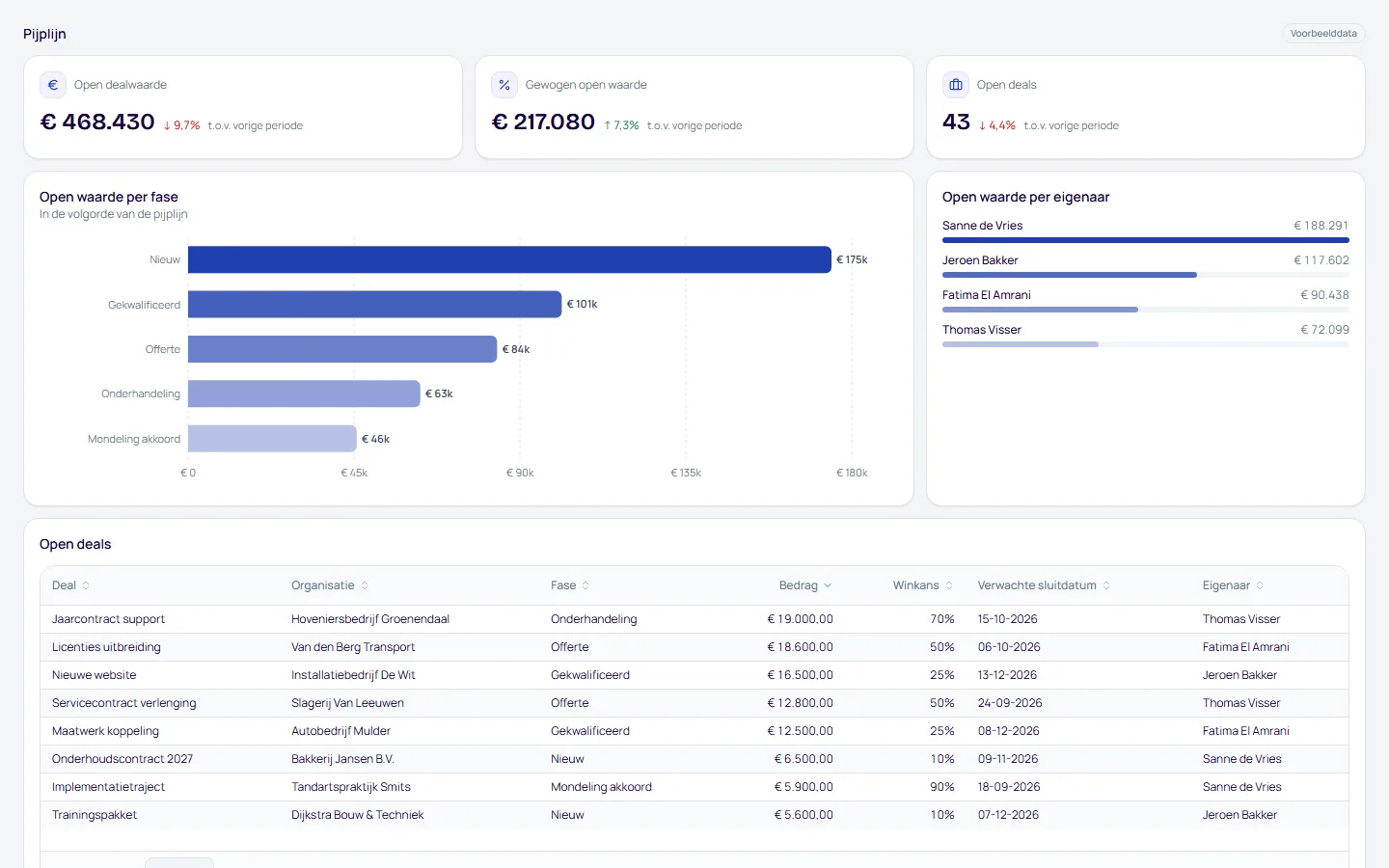
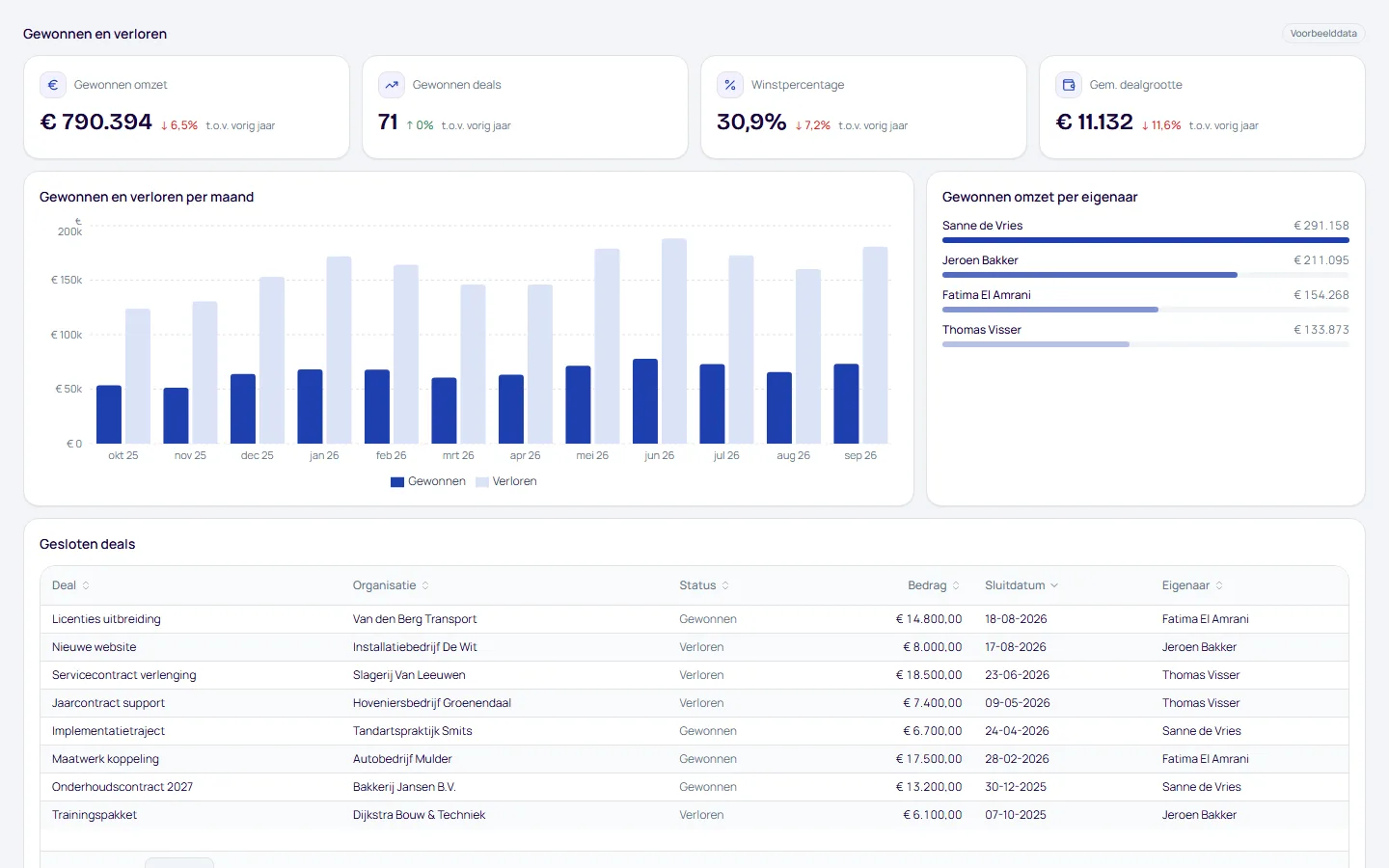
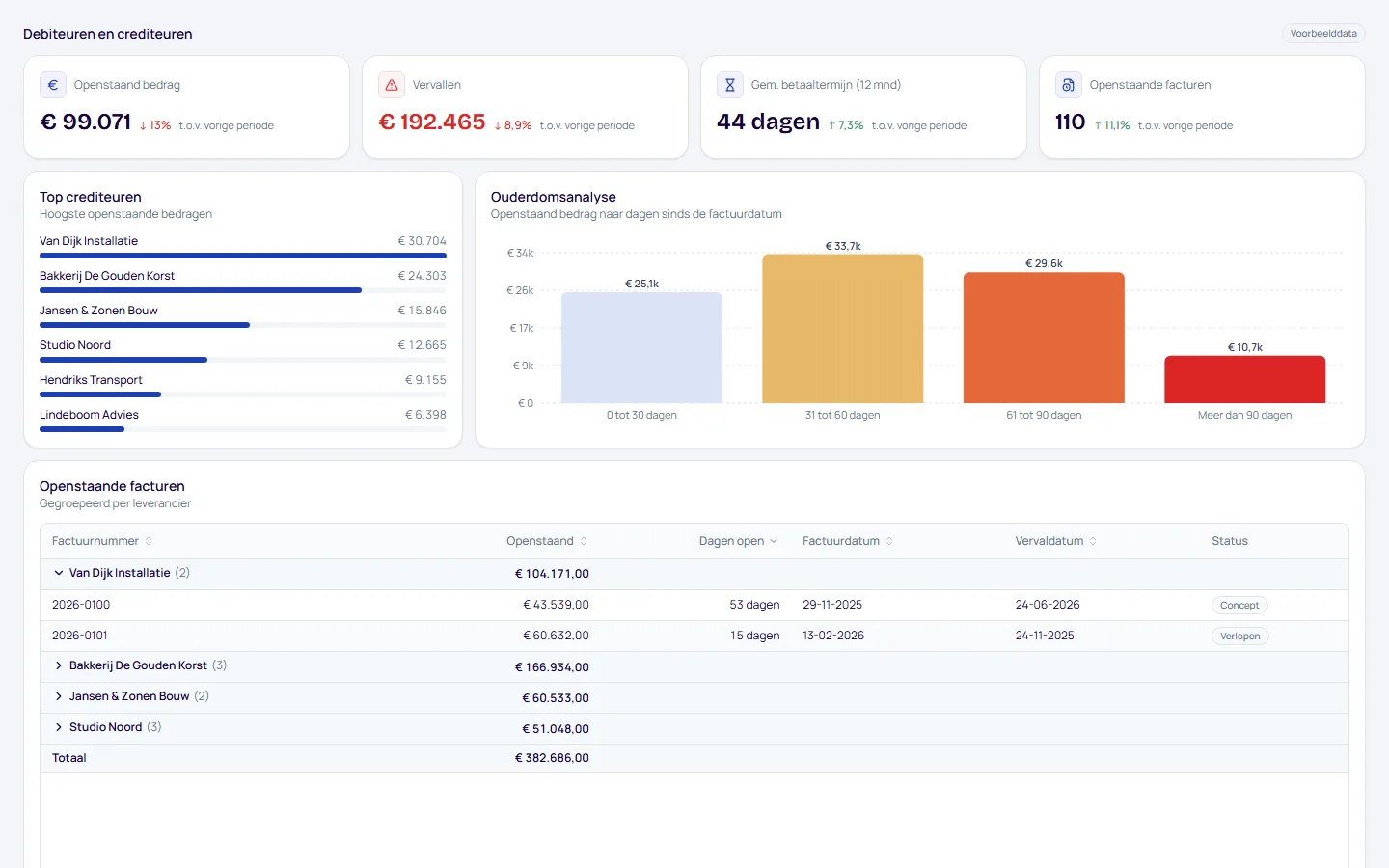
Dashboards voor Exact Online Bouw
Bouw je rapport zelf in Excel met de APIboard-API, of gebruik de kant-en-klare dashboards in APIboard Studio.
- Debiteuren en crediteuren. Openstaande posten, ouderdom en betaalgedrag.
- Uren & projecten. Geschreven en declarabele uren per klant, project en medewerker.
- Pijplijn. Open deals per fase en eigenaar, stand vandaag.
- Gewonnen en verloren. Gewonnen omzet, winstpercentage en gesloten deals per periode.
Al je software in één werkmap
Elke koppeling in APIboard levert tabellen via dezelfde API. Zo zet je Exact Online Bouw in Excel naast de rest van je software, op één manier opgehaald en met Nederlandse kolomnamen.


Veelgestelde vragen
Kan ik Exact Online Bouw koppelen aan Excel?
Ja. Je exporteert een Exact Online Bouw-tabel uit de Datawerkbank als Excel-bestand, of je haalt hem automatisch op met een Power Query M-script via de API van APIboard. Je krijgt uren, offertes, projecten en inkoop in een werkblad voor draaitabellen, zonder dat je zelf uit Exact Online Bouw exporteert.
Is er een officiële Exact Online Bouw-koppeling met Excel?
Exact beschrijft op zijn pagina met aankomende productontwikkelingen een Exact Excel Agent die data uit Exact Online in Excel-rapportages zet. Die staat onder Exact Online; Exact Online Bouw wordt in die tekst niet genoemd. Een eigen Excel-koppeling voor Exact Online Bouw is niet beschreven.
Moet ik een bestand exporteren of Power Query gebruiken?
Dat hangt af van hoe vaak je de cijfers nodig hebt. Een bestand uit de Datawerkbank is snel klaar en bevat precies de filters, kolommen en accounts die je hebt ingesteld, tot maximaal 50.000 rijen. Een Power Query-script haalt de tabel bij elke verversing opnieuw op. Voor een wekelijkse urenstaat is de tweede route minder werk.
Kan ik Uren en Uren extern in één draaitabel zetten?
Ja. Haal beide tabellen op en plak ze in Power Query onder elkaar, met een kolom die aangeeft of het eigen of externe uren zijn. Uren extern hoort bij een relatie in plaats van bij een medewerker, dus de eerste kolom heeft in de twee tabellen een andere naam. Kies de kolommen die je in de draaitabel wilt gebruiken.
Waar staat mijn API-sleutel als ik Power Query gebruik?
De APIboard-sleutel staat in het script en dus in je werkmap. Deel die werkmap voorzichtig en maak voor Excel een eigen sleutel aan, zodat je hem kunt intrekken zonder dat andere tools stoppen. De werkmap bevat uren en tarieven van medewerkers, dus houd er rekening mee wie hem kan openen.
Hoe actueel zijn de Exact Online Bouw-cijfers in mijn werkblad?
Zo actueel als de laatste sync in APIboard: wekelijks bij Basis, dagelijks bij Team, 3 keer per dag bij Pro. Een verversing in Excel haalt wat APIboard op dat moment heeft, niet rechtstreeks uit Exact Online Bouw. Heb je net een correctie op een oud uur gedaan, dan komt die mee in de eerstvolgende sync.


Exact Online Bouw koppelen aan Excel?
Koppel binnen minuten met je software, zonder zelf te hoeven knutselen. Wij maken het eenvoudig voor je.