
Calendly koppelen aan Power BI
Bouw in Power BI een model op je Calendly-agenda via APIboard: boekingen per bron, annuleringen per afspraaktype en bezetting per medewerker.


Wat je doet met Calendly in Power BI
- Boekingen en annuleringen: model en metingen. Laad Deelnemers en leg een datumtabel aan de Aangemaakt op en aan Geannuleerd op.
- Bezettingsgraad per medewerker: model en metingen. Verbind Afspraken met Medewerkers op de bron-ID van de host en met Beschikbaarheid op de medewerker.
- Bron van je boekingen: model en metingen. De tabel Deelnemers bevat de UTM-bron, het medium en de campagne van de boeking.
Ook je eigen tabellen. Heb je in de Datawerkbank zelf een tabel gemaakt naast Afspraken, dan staat die in APIboard in dezelfde lijst en haal je hem net zo op in Power BI.
Zo pak je het aan in Power BI
-
Boekingen en annuleringen: model en metingen
Een eerste meting telt de deelnemers met een aanmaakdatum in de week, maar slaat de herplanningen over: dat zijn de rijen waar Oude deelnemer is gevuld. Een tweede meting telt de annuleringen, een derde deelt die door alle boekingen van de afspraken uit die week. Een lijndiagram met beide reeksen laat zien of annuleringen toenemen. Gebruik de Geannuleerd door-soort (host of deelnemer) als slicer, want een host-annulering vraagt een andere aanpak dan een deelnemer die zich bedenkt.
-
Bezettingsgraad per medewerker: model en metingen
Een meting somt de Duur in minuten van de actieve afspraken per medewerker op, een tweede neemt de Uren per week uit de weekplanning en rekent die om naar de periode in je rapport. De verhouding is de bezettingsgraad. Zet een matrix met medewerkers op de rijen en weken op de kolommen onder een grafiek met het gemiddelde. Let op: de beschikbaarheid is de planning zoals die nu in Calendly staat, dus een oudere periode wordt met de huidige planning vergeleken. Zet dat in de titel van de visual.
-
Bron van je boekingen: model en metingen
Maak een kolomdiagram met het aantal nieuwe boekingen per bron en zet het afspraaktype als tweede dimensie. Verbind Antwoorden op boekingsvragen met Deelnemers en filter op de vraag Hoe heb je ons gevonden, dan zie je naast de gemeten bron ook wat mensen zelf zeggen. Boekingen zonder UTM-bron kwamen via de gewone boekingslink en tel je als aparte categorie. Zo zie je of een nieuwsbrief of advertentie boekingen oplevert en niet alleen bezoekers.
Deze data halen we op uit Calendly
Na het koppelen staan alle 8 tabellen uit Calendly klaar, met Nederlandse kolomnamen. Voor Power BI begin je meestal met Afspraken, Deelnemers, Afspraaktypes, Medewerkers, Beschikbaarheid en Antwoorden op boekingsvragen.
Zo koppel je Calendly aan Power BI
Volledige uitleg in het helpcentrumCalendly ook koppelen aan
Alle koppelingen naar Power BI ChatGPT
 Claude
 Copilot
 Excel
Excel Microsoft Fabric
 Gemini
 Grok
Grok Perplexity
-
Maak een API-sleutel aan
Maak in APIboard een eigen API-sleutel voor Power BI, met een duidelijke naam. Dan kun je hem later intrekken zonder andere tools te raken. Je hebt de rol Admin of Member nodig en minstens één koppeling met gegevens.
-
Open de codegenerator
Ga in APIboard naar Analyseren > API en kies Code genereren.
-
Kies de tabel
Kies de Koppeling en de Tabel. Voeg eventueel Filters toe en kies bij Ophalen voor Alles of Alleen wijzigingen, met een datum bij Gewijzigd vanaf.
-
Kopieer het Power BI-script
Open het tabblad Power BI en kopieer de code met Kopiëren. Plak daarin je eigen API-sleutel.
-
Plak het script in Power BI Desktop
Voeg in Power BI Desktop een nieuwe bron toe met een lege query en plak het M-script. Power BI haalt de tabel daarna op via de API.
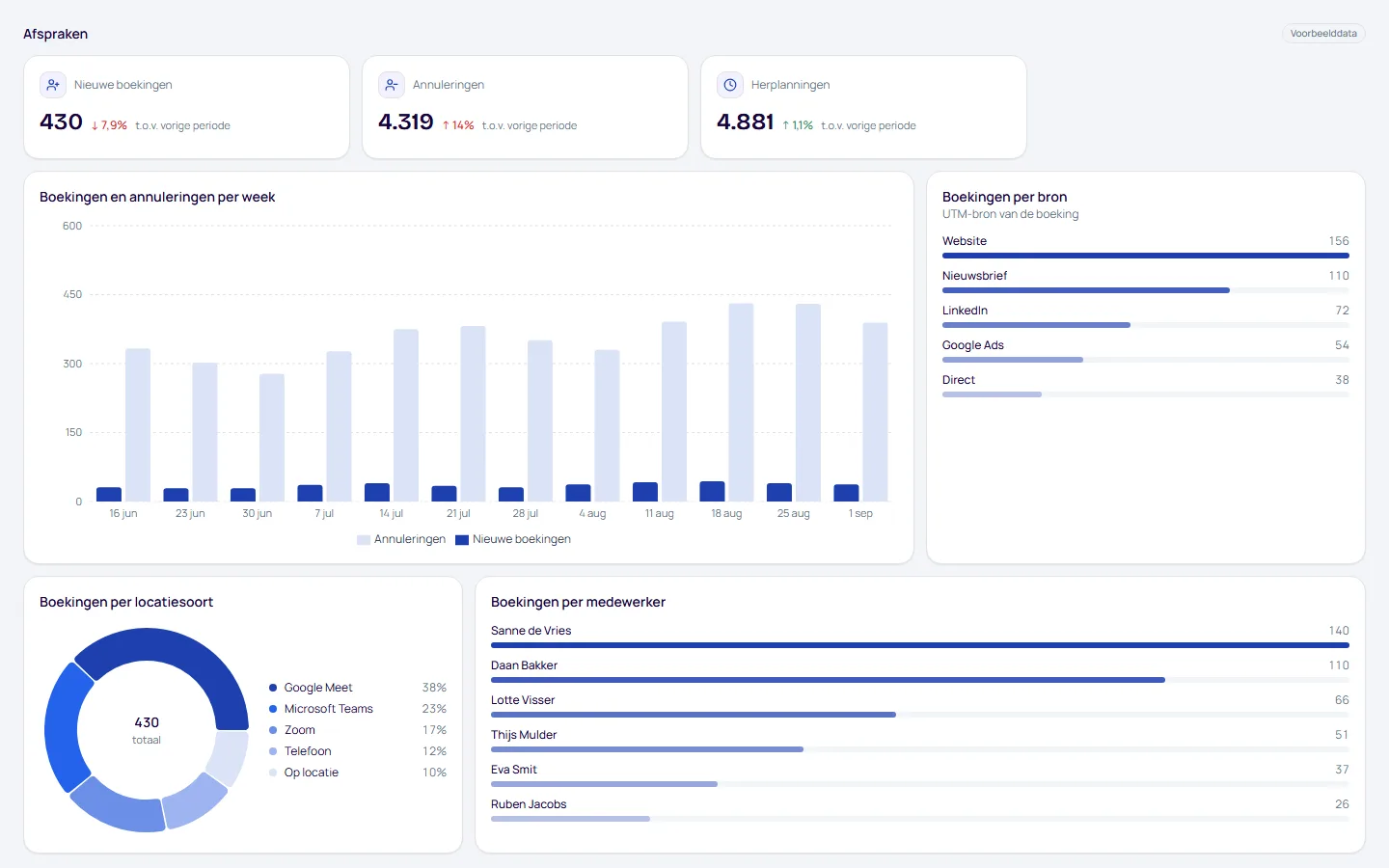
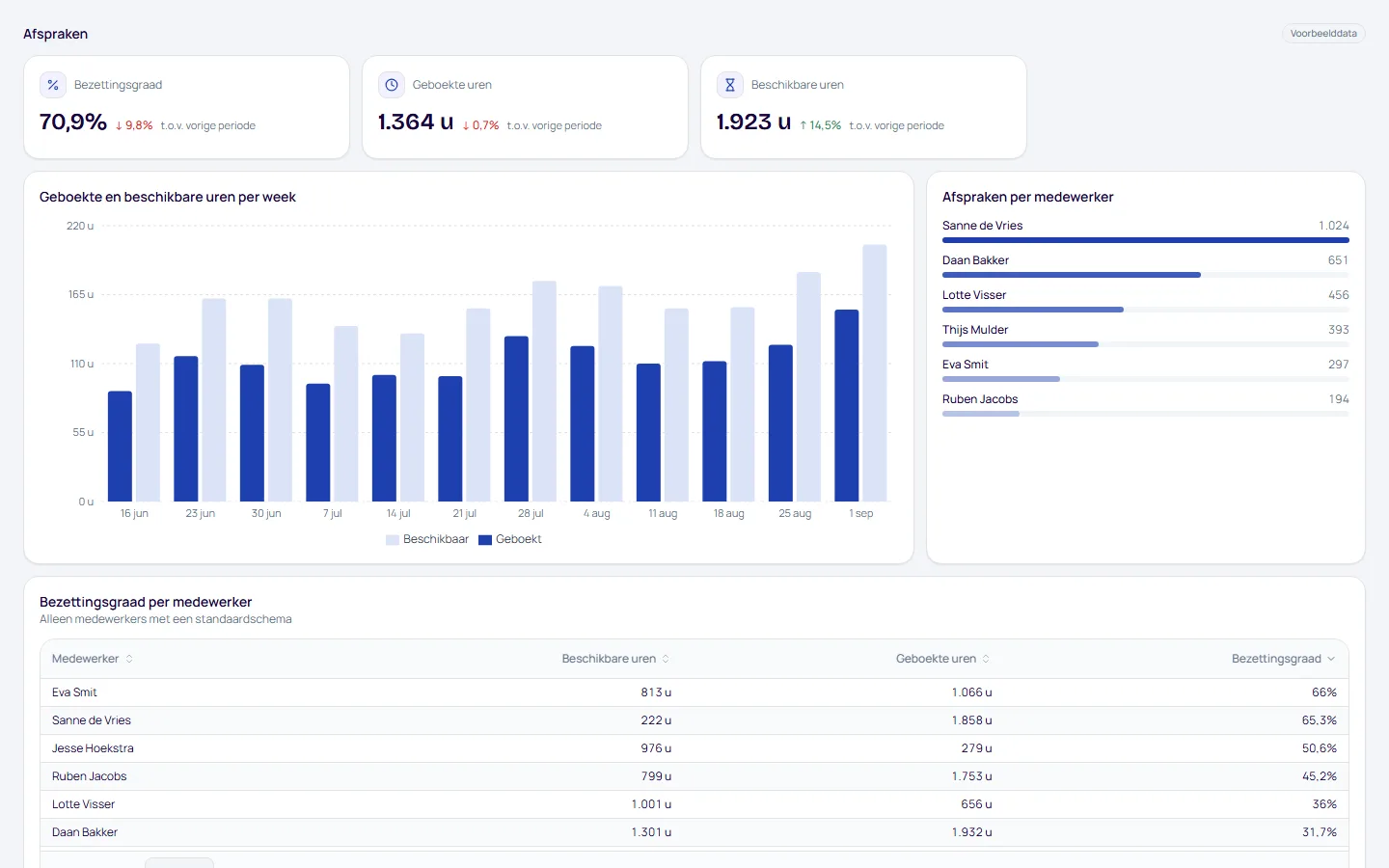
Dashboards voor Calendly
Bouw je rapport zelf in Power BI met de APIboard-API, of gebruik de kant-en-klare dashboards in APIboard Studio.
- Afspraken. Afspraken, boekingen, annuleringen, no-shows en bezetting per medewerker en afspraaktype.

Liever laten bouwen?
Geen tijd of zin om het rapport zelf te maken? Wij bouwen je Power BI-rapport op je Calendly-data, precies zoals jij het wilt zien, bijvoorbeeld rond boekingen en annuleringen.
- Jouw vraag als start. Je vertelt welke cijfers je wilt volgen, wij vertalen dat naar een model en rapportpagina’s.
- Meerdere bronnen. Calendly naast je andere gekoppelde software in één rapport.
- Altijd actueel. Het rapport haalt zijn data via APIboard op, dus het ververst mee met je koppelingen.
Delen met klanten? Met Shareboard BI, ons zusterproduct, deel je Power BI-rapporten met klanten zonder dat zij een Power BI-licentie nodig hebben.
Al je software in één model
Elke koppeling in APIboard levert tabellen via dezelfde API. Zo zet je Calendly in Power BI naast de rest van je software, op één manier opgehaald en met Nederlandse kolomnamen.


Veelgestelde vragen
Kan ik Calendly koppelen aan Power BI?
Ja. In APIboard kies je een Calendly-tabel en kopieer je het Power Query M-script, dat je in Power BI Desktop plakt als nieuwe bron met een lege query. Je krijgt afspraken, deelnemers, boekingsvragen, afspraaktypes, medewerkers, beschikbaarheid en routing forms als losse tabellen waar je relaties en metingen op bouwt. Annuleringen, herplanningen en no-shows staan al per deelnemer vast, dus je telt boekingen zonder zelf door de afspraken heen te lopen. Voor het koppelen heb je in Calendly de rol Owner of Admin nodig.
Heeft Calendly een eigen Power BI-connector?
Niet in de lijst met Power Query-connectors van Microsoft, voor zover wij kunnen vinden. Calendly exporteert wel naar CSV en heeft een API. Met APIboard laat je Power BI de tabellen ophalen via een M-script, zonder zelf de API en de paginering uit te zoeken.
Waarom telt mijn aantal boekingen anders dan het overzicht in Calendly?
APIboard telt boekingen per deelnemer en slaat deelnemers over die alleen een afspraak hebben verplaatst. Bij een groepsafspraak telt elke deelnemer mee. Calendly zelf telt vaak per afspraak.
Welke rol heb ik in Calendly nodig om te koppelen?
Owner of Admin. Een gewoon lid ziet via Calendly alleen de eigen afspraken, en APIboard weigert zo'n account zodat je rapport niet stilletjes een deel van het team mist.
Zitten routing forms in mijn model?
Ja, vanaf het Teams-abonnement van Calendly. Heb je een lager abonnement, dan blijven de tabellen Routingformulieren en Formulierinzendingen leeg en werkt de rest van het model gewoon.
Hoe vaak ververst het model?
Dat hangt af van je pakket: wekelijks bij Basis, dagelijks bij Team, 3x per dag bij Pro. Een geplande verversing in Power BI haalt de laatste stand uit APIboard op.


Calendly koppelen aan Power BI?
Koppel binnen minuten met je software, zonder zelf te hoeven knutselen. Wij maken het eenvoudig voor je.