
Calendly koppelen aan ChatGPT
Vraag ChatGPT via APIboard hoeveel afspraken elke medewerker had en hoeveel deelnemers niet kwamen opdagen bij je Calendly-afspraken.

 Claude
 ChatGPT
 Copilot
 Gemini
Sanne had 54 afspraken, Daan 47 en Lotte 31. Samen is dat 132 van de 148 afspraken; de overige 16 zijn teamafspraken met twee of meer hosts.
Hoeveel afspraken heeft elke medewerker deze maand gehad?
Sanne had 54 afspraken, Daan 47 en Lotte 31. Samen is dat 132 van de 148 afspraken; de overige 16 zijn teamafspraken met twee of meer hosts.
Hoeveel deelnemers zijn niet komen opdagen vorige maand?
Van de 142 afspraken die al hebben plaatsgevonden, zijn 11 deelnemers als no-show gemarkeerd (7,7%). Zeven daarvan hadden een Productdemo geboekt.
Welke afspraken staan er volgende week gepland?
Volgende week staan 37 afspraken gepland. Maandag is het drukst met 11, het eerste is om 09:00 een Kennismaking bij Sanne. Zes afspraken zijn online, de rest op locatie.
Waarom annuleren deelnemers hun afspraak?
Bij 19 annuleringen is 12 keer een reden opgegeven: 5 keer Verhinderd, 4 keer Al een oplossing gevonden en 3 keer Verkeerde datum. Zeven deelnemers annuleerden zonder reden.
Wat je doet met Calendly in ChatGPT
- Afspraken per medewerker. Je vraagt: "Hoeveel afspraken heeft elke medewerker deze maand gehad?" ChatGPT leest Afspraken, groepeert op de host en zoekt de naam in Medewerkers.
- No-shows van vorige maand. Je vraagt: "Hoeveel deelnemers zijn niet komen opdagen vorige maand?" ChatGPT telt de deelnemers die als no-show zijn gemarkeerd, bij afspraken die al hebben plaatsgevonden, en deelt dat door het aantal deelnemers.
- Groepsafspraken en teamafspraken. Bij een afspraak met meer deelnemers of meer hosts kan een telling verschillen per invalshoek.
Alleen lezen. ChatGPT kan niets wijzigen in Calendly. Ook je eigen tabellen uit de Datawerkbank kan ChatGPT opvragen; totalen berekenen en filteren werkt alleen op de tabellen uit je koppelingen.
Zo pak je het aan in ChatGPT
-
Afspraken per medewerker
Je krijgt per medewerker het aantal en het aandeel in het totaal, met een apart regeltje voor teamafspraken met meer dan een host. Vraag je door naar de duur, dan telt ChatGPT de uren in plaats van de afspraken. Zo zie je of de verdeling klopt met de planning, of dat een collega structureel de lange gesprekken krijgt.
-
No-shows van vorige maand
Een afspraak in de toekomst telt niet mee. Vraag je door, dan splitst ChatGPT het aantal naar afspraaktype en medewerker. Let op dat Calendly alleen weet wat je teamleden markeren: een no-show die niemand aanvinkt, staat er niet in. Het antwoord noemt de peildatum.
-
Groepsafspraken en teamafspraken
Vraag ChatGPT om beide te geven: het aantal afspraken en het aantal deelnemers erin. De tabel Afspraken heeft het aantal deelnemers en het maximum per afspraak, zodat ChatGPT ook de gemiddelde bezetting van groepssessies kan noemen. Een webinar met veertig plekken en twaalf deelnemers valt zo meteen op. Dat helpt bij het besluit om een sessie te schrappen of te promoten.
Deze data halen we op uit Calendly
Na het koppelen staan alle 8 tabellen uit Calendly klaar, met Nederlandse kolomnamen. Voor ChatGPT begin je meestal met Afspraken, Deelnemers en Medewerkers.
Zo koppel je Calendly aan ChatGPT
Volledige uitleg in het helpcentrumCalendly ook koppelen aan
Alle koppelingen naar ChatGPT Excel
Excel Microsoft Fabric
 Grok
Grok Perplexity
 Power BI
-
Open Apps en connectors
Open ChatGPT in de browser en ga naar Instellingen en dan Apps en connectors. In sommige workspaces staat dit onder Workspace settings > Apps.
-
Zet de ontwikkelaarsmodus aan
Zet bij Geavanceerd de Ontwikkelaarsmodus aan.
-
Maak een nieuwe connector
Kies Create of Add custom MCP server, geef hem een naam zoals APIboard en plak het serveradres https://mcp.apiboard.nl/mcp.
-
Kies OAuth
Kies OAuth als authenticatie en bevestig. ChatGPT stuurt je naar APIboard.
-
Log in en geef toestemming
Log in bij APIboard als dat nodig is, bevestig met je 2FA-code, kies de organisatie en klik op Toestaan. Doe dit in dezelfde browser.
-
Zet de connector aan
Zet de APIboard-connector aan in een nieuw gesprek en stel je eerste vraag.
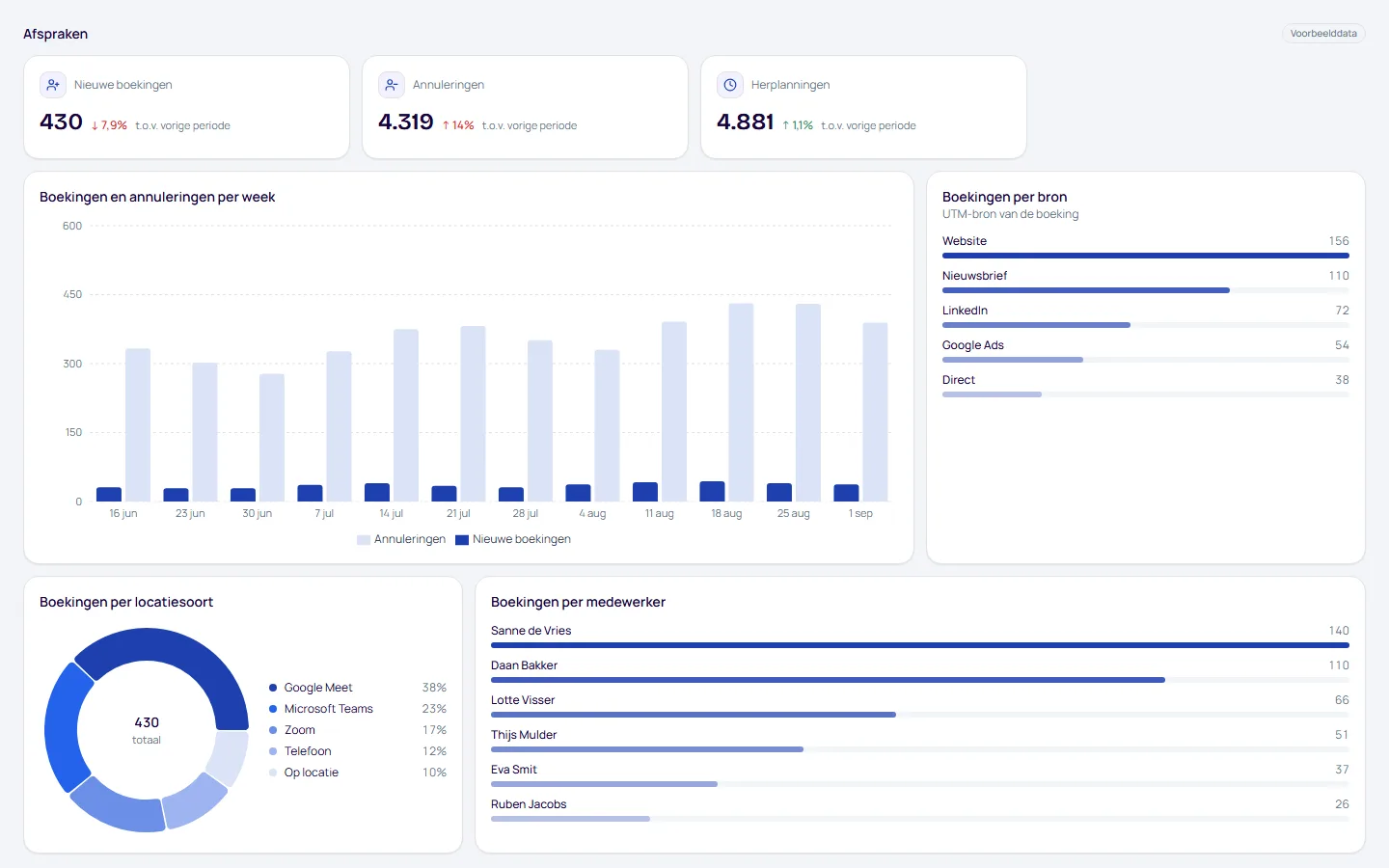
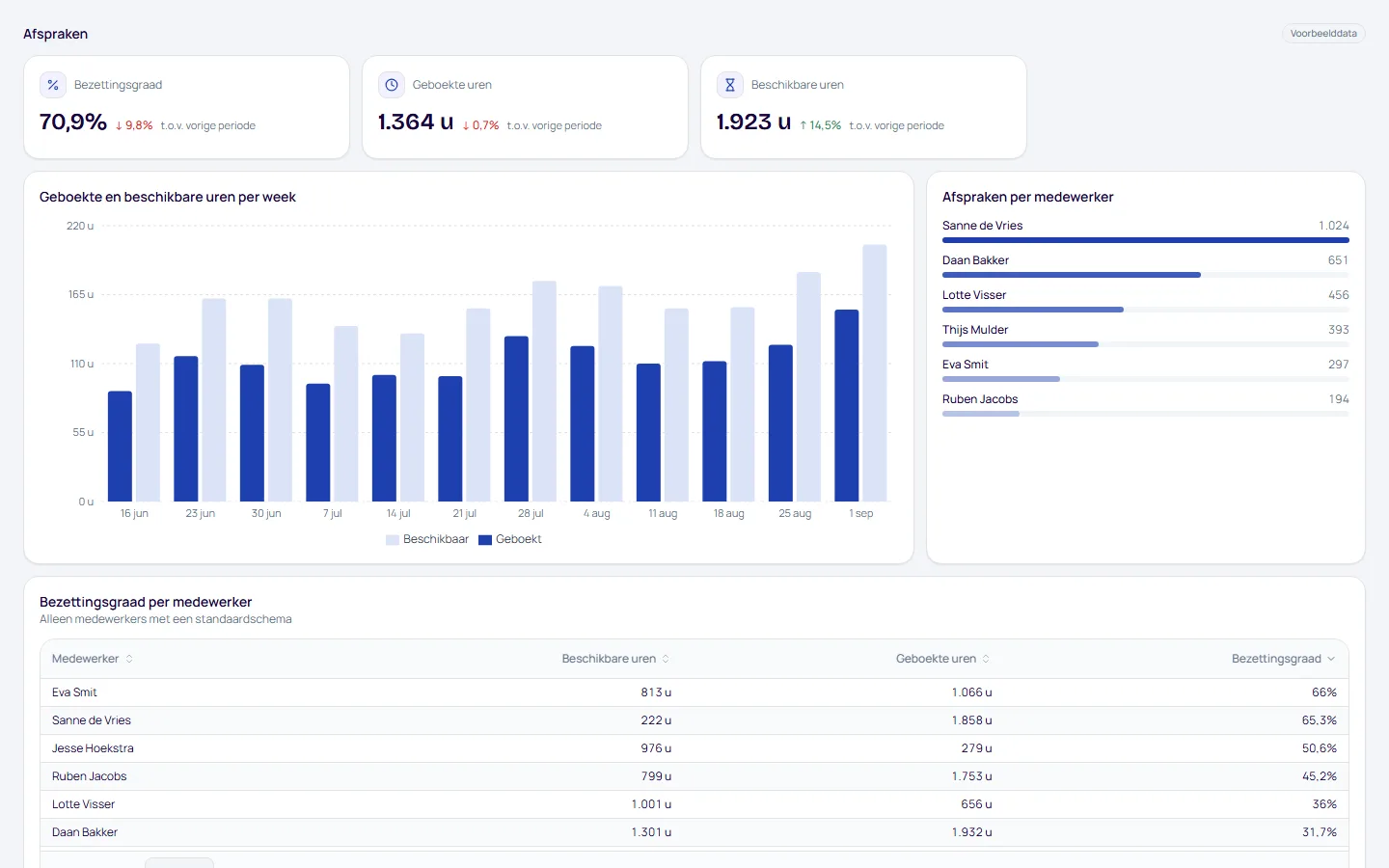
Dashboards voor Calendly
Naast je vragen aan ChatGPT staan in APIboard Studio kant-en-klare dashboards op je Calendly-data.
- Afspraken. Afspraken, boekingen, annuleringen, no-shows en bezetting per medewerker en afspraaktype.
Hoe meer je koppelt, hoe meer je kunt vragen
Koppel naast Calendly ook je andere software aan APIboard. ChatGPT raadpleegt dan al je gekoppelde bronnen, zodat je in één gesprek vragen stelt die over meerdere pakketten gaan.


Veelgestelde vragen
Kan ik Calendly koppelen aan ChatGPT?
Ja, met APIboard Pro. Je zet in ChatGPT de ontwikkelaarsmodus aan en maakt een connector met het adres https://mcp.apiboard.nl/mcp en OAuth. ChatGPT telt de afspraken per medewerker en het aantal no-shows per afspraaktype en vat de uitkomst samen. De antwoorden komen uit de Calendly-tabellen die APIboard heeft opgehaald, en ChatGPT kan alleen lezen: er wordt niets geboekt, verzet of geannuleerd.
Heeft Calendly een officiële koppeling met ChatGPT?
Ja, een app voor je eigen agenda die ook kan boeken en annuleren. Via APIboard Pro voeg je zelf een connector toe die je afspraken alleen leest en je andere bronnen erbij pakt.
Welk pakket heb ik nodig om Calendly met ChatGPT te gebruiken?
APIboard Pro, want de AI-koppeling is alleen beschikbaar in Pro. In ChatGPT heb je een abonnement nodig waarmee je zelf connectors toevoegt via de ontwikkelaarsmodus.
Kan ChatGPT een afspraak voor mij boeken?
Niet via APIboard: die koppeling is alleen lezen. Boeken kan met de eigen app van Calendly.
Wie ziet de no-shows die ChatGPT noemt?
Alleen jij, in jouw gesprek. De gegevens komen uit je eigen Calendly-organisatie en blijven in APIboard staan; deel een antwoord met namen alleen met wie dat ook in Calendly mag zien.


Calendly koppelen aan ChatGPT?
Koppel binnen minuten met je software, zonder zelf te hoeven knutselen. Wij maken het eenvoudig voor je.