
Calendly koppelen aan Excel
Draaitabellen op Calendly-afspraken in Excel, te verversen met Power Query via APIboard in plaats van elke keer een nieuwe export te draaien.


Wat je doet met Calendly in Excel
- Draaitabel met boekingen per week. Importeer Deelnemers en voeg een kolom toe met het weeknummer van Aangemaakt op.
- Uren per medewerker uitrekenen. Importeer Afspraken en Medewerkers en koppel ze met een samenvoeging op de bron-ID van de host.
- Komende afspraken als lijst. Filter Afspraken op de status Actief en een Start in de komende week en sorteer op Start.
Ook je eigen tabellen. Heb je in de Datawerkbank zelf een tabel gemaakt naast Afspraken, dan staat die in APIboard in dezelfde lijst en haal je hem net zo op in Excel.
Zo pak je het aan in Excel
-
Draaitabel met boekingen per week
Een draaitabel met de week op de rijen en het aantal deelnemers als waarde laat het verloop zien. Filter op de kolom Herplanning, zodat afspraken die alleen verzet zijn niet als nieuwe boeking meetellen. Zet het Afspraaktype uit Afspraken in de kolommen en je ziet welke afspraken in welke week binnenkomen. Een tweede draaitabel met de Geannuleerd op-datum geeft de annuleringen per week, zodat je beide in één grafiek kunt leggen.
-
Uren per medewerker uitrekenen
Tel per medewerker de Duur in minuten van de actieve afspraken en deel door zestig. Met de tabel Beschikbaarheid erbij zie je per medewerker de uren per week in de planning, en met een eenvoudige formule bereken je het aandeel dat geboekt is. Een voorwaardelijke opmaak kleurt medewerkers met meer dan negentig procent bezetting rood. De planning is de huidige stand, dus gebruik de formule vooral voor de lopende en komende weken.
-
Komende afspraken als lijst
Voeg met een samenvoeging de naam van de host en het afspraaktype toe, en je hebt een lijst die je maandagochtend kunt uitdelen of printen. De tijden zijn in de tijdzone van je computer; de ruwe waarden uit Calendly staan in UTC. Wie de lijst naar een collega mailt, deelt namen en e-mailadressen van klanten: bewaar het bestand daarom op een plek waar alleen het team bij kan. Ververs vlak voor je het doorstuurt.
Deze data halen we op uit Calendly
Na het koppelen staan alle 8 tabellen uit Calendly klaar, met Nederlandse kolomnamen. Voor Excel begin je meestal met Afspraken, Deelnemers, Afspraaktypes, Medewerkers en Beschikbaarheid.
Zo koppel je Calendly aan Excel
Volledige uitleg in het helpcentrumCalendly ook koppelen aan
Alle koppelingen naar Excel ChatGPT
 Claude
 Copilot
 Microsoft Fabric
 Gemini
 Grok
Grok Perplexity
 Power BI
-
Route 1: open de tabel
Open in APIboard een tabel in Beheren > Datawerkbank en stel filters, sortering, accounts en zichtbare kolommen in zoals je ze in het bestand wilt.
-
Route 1: exporteer
Kies het icoon Exporteren en dan Excel (.xlsx) of CSV. Het bestand bevat precies wat je op het scherm hebt ingesteld, tot maximaal 50.000 rijen.
-
Route 2: genereer het script
Maak eerst als Admin of Member een API-sleutel aan, zie https://docs.apiboard.nl/helpcentrum/api-sleutels-aanmaken-en-intrekken/. Ga dan naar Analyseren > API en kies Code genereren. Kies de koppeling en de tabel, open het tabblad Power BI en kopieer het Power Query M-script. Plak je eigen API-sleutel in het script.
-
Route 2: maak een lege query in Excel
Kies in Excel Gegevens > Gegevens ophalen > Uit andere bronnen > Lege query.
-
Route 2: plak het script
Open in de Power Query-editor de Geavanceerde editor en plak het script.
-
Route 2: sluiten en laden
Kies Start > Sluiten en laden. De eerste keer kan Excel vragen om verificatie of een privacyniveau voor de bron. Daarna staat de tabel in je werkblad en ververs je hem wanneer je wilt.
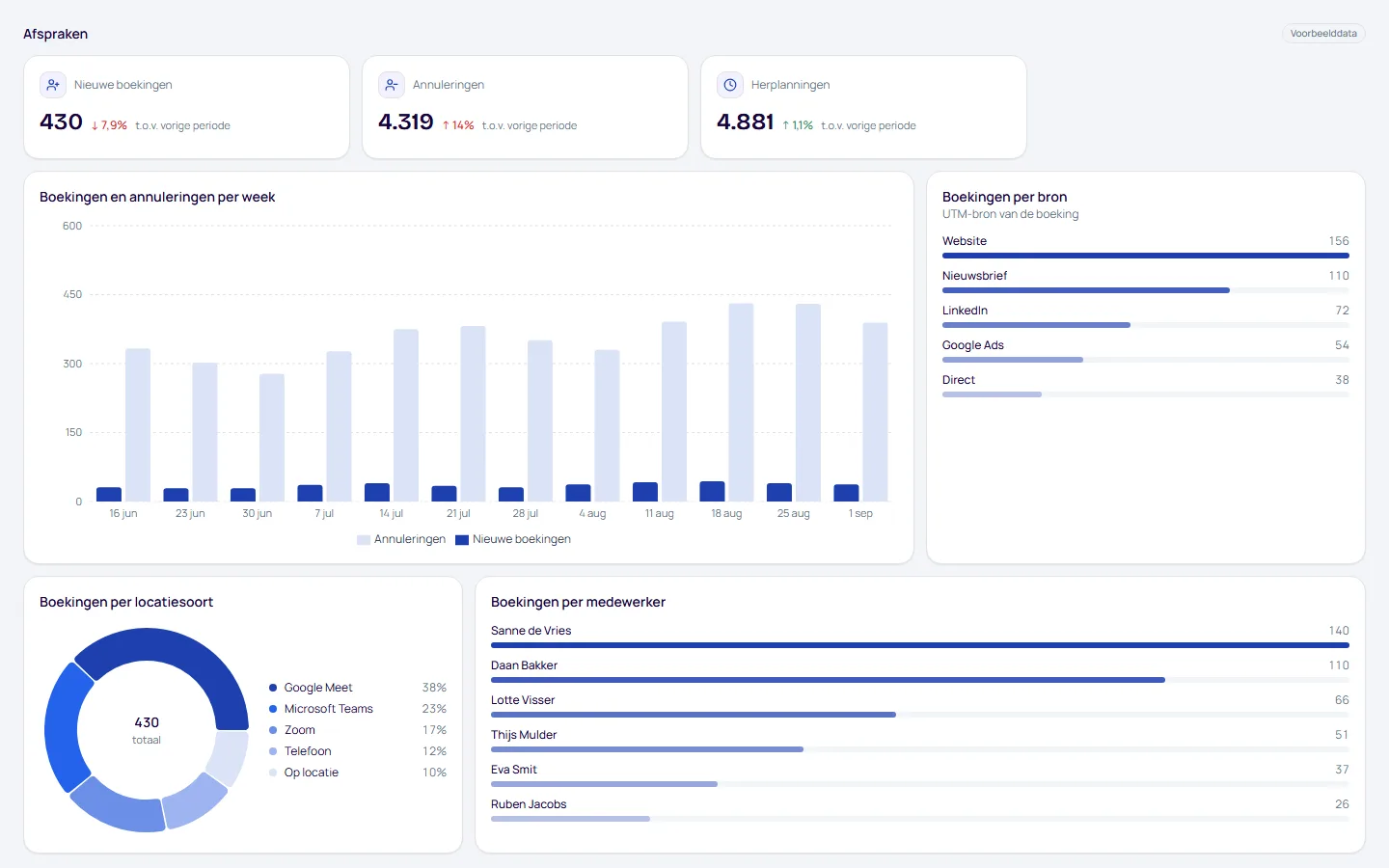
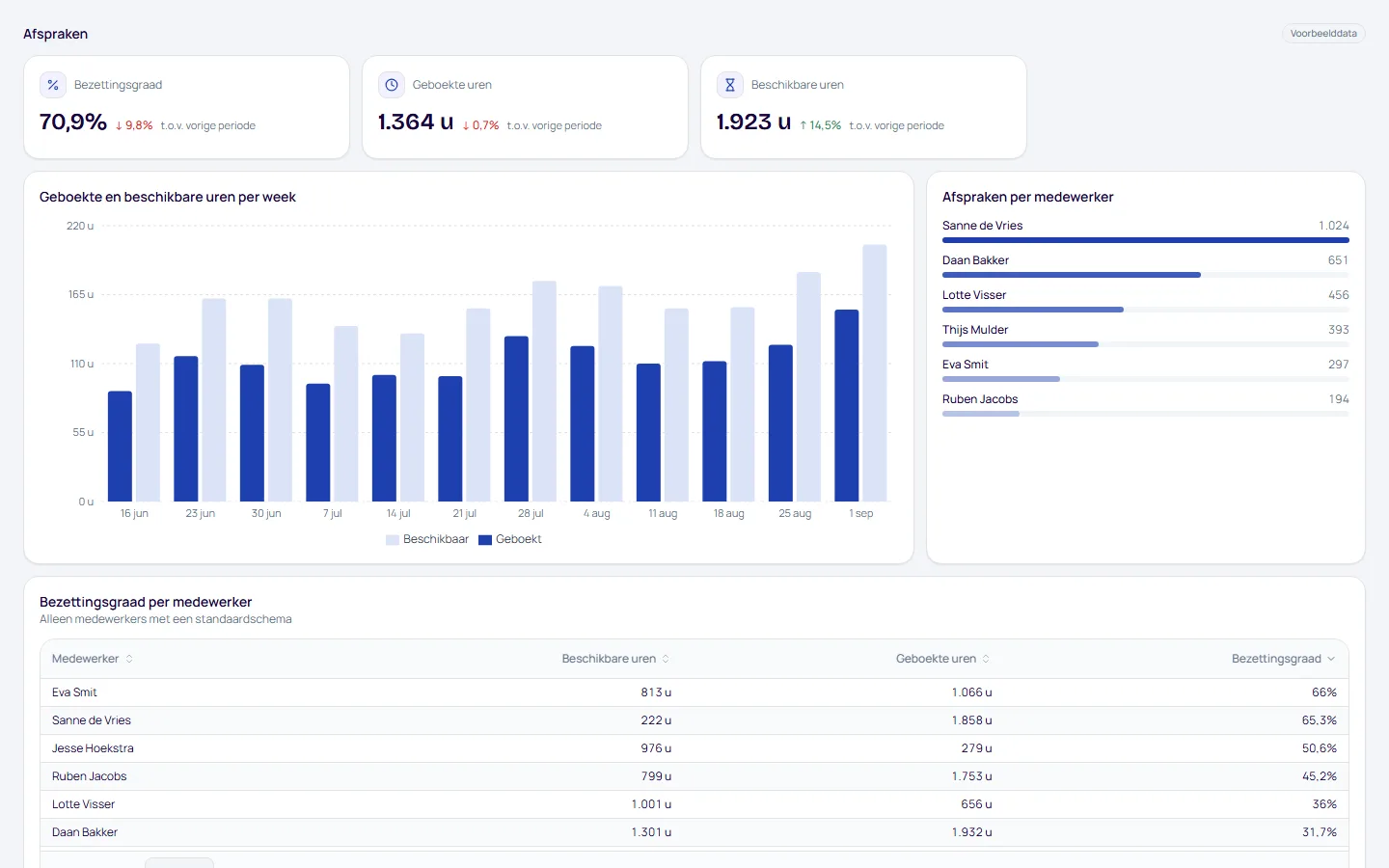
Dashboards voor Calendly
Bouw je rapport zelf in Excel met de APIboard-API, of gebruik de kant-en-klare dashboards in APIboard Studio.
- Afspraken. Afspraken, boekingen, annuleringen, no-shows en bezetting per medewerker en afspraaktype.
Al je software in één werkmap
Elke koppeling in APIboard levert tabellen via dezelfde API. Zo zet je Calendly in Excel naast de rest van je software, op één manier opgehaald en met Nederlandse kolomnamen.


Veelgestelde vragen
Kan ik Calendly koppelen aan Excel?
Ja. Je exporteert een Calendly-tabel uit de Datawerkbank als Excel-bestand, of je haalt hem automatisch op met een Power Query M-script via de API van APIboard. Je krijgt afspraken, deelnemers, afspraaktypes en medewerkers in een werkblad voor draaitabellen, met één verversing als de agenda verandert. De annuleringen, herplanningen en no-shows staan al per deelnemer, dus een draaitabel met boekingen per week is zo gemaakt. Voor het koppelen heb je in Calendly de rol Owner of Admin nodig.
Kan ik Calendly gewoon als CSV in Excel openen?
Ja, Calendly laat je de lijst van afspraken exporteren. Het is een momentopname: wil je het volgende week opnieuw, dan exporteer je opnieuw. Met APIboard ververs je hetzelfde werkblad met één klik.
Hoe haal ik de Calendly-tabellen automatisch in Excel?
Kies in APIboard de tabel en het tabblad Excel. Je krijgt een Power Query M-script met je APIboard-sleutel, dat je plakt in Excel via Gegevens, Gegevens ophalen, Lege query.
Waarom ontbreken er deelnemers in mijn Excel-lijst?
Deelnemers komen per afspraak binnen. Zijn je afspraken ouder dan het venster van je pakket, dan staan ze er niet in. De pakketten verschillen in hoe ver terug de geschiedenis gaat.
Kan ik in Excel afspraken boeken of annuleren?
Nee. APIboard leest alleen. Boeken, verzetten en annuleren doe je in Calendly.


Calendly koppelen aan Excel?
Koppel binnen minuten met je software, zonder zelf te hoeven knutselen. Wij maken het eenvoudig voor je.