
Twinfield koppelen aan Excel
Draaitabellen op Twinfield-journaalposten, grootboeksaldi en openstaande posten in Excel, zelf te verversen met Power Query via APIboard.


Wat je doet met Twinfield in Excel
- Draaitabel van grootboeksaldi per periode. Haal Grootboeksaldi per periode op en zet de rekening op de rijen, de periode op de kolommen en debet min credit bij de waarden.
- Openstaande posten per klant en per leverancier. Laad Transacties en Klanten als twee tabbladen en filter op een openstaand bedrag boven nul.
- Budget naast werkelijk per kostenplaats. Haal Budgetten en Journaalposten op en voeg ze samen in Power Query op rekening, jaar en periode.
Ook je eigen tabellen. Heb je in de Datawerkbank zelf een tabel gemaakt naast Grootboeksaldi per periode, dan staat die in APIboard in dezelfde lijst en haal je hem net zo op in Excel.
Zo pak je het aan in Excel
-
Draaitabel van grootboeksaldi per periode
Met Grootboekrekeningen erbij toon je de rekeningnaam in plaats van de code. Een filter op het jaar laat je dit boekjaar naast het vorige leggen. Omdat de query na elke verversing opnieuw draait, staat het maandoverzicht bij het gesprek met de klant op de laatste stand, zonder dat je een Twinfield-rapport opnieuw draait. Wil je de saldi per kwartaal in plaats van per periode, dan groepeer je de periodes in de draaitabel; een periode 0 voor openingsboekingen houd je met een filter buiten het overzicht.
-
Openstaande posten per klant en per leverancier
Een draaitabel met de klantnaam op de rijen en het openstaande bedrag bij de waarden toont wie nog moet betalen. Met een kolom die de dagen sinds de vervaldatum berekent, maak je een ouderdomsanalyse met kolommen voor 0 tot 30, 30 tot 60 en meer dan 60 dagen. Hetzelfde met Leveranciers geeft het overzicht van wat je zelf nog moet betalen. Zet de matchstatus als filter bovenaan, dan zie je ook welke posten al deels zijn afgeletterd en welke volledig openstaan.
-
Budget naast werkelijk per kostenplaats
Een draaitabel met de kostenplaats op de rijen laat budget en werkelijk naast elkaar zien; een berekend veld toont het verschil in euro's en procenten. Voeg Kostenplaatsen toe om de namen leesbaar te maken. Zo heb je een budgetbewaking die je elke maand ververst, zonder formules aan te passen. Staat een rekening wel in het werkelijke bedrag maar niet in het budget, dan laat een lege budgetkolom dat direct zien.
Deze data halen we op uit Twinfield
Na het koppelen staan alle 12 tabellen uit Twinfield klaar, met Nederlandse kolomnamen. Voor Excel begin je meestal met Grootboeksaldi per periode, Transacties, Klanten, Leveranciers, Budgetten en Journaalposten.
Zo koppel je Twinfield aan Excel
Volledige uitleg in het helpcentrumTwinfield ook koppelen aan
Alle koppelingen naar Excel ChatGPT
 Claude
 Copilot
 Microsoft Fabric
 Gemini
 Grok
Grok Perplexity
 Power BI
-
Route 1: open de tabel
Open in APIboard een tabel in Beheren > Datawerkbank en stel filters, sortering, accounts en zichtbare kolommen in zoals je ze in het bestand wilt.
-
Route 1: exporteer
Kies het icoon Exporteren en dan Excel (.xlsx) of CSV. Het bestand bevat precies wat je op het scherm hebt ingesteld, tot maximaal 50.000 rijen.
-
Route 2: genereer het script
Maak eerst als Admin of Member een API-sleutel aan, zie https://docs.apiboard.nl/helpcentrum/api-sleutels-aanmaken-en-intrekken/. Ga dan naar Analyseren > API en kies Code genereren. Kies de koppeling en de tabel, open het tabblad Power BI en kopieer het Power Query M-script. Plak je eigen API-sleutel in het script.
-
Route 2: maak een lege query in Excel
Kies in Excel Gegevens > Gegevens ophalen > Uit andere bronnen > Lege query.
-
Route 2: plak het script
Open in de Power Query-editor de Geavanceerde editor en plak het script.
-
Route 2: sluiten en laden
Kies Start > Sluiten en laden. De eerste keer kan Excel vragen om verificatie of een privacyniveau voor de bron. Daarna staat de tabel in je werkblad en ververs je hem wanneer je wilt.
Dashboards voor Twinfield
Bouw je rapport zelf in Excel met de APIboard-API, of gebruik de kant-en-klare dashboards in APIboard Studio.
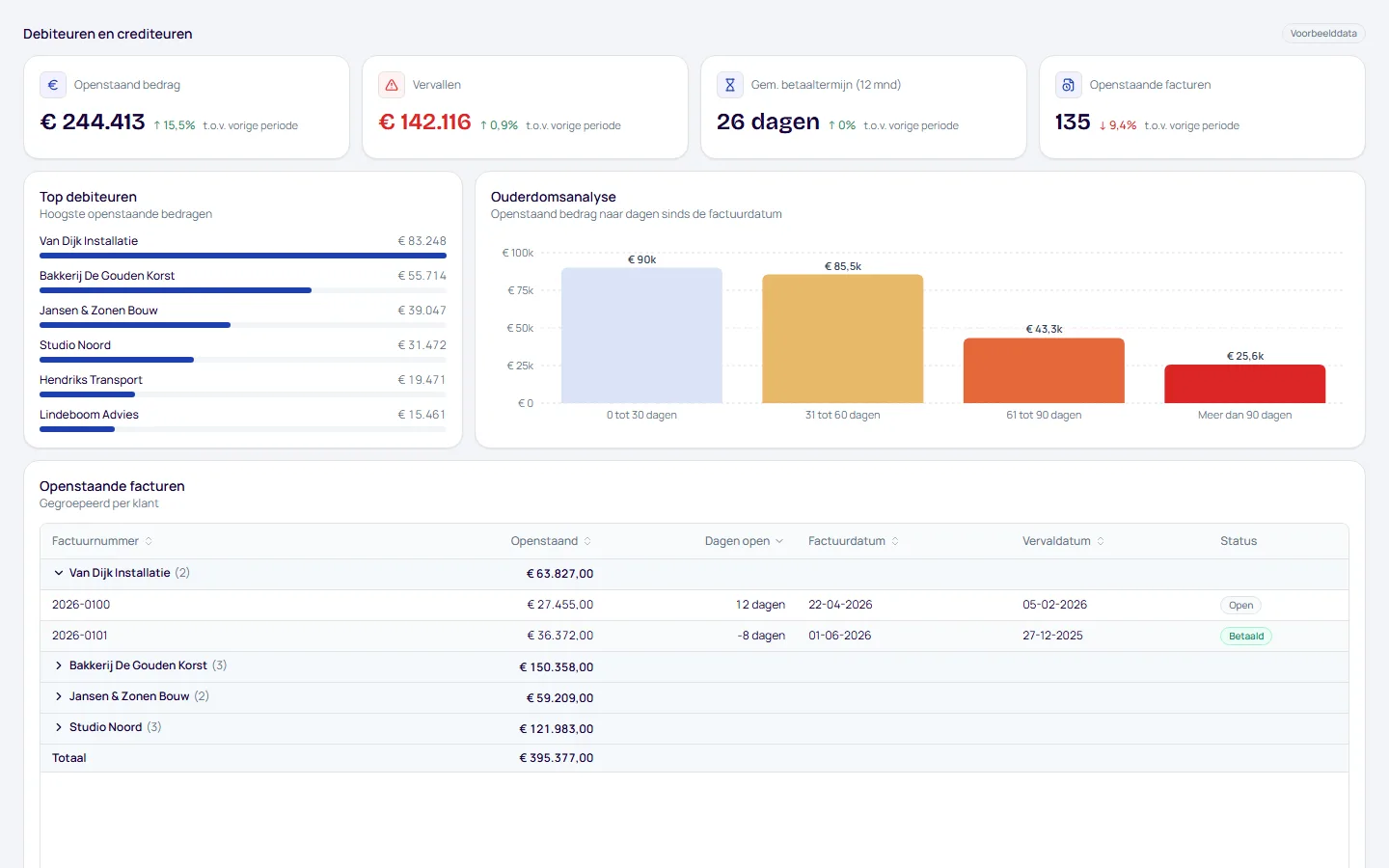
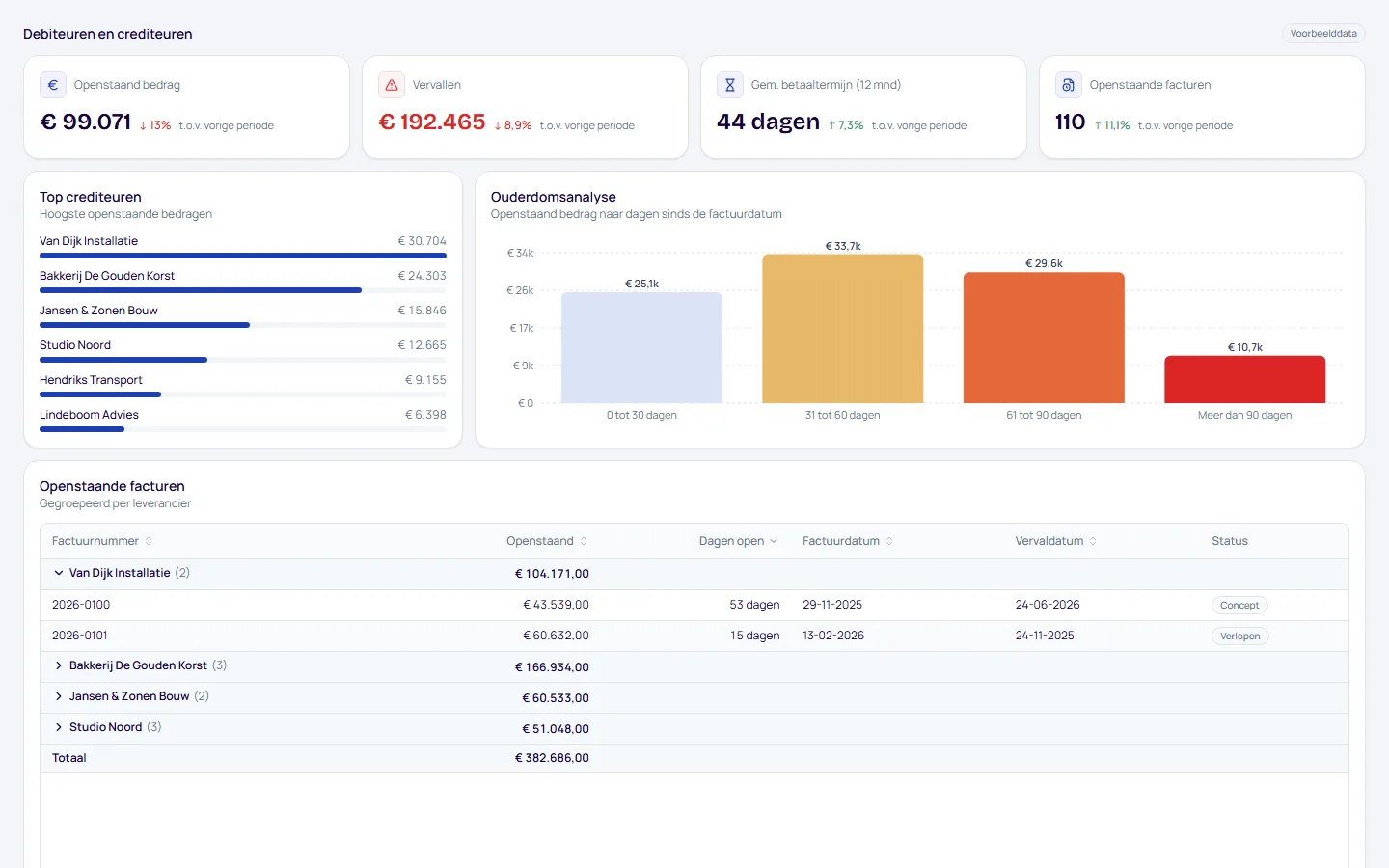
- Debiteuren en crediteuren. Openstaande posten, ouderdom en betaalgedrag.
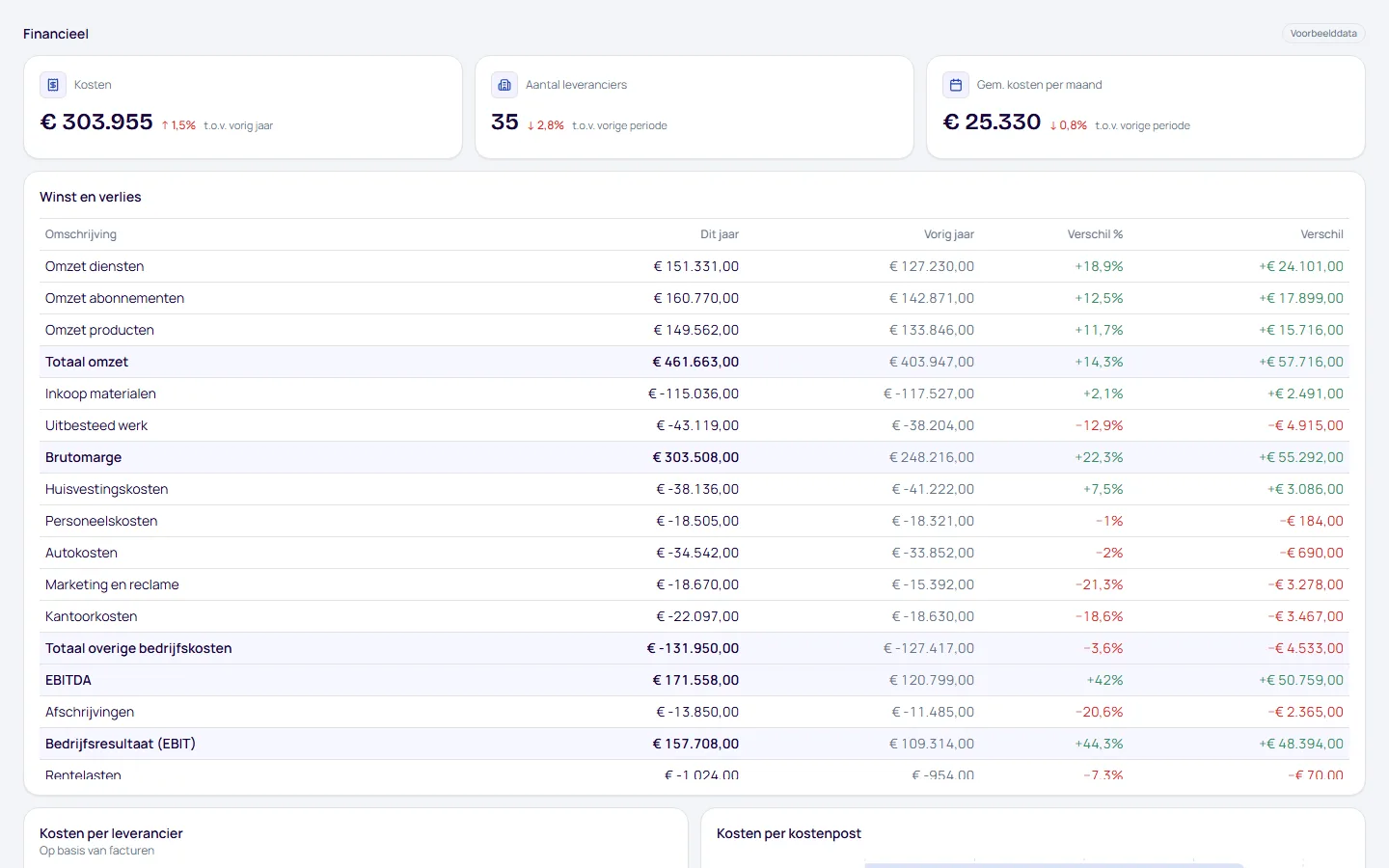
- Winst en verlies. Omzet, kosten en resultaat, vergeleken met vorig jaar.
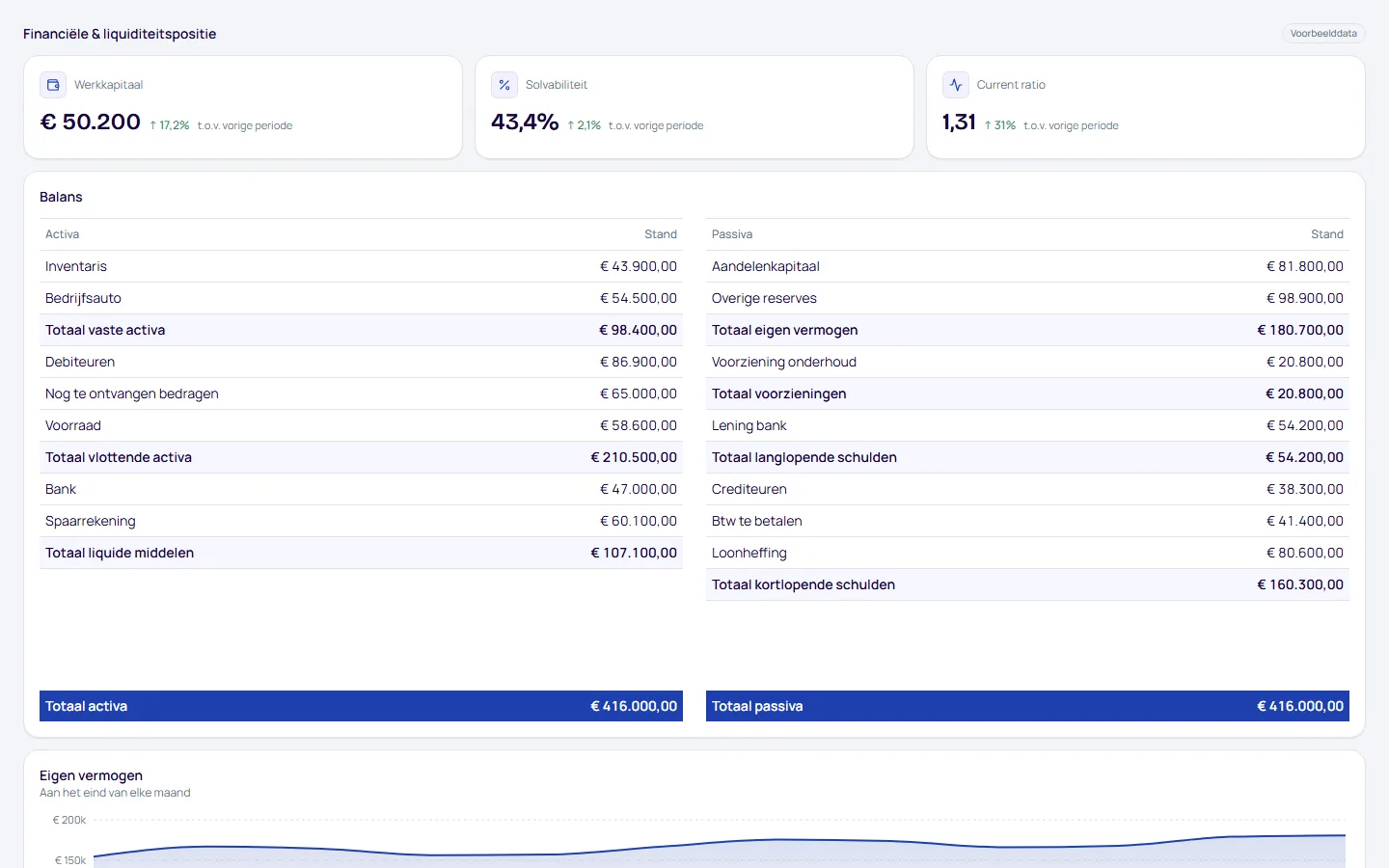
- Financiële & liquiditeitspositie. Balans, eigen vermogen, banksaldo en een vooruitblik op basis van openstaande facturen.
Al je software in één werkmap
Elke koppeling in APIboard levert tabellen via dezelfde API. Zo zet je Twinfield in Excel naast de rest van je software, op één manier opgehaald en met Nederlandse kolomnamen.


Veelgestelde vragen
Kan ik Twinfield koppelen aan Excel?
Ja. Je exporteert een Twinfield-tabel uit de Datawerkbank als Excel-bestand, of je haalt hem automatisch op met een Power Query M-script via de API van APIboard. Je krijgt journaalposten, saldi en transacties in een werkblad voor draaitabellen.
Heeft Twinfield zelf een Excel-koppeling?
In de lijst met Power Query-connectors van Microsoft staat geen Twinfield-connector, ook niet voor Excel. Over andere routes van Wolters Kluwer zelf kon deze pagina niets bevestigen. Wat je met APIboard krijgt, is een M-script per tabel dat je zelf ververst.
Hoeveel journaalposten passen er in één Excel-werkblad?
Een export bevat maximaal 50.000 rijen en bij Excel maximaal 250.000 cellen. Neem je alle 22 kolommen van Journaalposten mee, dan blijven dat ongeveer 11.363 rijen. Met minder kolommen of een filter op jaar of dagboek krijg je het hele resultaat.
Kan ik Twinfield-administraties van meerdere klanten in één werkmap zetten?
Je maakt per administratie en per tabel een query met een eigen script, en laadt ze elk naar een eigen tabblad. Een extra kolom met de administratienaam, die je in Power Query toevoegt, maakt het mogelijk ze onder elkaar te zetten voor een groepsoverzicht.
Staat mijn API-sleutel in de werkmap die ik deel?
Bij de Power Query-route wel: de sleutel staat in het script. Maak voor Excel een eigen sleutel met een herkenbare naam, zodat je die kunt intrekken, en deel de werkmap voorzichtig. Hij bevat ook je boekingen en relatienamen, dus behandel hem als de administratie zelf.
Wat gebeurt er als ik de werkmap ververs terwijl APIboard nog bezig is met de eerste vulling?
Je krijgt dan de rijen die op dat moment zijn opgehaald. Bij een grote Twinfield-administratie kan de eerste vulling uren duren, omdat Twinfield het aantal aanroepen per minuut beperkt. Wacht tot de pil Bezig met ophalen in APIboard is verdwenen voordat je cijfers uit de werkmap gebruikt voor een gesprek met een klant.


Twinfield koppelen aan Excel?
Koppel binnen minuten met je software, zonder zelf te hoeven knutselen. Wij maken het eenvoudig voor je.