
Dropbox koppelen aan Power BI
Bouw in Power BI een model op je Dropbox-data via APIboard: bestanden per map, gedeelde links per zichtbaarheid en deelactiviteit van het team.


Wat je doet met Dropbox in Power BI
- Bestanden per map: model en metingen. Haal Bestanden op en splits het pad in een bovenliggende map en een bestandsnaam.
- Gedeelde links per zichtbaarheid: model en metingen. Laad Gedeelde bestanden en leg de aanmaakdatum aan een datumtabel.
- Deelactiviteit van het team: model en metingen. Haal Deelgebeurtenissen en Teamleden op, alleen beschikbaar bij een zakelijk account.
Ook je eigen tabellen. Heb je in de Datawerkbank zelf een tabel gemaakt naast Bestanden, dan staat die in APIboard in dezelfde lijst en haal je hem net zo op in Power BI.
Zo pak je het aan in Power BI
-
Bestanden per map: model en metingen
Een meting telt de bestanden per map, een tweede somt de bytes op en een derde geeft het aandeel van een map in het totaal. Een boomstructuurdiagram of een staafdiagram per map laat zien welke mappen de ruimte innemen. Omdat de tabel ook mappen als rij bevat, filter je op de kolom Map om alleen bestanden te tellen. APIboard haalt de inhoud van de bestanden niet op.
-
Gedeelde links per zichtbaarheid: model en metingen
Een meting telt de links per zichtbaarheid, een tweede de links die aan iemand buiten het bedrijf zijn gedeeld. Een matrix met de zichtbaarheid op de rijen en het jaar in de kolommen laat zien of het aantal openbare links groeit. Wie er deelt, zie je bij een zakelijk account in Deelgebeurtenissen; Gedeelde bestanden zelf komt alleen binnen bij een persoonlijk account. Gebruik dat alleen met de afspraken die in je organisatie gelden.
-
Deelactiviteit van het team: model en metingen
Een meting telt de gebeurtenissen per week en per soort, een tweede de gebeurtenissen per teamlid. Een lijngrafiek per week met de soort als legenda laat piekmomenten zien, bijvoorbeeld een week waarin veel mappen zijn gedeeld. Een tabel met de laatste gebeurtenissen per persoon helpt bij het beoordelen van ongewoon gedrag.
Deze data halen we op uit Dropbox
Na het koppelen staan alle 9 tabellen uit Dropbox klaar, met Nederlandse kolomnamen. Voor Power BI begin je meestal met Bestanden, Gedeelde bestanden, Opslaggebruik, Bestandsverzoeken, Teamleden en Deelgebeurtenissen.
Zo koppel je Dropbox aan Power BI
Volledige uitleg in het helpcentrumDropbox ook koppelen aan
Alle koppelingen naar Power BI ChatGPT
 Claude
 Copilot
 Excel
Excel Microsoft Fabric
 Gemini
 Grok
Grok Perplexity
-
Maak een API-sleutel aan
Maak in APIboard een eigen API-sleutel voor Power BI, met een duidelijke naam. Dan kun je hem later intrekken zonder andere tools te raken. Je hebt de rol Admin of Member nodig en minstens één koppeling met gegevens.
-
Open de codegenerator
Ga in APIboard naar Analyseren > API en kies Code genereren.
-
Kies de tabel
Kies de Koppeling en de Tabel. Voeg eventueel Filters toe en kies bij Ophalen voor Alles of Alleen wijzigingen, met een datum bij Gewijzigd vanaf.
-
Kopieer het Power BI-script
Open het tabblad Power BI en kopieer de code met Kopiëren. Plak daarin je eigen API-sleutel.
-
Plak het script in Power BI Desktop
Voeg in Power BI Desktop een nieuwe bron toe met een lege query en plak het M-script. Power BI haalt de tabel daarna op via de API.
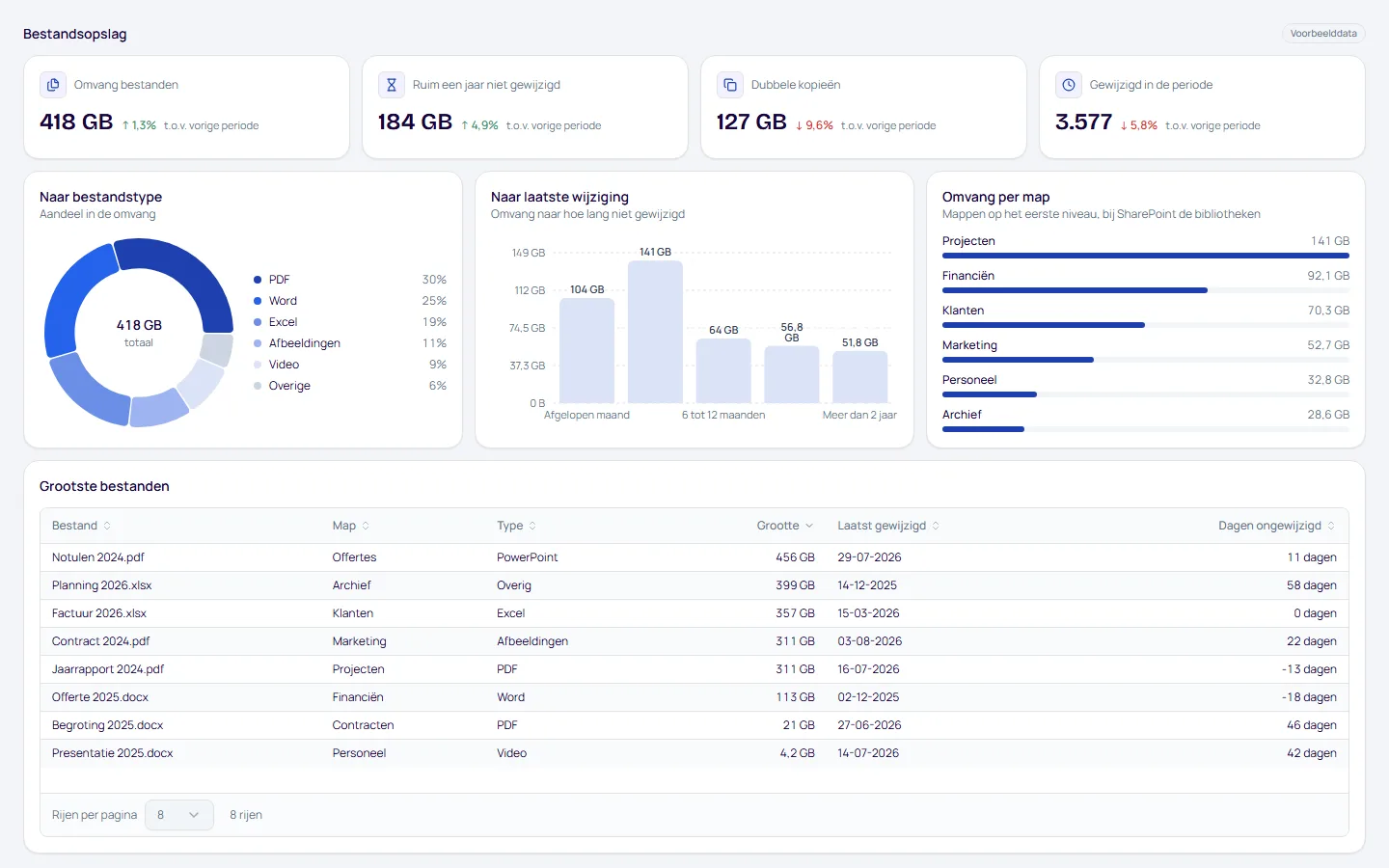
Dashboards voor Dropbox
Bouw je rapport zelf in Power BI met de APIboard-API, of gebruik de kant-en-klare dashboards in APIboard Studio.
- Bestandsopslag. Opslagruimte, bestanden, delen en toegang.

Liever laten bouwen?
Geen tijd of zin om het rapport zelf te maken? Wij bouwen je Power BI-rapport op je Dropbox-data, precies zoals jij het wilt zien, bijvoorbeeld rond bestanden per map.
- Jouw vraag als start. Je vertelt welke cijfers je wilt volgen, wij vertalen dat naar een model en rapportpagina’s.
- Meerdere bronnen. Dropbox naast je andere gekoppelde software in één rapport.
- Altijd actueel. Het rapport haalt zijn data via APIboard op, dus het ververst mee met je koppelingen.
Delen met klanten? Met Shareboard BI, ons zusterproduct, deel je Power BI-rapporten met klanten zonder dat zij een Power BI-licentie nodig hebben.
Al je software in één model
Elke koppeling in APIboard levert tabellen via dezelfde API. Zo zet je Dropbox in Power BI naast de rest van je software, op één manier opgehaald en met Nederlandse kolomnamen.


Veelgestelde vragen
Kan ik Dropbox koppelen aan Power BI?
Ja. In APIboard kies je een Dropbox-tabel en kopieer je het Power Query M-script, dat je in Power BI Desktop plakt als nieuwe bron met een lege query. Je krijgt bestanden, gedeelde links, opslag en teamgegevens als tabellen waar je relaties en metingen op bouwt.
Is er een officiële Dropbox-koppeling met Power BI?
In de lijst met Power Query-connectors van Microsoft staat geen Dropbox-connector voor Power BI. Wel staan er algemene bronnen als Web, OData Feed en JSON in, waarmee je een API kunt aansluiten.
Welke Dropbox-tabellen heb ik nodig voor een rapport over opslag?
Begin met Bestanden en Opslaggebruik, want daarmee zie je welke mappen groeien en hoe het totaal zich ontwikkelt. Kies in de codegenerator de Dropbox-koppeling en de tabel, en kopieer het script van het tabblad Power BI. Elke tabel is een eigen query. Gedeelde bestanden voeg je daarna toe voor het deelgedrag.
Waarom zijn de teamtabellen leeg in mijn model?
Teamleden, Teambestanden, Deelgebeurtenissen, Gekoppelde apps en Gekoppelde apparaten komen alleen binnen bij een zakelijk (team)account, en dan alleen als je met een teambeheerder koppelde. Koppelde je een persoonlijk account, dan krijg je Bestanden, Gedeelde bestanden, Bestandsverzoeken en Opslaggebruik. De keuze wissel je alleen door de koppeling te verwijderen en opnieuw te maken.
Welke sleutel staat er in mijn Power BI-bestand met Dropbox-data?
Een APIboard-sleutel, niet je Dropbox-toegang. Die sleutel staat in het script en dus in je .pbix-bestand. Deel dat bestand voorzichtig en gebruik voor Power BI een eigen sleutel, zodat je die kunt intrekken zonder dat andere tools stoppen. Het bestand bevat ook bestandsnamen en paden, dus deel het met de zorg die bij die gegevens past.
Hoe vaak laadt Power BI de bestanden opnieuw volledig?
Dat bepaal je per tabel. Kies je Alles, dan wel; kies je Alleen wijzigingen, dan haalt elke verversing alleen de rijen sinds de gekozen datum op. Met filters haal je altijd alles op. Voor de grote tabel Bestanden loont Alleen wijzigingen eerder dan voor Bestandsverzoeken.


Dropbox koppelen aan Power BI?
Koppel binnen minuten met je software, zonder zelf te hoeven knutselen. Wij maken het eenvoudig voor je.