
Dropbox koppelen aan Excel
Opslaggebruik per teamlid, de grootste bestanden en open bestandsverzoeken uit Dropbox in Excel, verversbaar via Power Query en APIboard.


Wat je doet met Dropbox in Excel
- Opslaggebruik per teamlid. Haal Opslaggebruik en Teamleden op en zet de naam van het teamlid op de rijen met het gebruikte aantal bytes als waarde.
- De grootste bestanden. Laad Bestanden en sorteer op de grootte in bytes, aflopend.
- Open bestandsverzoeken. Leg Bestandsverzoeken in een werkblad met de titel, de doelmap, de deadline en het aantal ontvangen bestanden.
Ook je eigen tabellen. Heb je in de Datawerkbank zelf een tabel gemaakt naast Opslaggebruik, dan staat die in APIboard in dezelfde lijst en haal je hem net zo op in Excel.
Zo pak je het aan in Excel
-
Opslaggebruik per teamlid
Omdat de opslag bij een zakelijk account per teamlid per dag wordt gemeten, kies je met een filter de laatste meetdatum. Een tweede draaitabel toont het gebruik per maand, zodat je de groei per persoon ziet. Delen door 1.073.741.824 geeft gigabytes. Met een kolomgrafiek zie je in één blik wie de grootste gebruiker is en of dat bij een project hoort. Omdat de opslag per teamlid per dag wordt bijgehouden, kun je ook de dagelijkse groei berekenen als verschil met de dag ervoor. Een teamlid dat plotseling veel groeit, heeft meestal een grote upload gedaan of een gedeelde map gesynchroniseerd. Zet een drempel in een cel en markeer de dagen waarop iemand daarboven komt.
-
De grootste bestanden
In een draaitabel zet je het pad op de rijen en de grootte bij de waarden, zodat je ziet in welke map de zware bestanden staan. Omdat de tabel ook mappen bevat, filter je op de kolom Map om alleen echte bestanden te zien. Een kolom met de laatste wijzigingsdatum helpt bij het kiezen wat je archiveert. Zo bepaal je in een kwartier waar de meeste ruimte te winnen valt. Een pad dat met dezelfde mapnaam begint, groepeer je met een extra kolom die het eerste deel van het pad afsplitst. Je ziet dan per hoofdmap hoeveel ruimte erin zit, en welke mappen je kunt archiveren zonder losse bestanden na te lopen.
-
Open bestandsverzoeken
Een filter op de kolom Open laat alleen de lopende verzoeken zien. Met een voorwaardelijke opmaak kleur je verzoeken met een verlopen deadline en nul ontvangen bestanden rood. Bruikbaar voor de administratie die aanlevering van stukken bijhoudt. Na elke verversing zie je het actuele aantal ontvangen bestanden per verzoek. Een verzoek met een deadline in het verleden en geen ontvangen bestanden is een signaal voor een herinnering. Voeg een kolom toe met het aantal dagen tot de deadline en sorteer oplopend, dan staan de dringendste verzoeken bovenaan.
Deze data halen we op uit Dropbox
Na het koppelen staan alle 9 tabellen uit Dropbox klaar, met Nederlandse kolomnamen. Voor Excel begin je meestal met Opslaggebruik, Bestanden, Bestandsverzoeken, Teamleden en Gekoppelde apparaten.
Zo koppel je Dropbox aan Excel
Volledige uitleg in het helpcentrumDropbox ook koppelen aan
Alle koppelingen naar Excel ChatGPT
 Claude
 Copilot
 Microsoft Fabric
 Gemini
 Grok
Grok Perplexity
 Power BI
-
Route 1: open de tabel
Open in APIboard een tabel in Beheren > Datawerkbank en stel filters, sortering, accounts en zichtbare kolommen in zoals je ze in het bestand wilt.
-
Route 1: exporteer
Kies het icoon Exporteren en dan Excel (.xlsx) of CSV. Het bestand bevat precies wat je op het scherm hebt ingesteld, tot maximaal 50.000 rijen.
-
Route 2: genereer het script
Maak eerst als Admin of Member een API-sleutel aan, zie https://docs.apiboard.nl/helpcentrum/api-sleutels-aanmaken-en-intrekken/. Ga dan naar Analyseren > API en kies Code genereren. Kies de koppeling en de tabel, open het tabblad Power BI en kopieer het Power Query M-script. Plak je eigen API-sleutel in het script.
-
Route 2: maak een lege query in Excel
Kies in Excel Gegevens > Gegevens ophalen > Uit andere bronnen > Lege query.
-
Route 2: plak het script
Open in de Power Query-editor de Geavanceerde editor en plak het script.
-
Route 2: sluiten en laden
Kies Start > Sluiten en laden. De eerste keer kan Excel vragen om verificatie of een privacyniveau voor de bron. Daarna staat de tabel in je werkblad en ververs je hem wanneer je wilt.
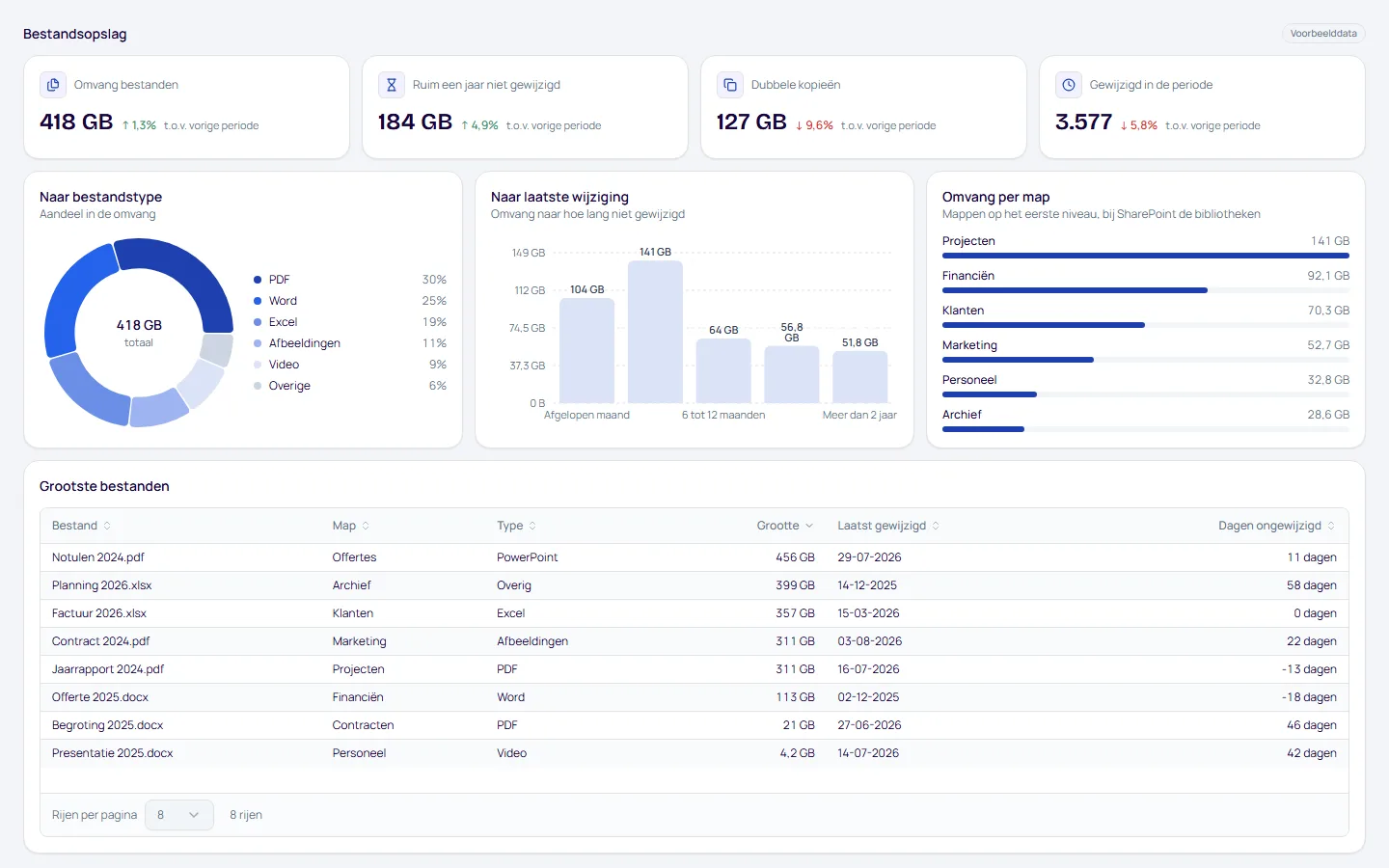
Dashboards voor Dropbox
Bouw je rapport zelf in Excel met de APIboard-API, of gebruik de kant-en-klare dashboards in APIboard Studio.
- Bestandsopslag. Opslagruimte, bestanden, delen en toegang.
Al je software in één werkmap
Elke koppeling in APIboard levert tabellen via dezelfde API. Zo zet je Dropbox in Excel naast de rest van je software, op één manier opgehaald en met Nederlandse kolomnamen.


Veelgestelde vragen
Kan ik Dropbox koppelen aan Excel?
Ja. Je exporteert een Dropbox-tabel uit de Datawerkbank als Excel-bestand, of je haalt hem automatisch op met een Power Query M-script via de API van APIboard. Je krijgt opslag, bestanden en bestandsverzoeken in een werkblad voor draaitabellen.
Is er een officiële Dropbox-koppeling met Excel?
Ja, in de vorm van Dropbox als Place in Microsoft Office 365: je opent, bewaart en deelt je Excel-werkboeken rechtstreeks in Dropbox. Dat gaat om de werkboeken zelf. Een overzicht van je opslaggebruik, gedeelde links of teamactiviteit levert het niet; daarvoor haal je de gegevens uit APIboard op.
Hoe krijg ik Dropbox-gegevens in Excel zonder handmatig te exporteren?
Je exporteert een tabel uit de Datawerkbank als Excel-bestand, of je kopieert in de codegenerator het script van het tabblad Excel en plakt het in Power Query. Het script bevat een APIboard-sleutel en haalt de tabel bij elke verversing opnieuw op. Een draaitabel op de tabel ververs je daarna met Alles vernieuwen.
Waarom zijn de teamtabellen leeg in mijn werkblad?
Teamleden, Gekoppelde apparaten, Gekoppelde apps en Deelgebeurtenissen komen alleen binnen bij een zakelijk (team)account, gekoppeld door een teambeheerder. Koppelde je een persoonlijk account, dan werk je met Bestanden, Gedeelde bestanden, Bestandsverzoeken en Opslaggebruik. Verwijder de koppeling en maak hem opnieuw om van type te wisselen.
Hoe vaak ververst het werkblad de opslagcijfers?
Je ververst het werkblad zelf, en de data erachter komt op de frequentie van je pakket binnen: wekelijks bij Basis, dagelijks bij Team en 3 keer per dag bij Pro. Opslaggebruik is een meting per dag, dus een verversing halverwege de dag toont de laatste volledige meting.
Welke sleutel staat er in mijn Excel-bestand met Dropbox-data?
Bij een Power Query-script een APIboard-sleutel, niet je Dropbox-toegang. Die sleutel staat in het script en dus in je werkmap. Deel de werkmap voorzichtig en gebruik voor Excel een eigen sleutel, zodat je die kunt intrekken zonder dat andere tools stoppen. De werkmap bevat ook bestandsnamen en paden uit je Dropbox.


Dropbox koppelen aan Excel?
Koppel binnen minuten met je software, zonder zelf te hoeven knutselen. Wij maken het eenvoudig voor je.