
Asana koppelen aan Excel
Haal Asana-taken in Excel via APIboard: openstaande taken per persoon, deadlines per week en geschreven uren per project, als tabel of draaitabel.


Wat je doet met Asana in Excel
- Openstaande taken per persoon in een draaitabel. Haal Taken en Gebruikers op en leg ze naast elkaar in Power Query: de kolom Toegewezen aan (bron-ID) wijst naar het bron-ID van de gebruiker.
- Deadlines per week in een tijdlijn. Taken hebben een Deadline en een Startdatum.
- Geschreven uren per project en maand. Tijdregistratie heeft Datum, Uren, Declarabel en een verwijzing naar het project en de gebruiker.
Ook je eigen tabellen. Heb je in de Datawerkbank zelf een tabel gemaakt naast Taken, dan staat die in APIboard in dezelfde lijst en haal je hem net zo op in Excel.
Zo pak je het aan in Excel
-
Openstaande taken per persoon in een draaitabel
Filter op Afgerond is onwaar en maak een draaitabel met personen op de rijen en het aantal taken als waarde. Sleep het Soort of het Niveau erbij om subtaken van hoofdtaken te onderscheiden. Taken zonder toegewezen persoon vallen onder een lege rij; die rij is meteen je lijst van taken zonder eigenaar. Ververs je het werkboek op maandagochtend, dan staat de teamvergadering klaar zonder een export.
-
Deadlines per week in een tijdlijn
Voeg in Excel een kolom toe die de deadline naar een weeknummer omzet en zet die op de rijen van een draaitabel, met het aantal open taken als waarde. Een voorwaardelijke opmaak kleurt weken rood waarin meer taken verlopen dan je team aankan. Wil je de verlopen taken zien, filter dan op een Deadline voor vandaag en een taak die niet is Afgerond. De Link van de taak opent hem direct in Asana, handig bij het napraten van de lijst.
-
Geschreven uren per project en maand
Haal Projecten erbij voor de projectnaam en maak een draaitabel met projecten op de rijen en maanden op de kolommen. Splits de uren met Declarabel in twee waarden. Tijdregistratie bestaat alleen in betaalde Asana-plannen; heeft je werkruimte die niet, dan blijft de tabel leeg. De uren zet je daarna naast het aantal afgeronde taken uit dezelfde draaitabelbron.
Deze data halen we op uit Asana
Na het koppelen staan alle 15 tabellen uit Asana klaar, met Nederlandse kolomnamen. Voor Excel begin je meestal met Taken, Gebruikers, Projecten en Tijdregistratie.
Zo koppel je Asana aan Excel
Volledige uitleg in het helpcentrumAsana ook koppelen aan
Alle koppelingen naar Excel ChatGPT
 Claude
 Copilot
 Microsoft Fabric
 Gemini
 Grok
Grok Perplexity
 Power BI
-
Route 1: open de tabel
Open in APIboard een tabel in Beheren > Datawerkbank en stel filters, sortering, accounts en zichtbare kolommen in zoals je ze in het bestand wilt.
-
Route 1: exporteer
Kies het icoon Exporteren en dan Excel (.xlsx) of CSV. Het bestand bevat precies wat je op het scherm hebt ingesteld, tot maximaal 50.000 rijen.
-
Route 2: genereer het script
Maak eerst als Admin of Member een API-sleutel aan, zie https://docs.apiboard.nl/helpcentrum/api-sleutels-aanmaken-en-intrekken/. Ga dan naar Analyseren > API en kies Code genereren. Kies de koppeling en de tabel, open het tabblad Power BI en kopieer het Power Query M-script. Plak je eigen API-sleutel in het script.
-
Route 2: maak een lege query in Excel
Kies in Excel Gegevens > Gegevens ophalen > Uit andere bronnen > Lege query.
-
Route 2: plak het script
Open in de Power Query-editor de Geavanceerde editor en plak het script.
-
Route 2: sluiten en laden
Kies Start > Sluiten en laden. De eerste keer kan Excel vragen om verificatie of een privacyniveau voor de bron. Daarna staat de tabel in je werkblad en ververs je hem wanneer je wilt.
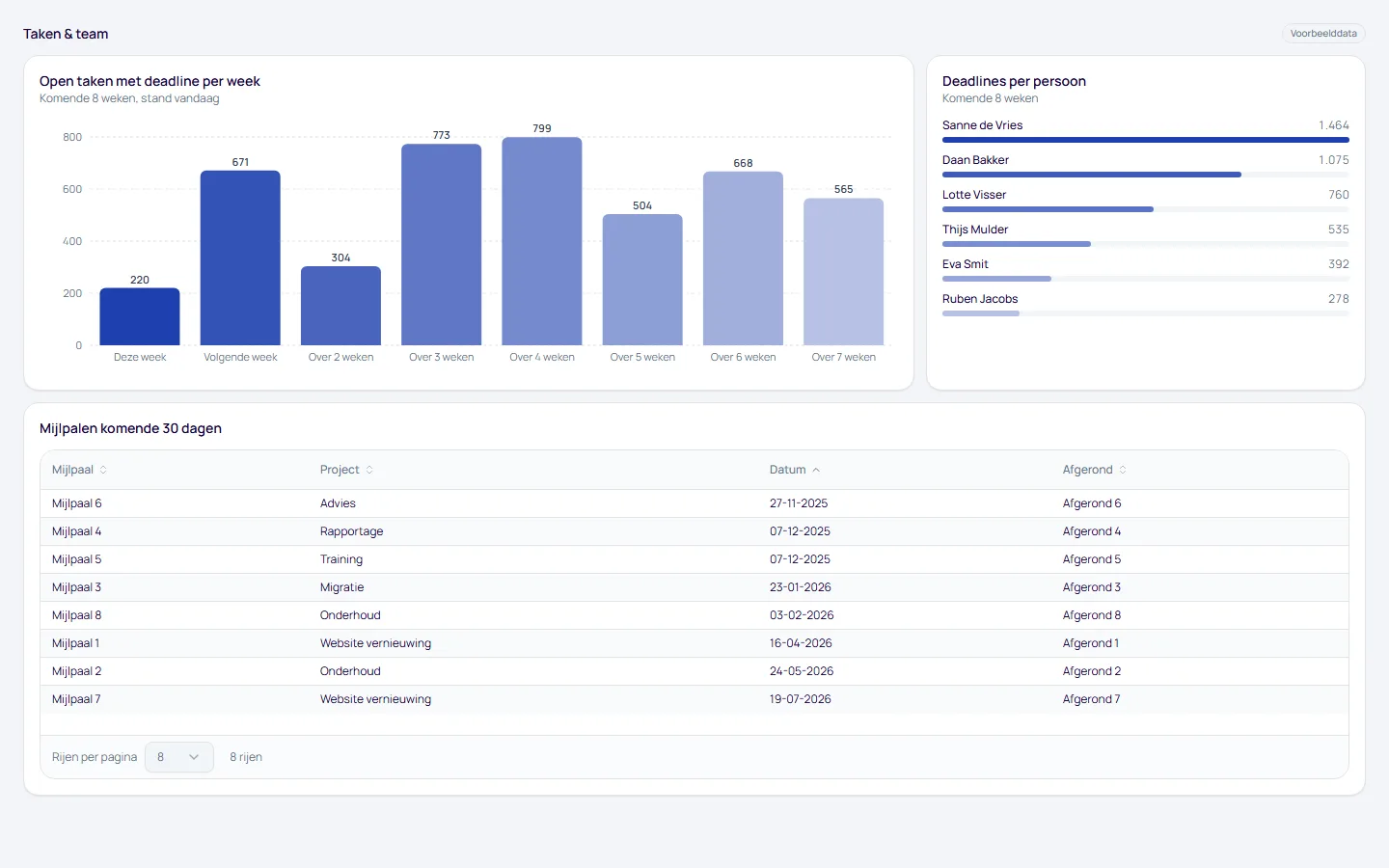
Dashboards voor Asana
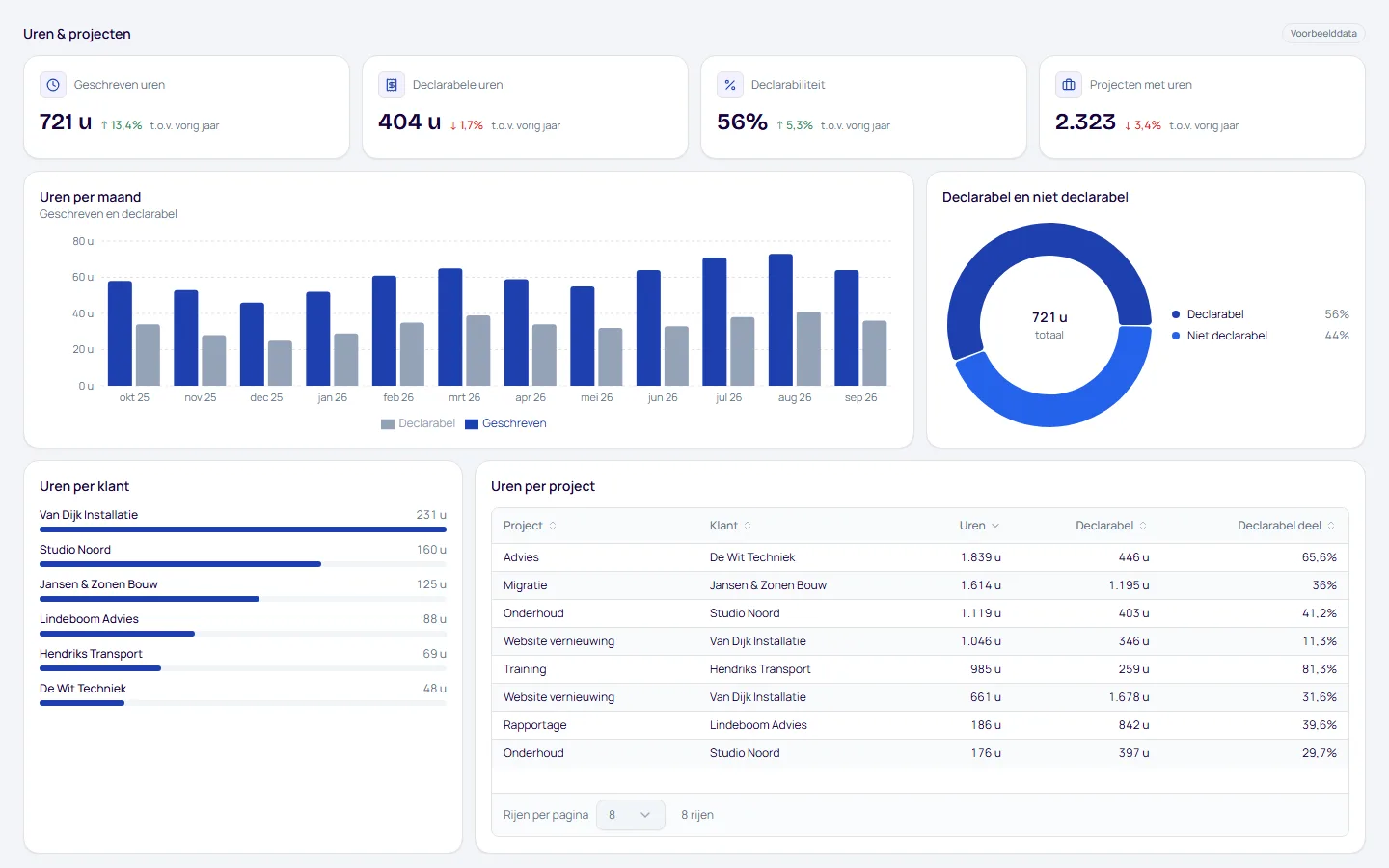
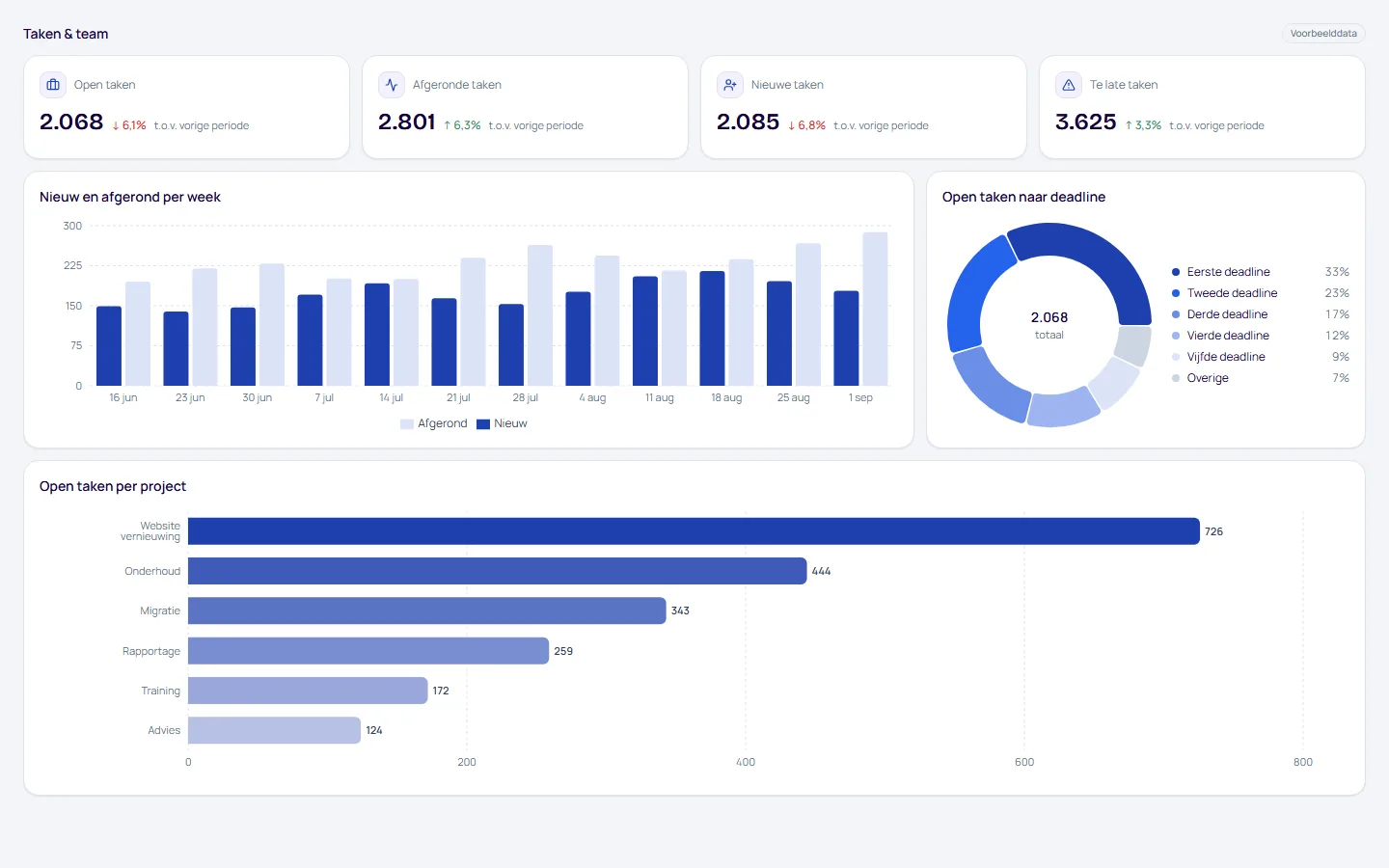
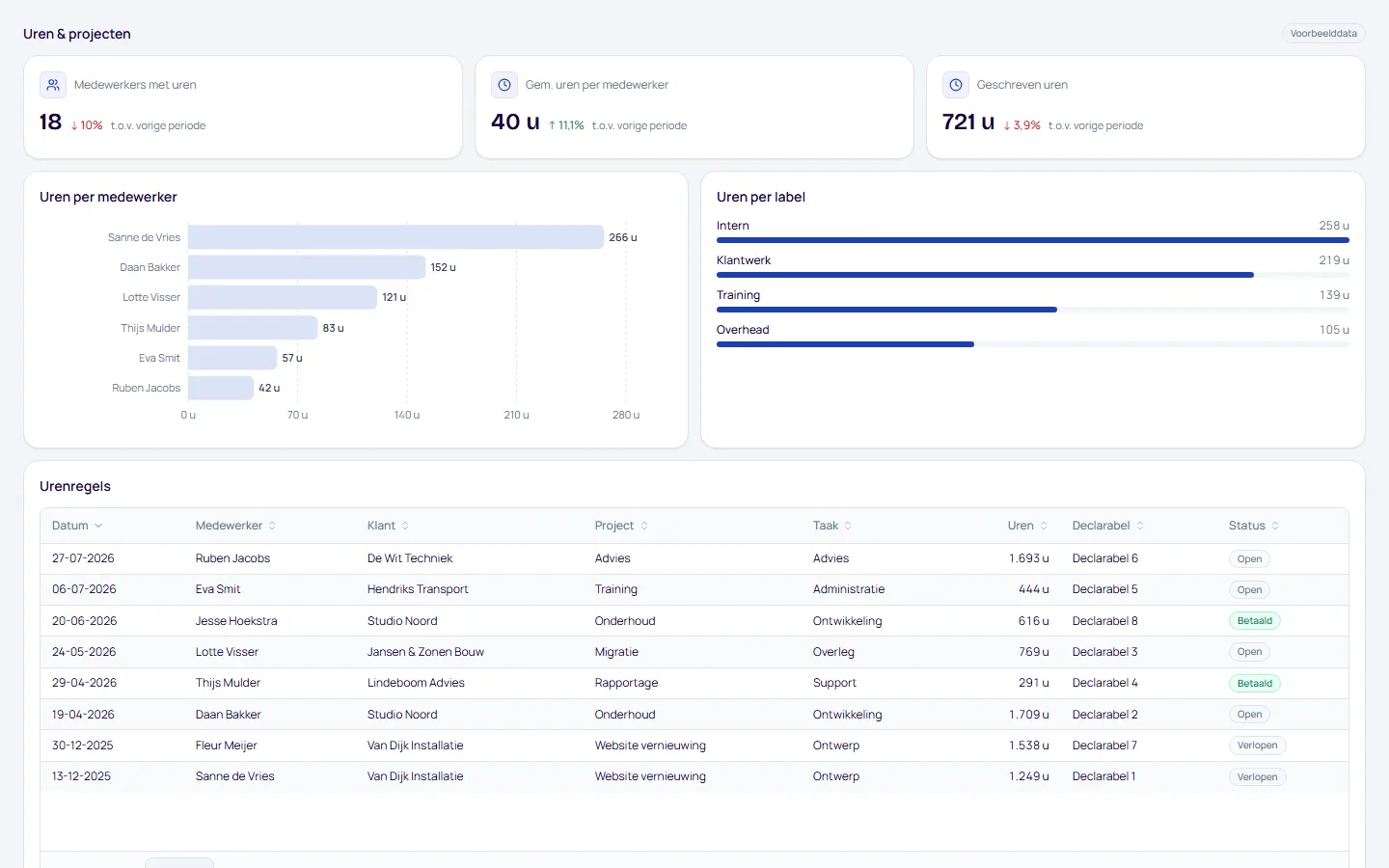
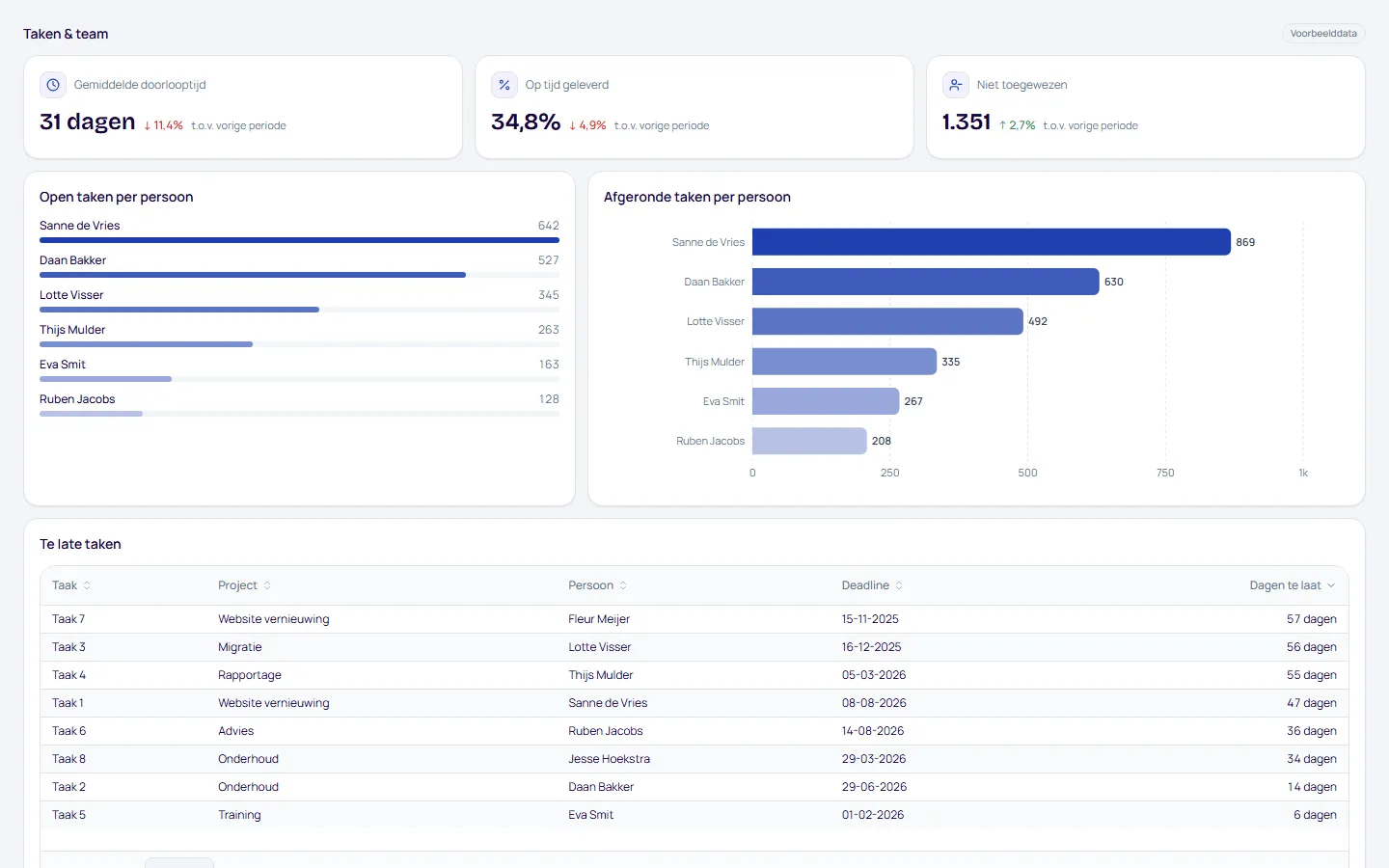
Bouw je rapport zelf in Excel met de APIboard-API, of gebruik de kant-en-klare dashboards in APIboard Studio.
- Uren & projecten. Geschreven en declarabele uren per project en medewerker.
- Taken & team. Open, afgeronde en te late taken, werk per persoon en de planning voor de komende weken.
- Projecten & doelen. Voortgang, te late taken en einddatum per project, en de doelen uit je werkruimte.
Al je software in één werkmap
Elke koppeling in APIboard levert tabellen via dezelfde API. Zo zet je Asana in Excel naast de rest van je software, op één manier opgehaald en met Nederlandse kolomnamen.


Veelgestelde vragen
Kan ik Asana koppelen aan Excel?
Je hebt twee routes. Exporteer een Asana-tabel uit de Datawerkbank als Excel-bestand voor een momentopname, of haal de tabel automatisch op via de API met een Power Query M-script in Excel (Gegevens > Gegevens ophalen > Uit andere bronnen > Lege query). Het bestand is snel klaar, de API-route geeft je telkens actuele taken, projecten en uren, ook van alle projecten in je werkruimte tegelijk.
Heeft Asana een Excel-connector?
Niet dat we in de documentatie van Asana hebben gevonden. Asana beschrijft een export van een project naar CSV. Met APIboard haal je de tabellen met een Power Query M-script op, zodat je niet per project hoeft te exporteren.
Hoe vaak kan ik het werkboek verversen?
Zo vaak als je wilt: Excel haalt bij elke verversing de tabel opnieuw op bij APIboard. Hoe actueel de cijfers zijn, hangt af van de synchronisatie van je pakket tussen Asana en APIboard: wekelijks bij Basis, dagelijks bij Team en 3x per dag bij Pro.
Waarom ontbreken taken in mijn werkboek?
APIboard haalt taken op via hun project. Een taak die in geen enkel project staat, komt niet mee. Je ziet bovendien alleen wat het Asana-account ziet waarmee je koppelt.
Hoeveel rijen kan ik in één keer exporteren?
Een export uit de Datawerkbank bevat maximaal 50.000 rijen. Heb je grotere tabellen of wil je altijd actuele gegevens, kies dan het M-script, dat zelf door alle pagina's bladert.
Staan de opmerkingen bij taken ook in Excel?
Ja, in de tabel Taakactiviteit, naast het soort activiteit en de auteur. Haal die tabel apart op en leg hem aan Taken vast op het taaknummer.


Asana koppelen aan Excel?
Koppel binnen minuten met je software, zonder zelf te hoeven knutselen. Wij maken het eenvoudig voor je.