
Survio koppelen aan Power BI
Bouw in Power BI een enquêterapport op je Survio-reacties via APIboard: respons per kanaal, tevredenheid per vraag en open antwoorden.


Wat je doet met Survio in Power BI
- Respons per kanaal en per week. Haal Reacties op en leg een datumtabel op het moment van insturen.
- Tevredenheid en NPS per vraag. Laad Antwoorden en filter op het vraagtype NPS of Beoordeling.
- Open antwoorden doorzoeken. Neem de tekstwaarden van de open vragen uit Antwoorden mee en leg ze op Reacties voor taal en bron.
Ook je eigen tabellen. Heb je in de Datawerkbank zelf een tabel gemaakt naast Reacties, dan staat die in APIboard in dezelfde lijst en haal je hem net zo op in Power BI.
Zo pak je het aan in Power BI
-
Respons per kanaal en per week
Een meting telt de reacties, een tweede het aandeel per bron, zoals QR-code, e-maillink, WhatsApp en panel. Een gestapeld staafdiagram per week laat zien welk kanaal je respons draagt en of een herinneringsmail iets opleverde. Maak van het kanaal een aparte dimensietabel met de labels uit Bron, zodat je legenda netjes Nederlands blijft. Een slicer op de enquête laat je hetzelfde diagram voor elke meting tonen, en een tweede lijn met het lopende totaal laat de opbouw zien. Wil je ook de aandelen tonen, voeg dan een 100%-gestapeld diagram toe naast het diagram met de aantallen. Het eerste laat zien wie je respons draagt, het tweede of dat aandeel door de weken heen verschuift, bijvoorbeeld wanneer er een nieuwe QR-code op de kassabon staat.
-
Tevredenheid en NPS per vraag
Een meting rekent het gemiddelde van de getalswaarde per vraag uit, een tweede deelt de promotors en criticasters door het totaal. Een kaart met de NPS en een staafdiagram per vraag tonen waar de score zakt. Zet de promotors, passieven en criticasters als drie kolommen naast elkaar in een matrix per kwartaal. Een berekende kolom met de klasse per antwoord houdt de meting kort, en een voorwaardelijke kleur markeert elk kwartaal waarin de NPS onder je doel zakt. Een antwoord telt als promotor bij een score van negen of tien en als criticaster bij nul tot en met zes; zet die grenzen in één berekende kolom, zodat je ze niet in elke meting herhaalt. Verandert de definitie in je organisatie, dan pas je één plek aan en verandert elke visual mee.
-
Open antwoorden doorzoeken
Een tabel met een zoekfilter laat je de reacties lezen die een bepaald woord bevatten, zoals levertijd. Een slicer op de enquête houdt de lijst overzichtelijk. Voeg een kolom toe met het aantal woorden per antwoord en sorteer daarop: korte antwoorden geven je een snelle indruk, lange antwoorden bevatten vaak de concrete klacht. Met het kanaal als filter lees je alleen de reacties van klanten die via de QR-code kwamen. Leg je de score van dezelfde reactie ernaast, dan zie je of de lange, uitgebreide antwoorden vooral van criticasters komen. Een tabel met reactie-ID, score en tekst, gesorteerd op score, geeft een leesbare lijst voor het klantenteam; zet het e-mailadres uit Reacties er alleen bij als het team het nodig heeft.
Deze data halen we op uit Survio
Na het koppelen staan alle 3 tabellen uit Survio klaar, met Nederlandse kolomnamen. Voor Power BI begin je meestal met Reacties, Antwoorden en Enquetes.
Zo koppel je Survio aan Power BI
Volledige uitleg in het helpcentrumSurvio ook koppelen aan
Alle koppelingen naar Power BI ChatGPT
 Claude
 Copilot
 Excel
Excel Microsoft Fabric
 Gemini
 Grok
Grok Perplexity
-
Maak een API-sleutel aan
Maak in APIboard een eigen API-sleutel voor Power BI, met een duidelijke naam. Dan kun je hem later intrekken zonder andere tools te raken. Je hebt de rol Admin of Member nodig en minstens één koppeling met gegevens.
-
Open de codegenerator
Ga in APIboard naar Analyseren > API en kies Code genereren.
-
Kies de tabel
Kies de Koppeling en de Tabel. Voeg eventueel Filters toe en kies bij Ophalen voor Alles of Alleen wijzigingen, met een datum bij Gewijzigd vanaf.
-
Kopieer het Power BI-script
Open het tabblad Power BI en kopieer de code met Kopiëren. Plak daarin je eigen API-sleutel.
-
Plak het script in Power BI Desktop
Voeg in Power BI Desktop een nieuwe bron toe met een lege query en plak het M-script. Power BI haalt de tabel daarna op via de API.
Dashboards voor Survio
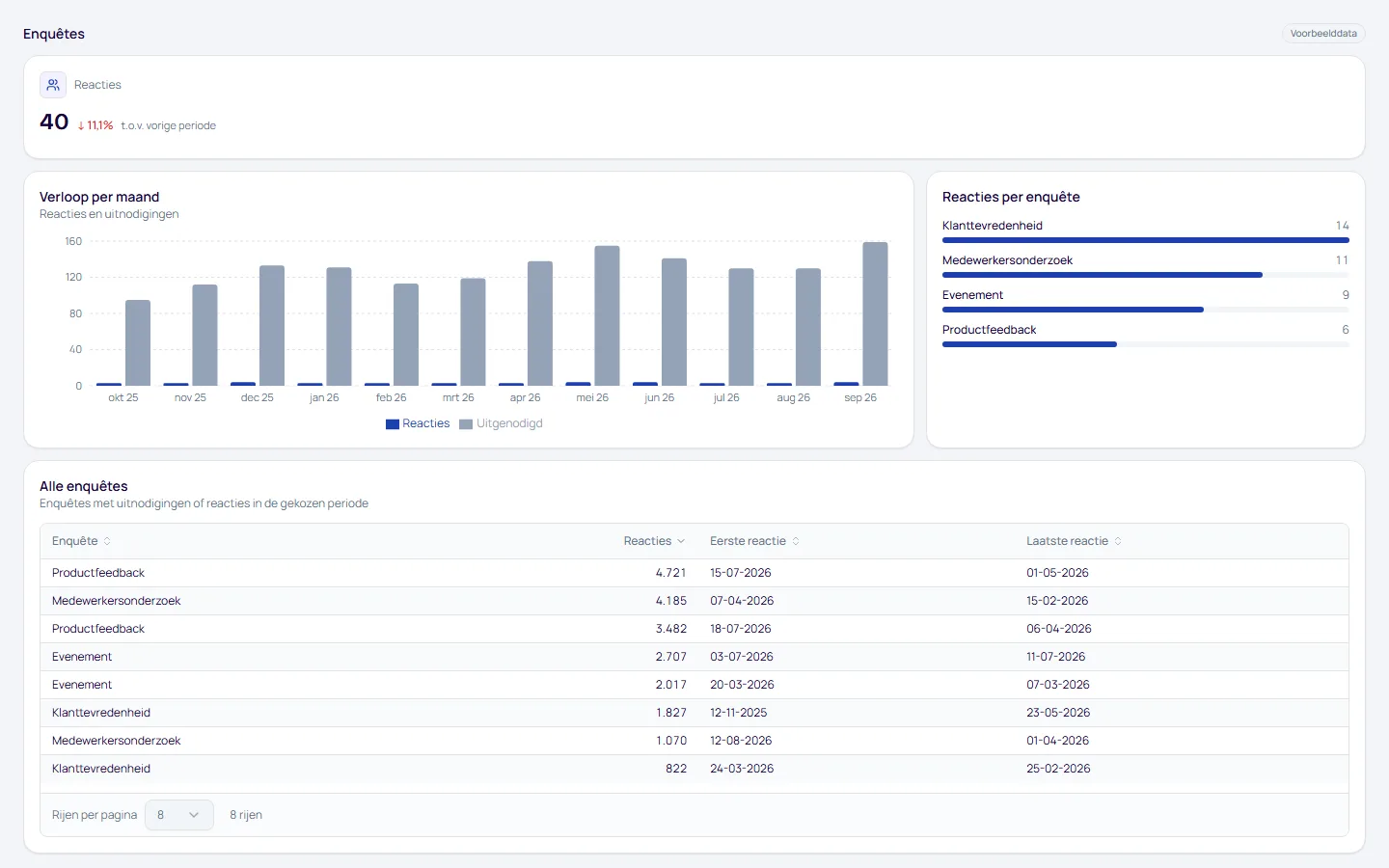
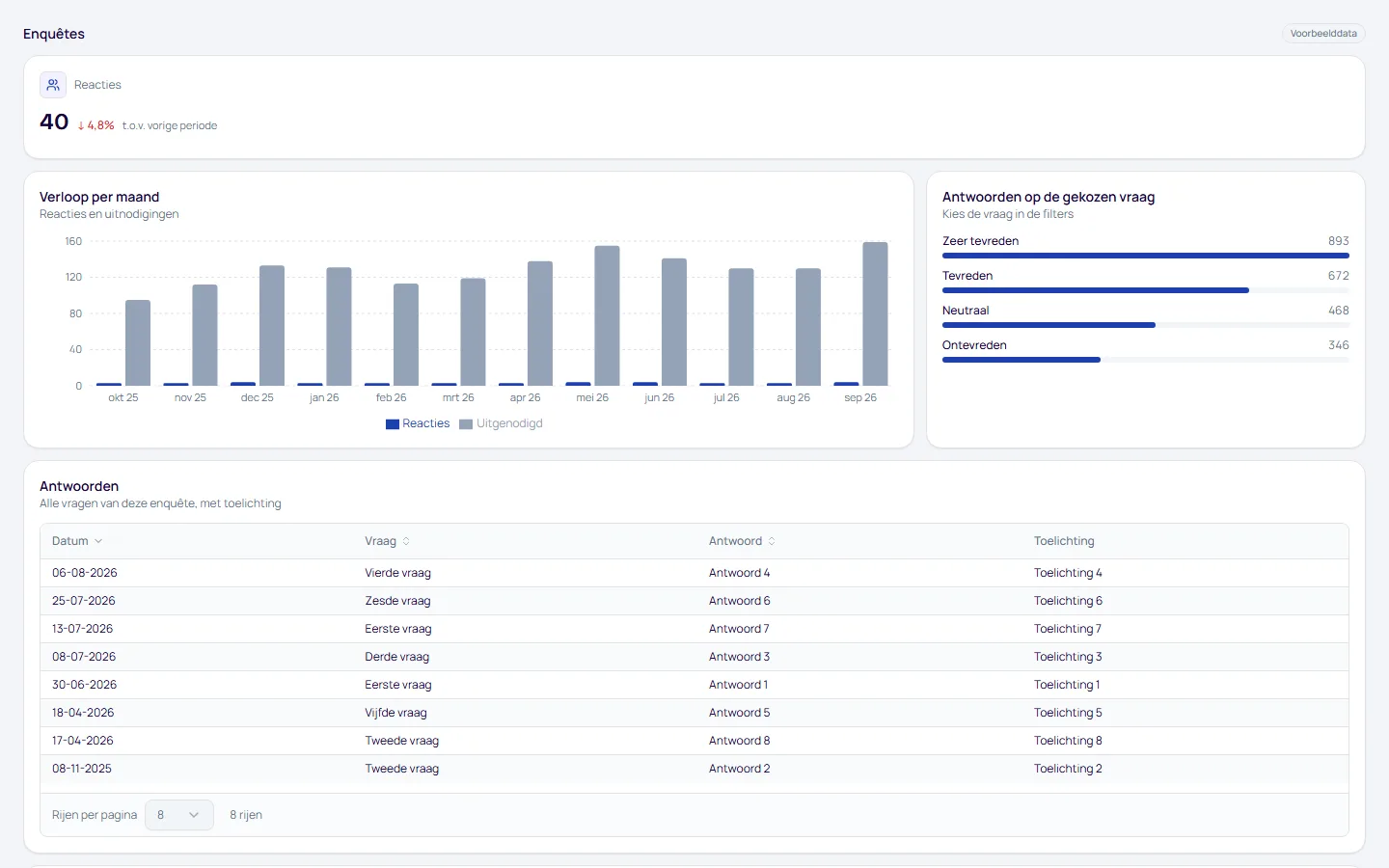
Bouw je rapport zelf in Power BI met de APIboard-API, of gebruik de kant-en-klare dashboards in APIboard Studio.
- Enquêtes. Uitnodigingen, reacties, respons en antwoorden per vraag.

Liever laten bouwen?
Geen tijd of zin om het rapport zelf te maken? Wij bouwen je Power BI-rapport op je Survio-data, precies zoals jij het wilt zien, bijvoorbeeld rond respons per kanaal en per week.
- Jouw vraag als start. Je vertelt welke cijfers je wilt volgen, wij vertalen dat naar een model en rapportpagina’s.
- Meerdere bronnen. Survio naast je andere gekoppelde software in één rapport.
- Altijd actueel. Het rapport haalt zijn data via APIboard op, dus het ververst mee met je koppelingen.
Delen met klanten? Met Shareboard BI, ons zusterproduct, deel je Power BI-rapporten met klanten zonder dat zij een Power BI-licentie nodig hebben.
Al je software in één model
Elke koppeling in APIboard levert tabellen via dezelfde API. Zo zet je Survio in Power BI naast de rest van je software, op één manier opgehaald en met Nederlandse kolomnamen.


Veelgestelde vragen
Kan ik Survio koppelen aan Power BI?
Ja. In APIboard kies je een Survio-tabel en kopieer je het Power Query M-script, dat je in Power BI Desktop plakt als nieuwe bron met een lege query. Je krijgt enquêtes, reacties en antwoorden als tabellen waar je relaties en metingen op bouwt.
Is er een officiële Survio-koppeling met Power BI?
In de lijst met Power Query-connectors van Microsoft staat geen Survio-connector. Survio noemt zelf onder meer Zapier, Google Sheets, MS Excel en een API als integraties, geen Power BI.
Welke Survio-tabellen heb ik voor een enquêterapport nodig?
Begin met Reacties voor het moment, de bron en de taal. Voeg Antwoorden toe voor de waarden per vraag en Enquetes voor de titel van de enquête.
Wat heb ik nodig voor de Survio-koppeling in APIboard?
Een Survio-pakket Pro Business of hoger, want alleen dan kun je een API-token aanvragen. Dat vraag je aan bij Survio-support.
Staat mijn API-sleutel van APIboard in het rapport?
Ja, in het script en dus in je .pbix-bestand. Gebruik een eigen sleutel voor Power BI en deel het bestand voorzichtig, want het bevat ook de e-mailadressen van respondenten als je die meeneemt.
Kan ik de reacties van meerdere Survio-enquêtes in één rapport zetten?
Ja. Reacties en Antwoorden bevatten alle enquêtes van het account, met de enquête als verwijzing naar de tabel Enquetes. Leg een relatie op de enquête-ID en een slicer op de titel laat je één enquête of alles tegelijk bekijken.


Survio koppelen aan Power BI?
Koppel binnen minuten met je software, zonder zelf te hoeven knutselen. Wij maken het eenvoudig voor je.