
Survio koppelen aan Excel
Survio-reacties en antwoorden in een werkblad, bijgewerkt met Power Query via APIboard in plaats van een handmatige export.


Wat je doet met Survio in Excel
- Draaitabel van keuzeantwoorden. Laad Antwoorden en zet de vraag op de rijen, het keuzelabel op de kolommen en het aantal als waarde.
- Open antwoorden voor het teamoverleg. Filter Antwoorden op het vraagtype open tekst en neem de reactie-ID en de tekstwaarde mee.
- Respons per enquête en maand. Haal Reacties op en maak een draaitabel met de maand van insturen op de rijen en het aantal reacties als waarde, met de enquête als filter.
Ook je eigen tabellen. Heb je in de Datawerkbank zelf een tabel gemaakt naast Antwoorden, dan staat die in APIboard in dezelfde lijst en haal je hem net zo op in Excel.
Zo pak je het aan in Excel
-
Draaitabel van keuzeantwoorden
Een tweede veld toont het aandeel in procenten. Je ziet per vraag welk antwoord domineert en welke vraag opvallend verdeeld is. Zet de vraag-ID op de rijen en splits op het keuzelabel; voor een schaalvraag werkt een tweede draaitabel met het gemiddelde van de getalswaarde beter. Een draaigrafiek per vraag maakt de verdeling meteen zichtbaar voor het overleg. Heb je de ruwe waarde liever niet in beeld, verberg die kolom dan en gebruik alleen het keuzelabel en de getalswaarde. Bij een vraag met meerdere keuzes staan de keuzelabels als lijst in één cel; splits die lijst in Power Query naar rijen voordat je telt, en tel unieke reactie-ID's als je het aantal respondenten per vraag wilt.
-
Open antwoorden voor het teamoverleg
Sorteer op vraag en zet de uitkomst op een apart tabblad. Zo heb je een leesbare lijst met verbeterpunten zonder de rest van het bestand. Met een tekstfilter op een trefwoord zoals levertijd of prijs haal je de relevante antwoorden naar boven. Voeg de datum van insturen uit Reacties toe, dan lees je eerst de meest recente verbeterpunten. Wil je de open antwoorden coderen, voeg dan een kolom met een thema toe, zoals levertijd, prijs of bereikbaarheid, en vul die met een zoekformule op trefwoorden. Een draaitabel op dat thema geeft het aantal verbeterpunten per onderwerp, zonder dat je alle antwoorden met de hand telt.
-
Respons per enquête en maand
Een draaigrafiek per maand toont of een nieuwe uitnodigingsronde effect had. Voeg een tweede draaitabel toe met de bron op de rijen. Zo zie je naast de maandtotalen ook welk kanaal, zoals de QR-code of WhatsApp, in welke maand de meeste reacties bracht. Vergelijk je meerdere enquêtes, zet de titel uit Enquetes dan als tweede veld op de rijen of in een slicer. Een enquête die in één maand veel reacties kreeg en daarna bijna niets meer, herken je aan de afvlakkende lijn in de draaigrafiek; dat is vaak het moment om een nieuwe uitnodiging te sturen.
Deze data halen we op uit Survio
Na het koppelen staan alle 3 tabellen uit Survio klaar, met Nederlandse kolomnamen. Voor Excel begin je meestal met Antwoorden, Reacties en Enquetes.
Zo koppel je Survio aan Excel
Volledige uitleg in het helpcentrumSurvio ook koppelen aan
Alle koppelingen naar Excel ChatGPT
 Claude
 Copilot
 Microsoft Fabric
 Gemini
 Grok
Grok Perplexity
 Power BI
-
Route 1: open de tabel
Open in APIboard een tabel in Beheren > Datawerkbank en stel filters, sortering, accounts en zichtbare kolommen in zoals je ze in het bestand wilt.
-
Route 1: exporteer
Kies het icoon Exporteren en dan Excel (.xlsx) of CSV. Het bestand bevat precies wat je op het scherm hebt ingesteld, tot maximaal 50.000 rijen.
-
Route 2: genereer het script
Maak eerst als Admin of Member een API-sleutel aan, zie https://docs.apiboard.nl/helpcentrum/api-sleutels-aanmaken-en-intrekken/. Ga dan naar Analyseren > API en kies Code genereren. Kies de koppeling en de tabel, open het tabblad Power BI en kopieer het Power Query M-script. Plak je eigen API-sleutel in het script.
-
Route 2: maak een lege query in Excel
Kies in Excel Gegevens > Gegevens ophalen > Uit andere bronnen > Lege query.
-
Route 2: plak het script
Open in de Power Query-editor de Geavanceerde editor en plak het script.
-
Route 2: sluiten en laden
Kies Start > Sluiten en laden. De eerste keer kan Excel vragen om verificatie of een privacyniveau voor de bron. Daarna staat de tabel in je werkblad en ververs je hem wanneer je wilt.
Dashboards voor Survio
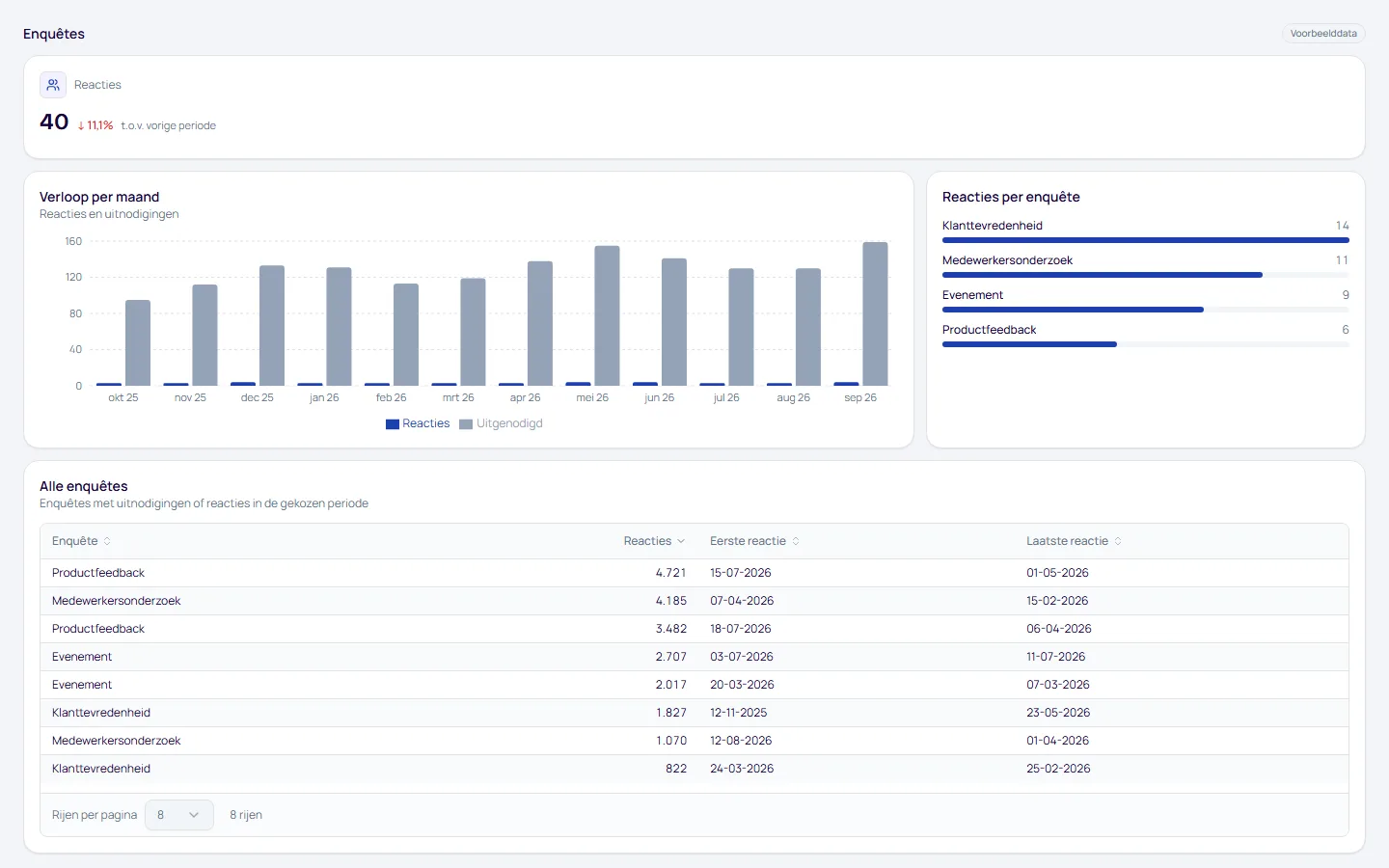
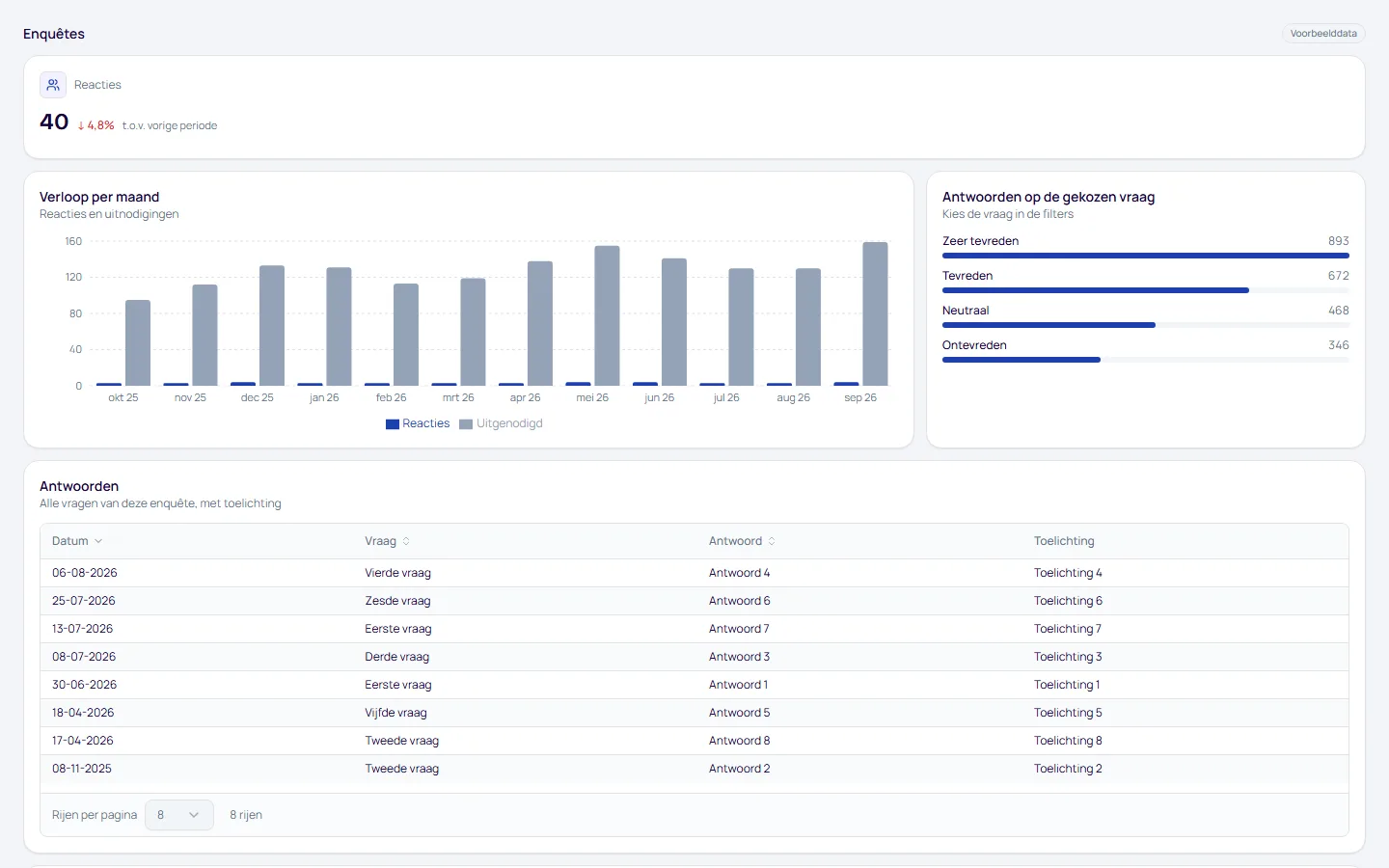
Bouw je rapport zelf in Excel met de APIboard-API, of gebruik de kant-en-klare dashboards in APIboard Studio.
- Enquêtes. Uitnodigingen, reacties, respons en antwoorden per vraag.
Al je software in één werkmap
Elke koppeling in APIboard levert tabellen via dezelfde API. Zo zet je Survio in Excel naast de rest van je software, op één manier opgehaald en met Nederlandse kolomnamen.


Veelgestelde vragen
Kan ik Survio koppelen aan Excel?
Ja. Survio noemt zelf een Excel-integratie voor ruwe enquêtedata, een handmatige export. Met APIboard exporteer je een Survio-tabel als Excel-bestand of haal je hem automatisch op met een Power Query M-script via de API. Je krijgt reacties en antwoorden in een werkblad voor draaitabellen.
Heeft Survio zelf een Excel-koppeling?
Survio noemt MS Excel op zijn integratiepagina als integratie voor ruwe enquêtedata die je kunt bewerken. De pagina beschrijft geen automatische verversing, dus het is een handmatige export.
Waarom zou ik APIboard gebruiken voor Survio in Excel?
Voor een werkblad dat zichzelf bijwerkt. Met het M-script van APIboard klik je op Alles vernieuwen en komen de nieuwe reacties binnen, zonder elke keer opnieuw een export te maken.
Hoe ververs ik mijn Survio-werkblad?
Klik op Alles vernieuwen. APIboard haalt reacties per enquête incrementeel op, vanaf de laatst geziene reactie min 3 uur overlap, en het antwoord van een reactie wordt telkens vervangen.
Welke tabel gebruik ik voor het kanaal van een reactie?
Reacties heeft de kolommen Bron en Taal. Antwoorden heeft de waarde per vraag; koppel de twee in Power Query op de reactie-ID.
Kan ik de Excel-integratie van Survio en APIboard combineren?
Dat hoeft niet, maar het kan. Gebruik de export van Survio voor een lijst die je eenmalig wilt bewerken, en het M-script van APIboard voor een werkblad dat elke maand bijwerkt. Het script haalt de tabellen op uit APIboard, niet uit het bestand van Survio.


Survio koppelen aan Excel?
Koppel binnen minuten met je software, zonder zelf te hoeven knutselen. Wij maken het eenvoudig voor je.