
Google Forms koppelen aan Power BI
Bouw in Power BI een rapport op je Google Forms-antwoorden via APIboard: respons per week, quizscores en antwoorden per vraag in één model.


Wat je doet met Google Forms in Power BI
- Respons per week: model en metingen. Haal Antwoorden op en leg een eigen datumtabel op het moment van indienen.
- Quizscores en zwakke vragen. Laad Antwoorden per vraag en Vragen en leg ze op de vraag-ID.
- Respons en score per vraagsoort. Gebruik Vragen om per vraagsoort (zoals meerkeuze, schaal of tekst) en per Verplicht te groeperen en Antwoorden per vraag voor het aantal antwoorden en de score.
Ook je eigen tabellen. Heb je in de Datawerkbank zelf een tabel gemaakt naast Antwoorden, dan staat die in APIboard in dezelfde lijst en haal je hem net zo op in Power BI.
Zo pak je het aan in Power BI
-
Respons per week: model en metingen
Een meting telt de antwoorden, een tweede het lopende totaal sinds het begin van de campagne. Een lijngrafiek per week laat zien hoe snel de respons wegzakt na de uitnodiging, en een kaart met het totaal vergelijkt je met het streefaantal. Zet de uitnodigingsdatum als vaste lijn in het diagram, dan zie je het effect van elke herinnering op de respons. Een filter op weekdag laat zien of dinsdag echt beter werkt dan vrijdag voor je formulier.
-
Quizscores en zwakke vragen
Een meting deelt het aantal juiste antwoorden door het totaal per vraag. In een staafdiagram, gesorteerd van laag naar hoog, springen de vragen eruit die de meeste deelnemers fout hebben. De gemiddelde totaalscore uit Antwoorden zet je in een kaart naast de slaaggrens. Met een parameter voor de slaaggrens pas je de analyse aan zonder de metingen te herschrijven. De kolom Juist uit Antwoorden per vraag houdt de berekening eenvoudig: het aantal juiste antwoorden gedeeld door alle antwoorden op die vraag.
-
Respons en score per vraagsoort
Een matrix met de vraag op de rijen en het aantal antwoorden en het aandeel juiste antwoorden op de kolommen toont welke vragen veel of weinig reacties krijgen. Een slicer op de periode vergelijkt de eerste en de tweede meting. Wil je alleen de laatste meting zien, voeg dan een relatief datumfilter toe op de aanmaakdatum. Het rapport toont na elke verversing automatisch de meest recente periode, zonder dat je filters handmatig verschuift.
Deze data halen we op uit Google Forms
Na het koppelen staan alle 4 tabellen uit Google Forms klaar, met Nederlandse kolomnamen. Voor Power BI begin je meestal met Antwoorden, Antwoorden per vraag, Vragen en Formulieren.
Zo koppel je Google Forms aan Power BI
Volledige uitleg in het helpcentrumGoogle Forms ook koppelen aan
Alle koppelingen naar Power BI ChatGPT
 Claude
 Copilot
 Excel
Excel Microsoft Fabric
 Gemini
 Grok
Grok Perplexity
-
Maak een API-sleutel aan
Maak in APIboard een eigen API-sleutel voor Power BI, met een duidelijke naam. Dan kun je hem later intrekken zonder andere tools te raken. Je hebt de rol Admin of Member nodig en minstens één koppeling met gegevens.
-
Open de codegenerator
Ga in APIboard naar Analyseren > API en kies Code genereren.
-
Kies de tabel
Kies de Koppeling en de Tabel. Voeg eventueel Filters toe en kies bij Ophalen voor Alles of Alleen wijzigingen, met een datum bij Gewijzigd vanaf.
-
Kopieer het Power BI-script
Open het tabblad Power BI en kopieer de code met Kopiëren. Plak daarin je eigen API-sleutel.
-
Plak het script in Power BI Desktop
Voeg in Power BI Desktop een nieuwe bron toe met een lege query en plak het M-script. Power BI haalt de tabel daarna op via de API.
Dashboards voor Google Forms
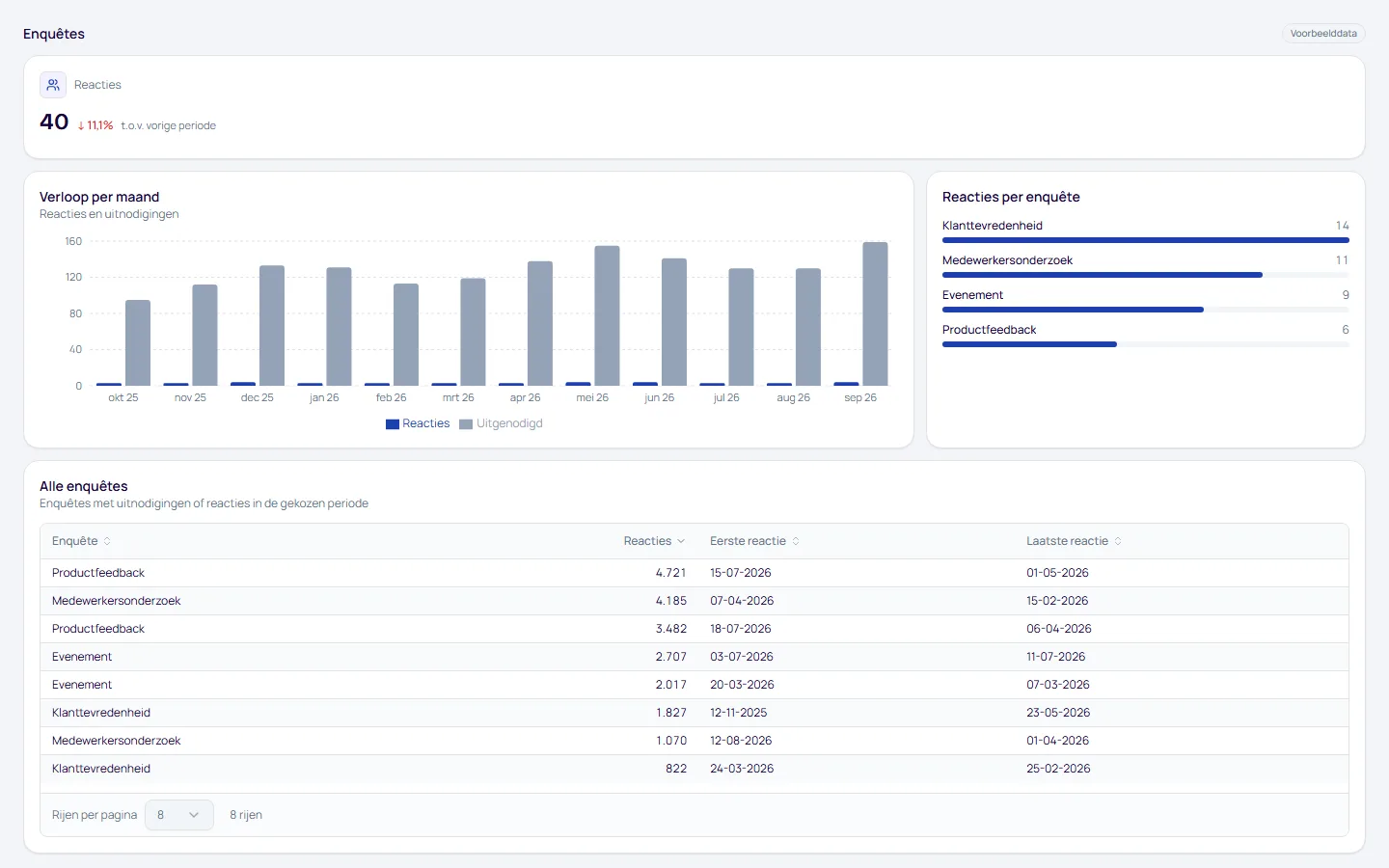
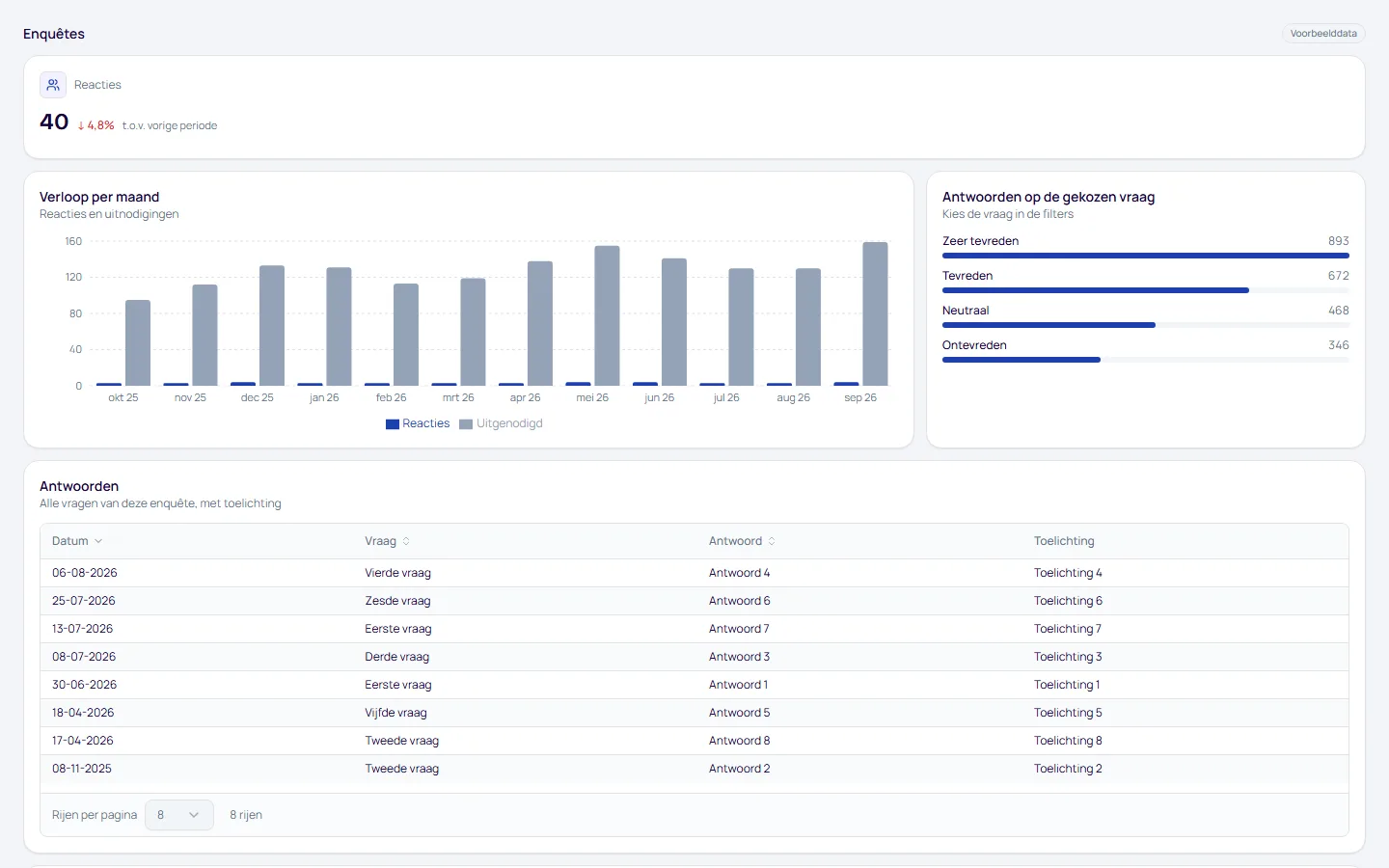
Bouw je rapport zelf in Power BI met de APIboard-API, of gebruik de kant-en-klare dashboards in APIboard Studio.
- Enquêtes. Uitnodigingen, reacties, respons en antwoorden per vraag.

Liever laten bouwen?
Geen tijd of zin om het rapport zelf te maken? Wij bouwen je Power BI-rapport op je Google Forms-data, precies zoals jij het wilt zien, bijvoorbeeld rond respons per week.
- Jouw vraag als start. Je vertelt welke cijfers je wilt volgen, wij vertalen dat naar een model en rapportpagina’s.
- Meerdere bronnen. Google Forms naast je andere gekoppelde software in één rapport.
- Altijd actueel. Het rapport haalt zijn data via APIboard op, dus het ververst mee met je koppelingen.
Delen met klanten? Met Shareboard BI, ons zusterproduct, deel je Power BI-rapporten met klanten zonder dat zij een Power BI-licentie nodig hebben.
Al je software in één model
Elke koppeling in APIboard levert tabellen via dezelfde API. Zo zet je Google Forms in Power BI naast de rest van je software, op één manier opgehaald en met Nederlandse kolomnamen.


Veelgestelde vragen
Kan ik Google Forms koppelen aan Power BI?
Ja. In APIboard kies je een Google Forms-tabel en kopieer je het Power Query M-script, dat je in Power BI Desktop plakt als nieuwe bron met een lege query. Je krijgt antwoorden, antwoorden per vraag, vragen en formulieren als tabellen waar je relaties en metingen op bouwt.
Is er een officiële Google Forms-koppeling met Power BI?
In de lijst met Power Query-connectors van Microsoft staat geen Google Forms-connector. De Google Sheets-connector staat er wel in; die haalt een spreadsheet op, geen formulier.
Kan ik de antwoorden eerst naar Google Sheets laten schrijven?
Dat kan: in Google Forms kies je bij Antwoorden de bestemming van de antwoorden en kies je een spreadsheet. Je krijgt dan wel één plat blad, zonder vraagsoort en zonder vraagtitel als aparte tabel, en je bent afhankelijk van de verversing van Google Sheets in Power BI.
Welke Google Forms-tabellen heb ik voor een responsrapport nodig?
Begin met Antwoorden voor het tijdstip van indienen en de totaalscore. Voeg Antwoorden per vraag en Vragen toe voor de uitkomst per vraag, en Formulieren voor de titel van het formulier.
Staat mijn API-sleutel van APIboard in het rapport?
Ja, in het script en dus in je .pbix-bestand. Gebruik een eigen sleutel voor Power BI en deel het bestand voorzichtig, want het bevat ook de antwoorden en eventueel de e-mailadressen van invullers.
Haalt Power BI bij elke verversing alle Google Forms-antwoorden opnieuw op?
Dat bepaal je per tabel in de codegenerator. Kies je Alles, dan wel; kies je Alleen wijzigingen, dan haalt elke verversing alleen de rijen sinds de gekozen datum op. Antwoorden is de tabel die vooral aangroeit, dus daar loont Alleen wijzigingen het eerst; Vragen en Formulieren blijven klein en laad je steeds volledig.


Google Forms koppelen aan Power BI?
Koppel binnen minuten met je software, zonder zelf te hoeven knutselen. Wij maken het eenvoudig voor je.