
Google Forms koppelen aan Excel
Antwoorden, scores en vragen uit Google Forms in een werkblad, bijgewerkt met Power Query via APIboard, klaar voor draaitabellen.


Wat je doet met Google Forms in Excel
- Draaitabel per vraag. Haal Antwoorden per vraag en Vragen op en zet de vraagtitel op de rijen, met het aantal antwoorden en de gemiddelde score als waarde.
- Scorelijst voor een quiz. Laad Antwoorden en sorteer op totaalscore.
- Vragenlijst opschonen. Haal Vragen op met de kolommen Verplicht, Vraagsoort en Positie.
Ook je eigen tabellen. Heb je in de Datawerkbank zelf een tabel gemaakt naast Vragen, dan staat die in APIboard in dezelfde lijst en haal je hem net zo op in Excel.
Zo pak je het aan in Excel
-
Draaitabel per vraag
Een tweede veld rekent het aandeel juiste antwoorden uit. Je ziet in één blik welke vragen weinig antwoorden krijgen en welke vragen laag scoren. Voeg een slicer toe op het vraagsoort, zodat je met één klik tussen meerkeuze-, schaal- en tekstvragen wisselt. Zo blijft één draaitabel bruikbaar voor het hele formulier. Wil je alleen de quizvragen met een score zien, filter dan op de kolom Juist. Een draaitabel met het aandeel juiste antwoorden per vraag toont meteen welke vraag het zwaarst is. Vragen zonder score, zoals open tekstvragen, laat je in dat overzicht weg.
-
Scorelijst voor een quiz
Een draaitabel met de score in klassen van twee punten op de rijen en het aantal inzendingen als waarde toont de verdeling. Zet het resultaat op een apart tabblad voor de docent of trainer die de uitslag terugkoppelt. Een voorwaardelijke opmaak met kleurbanden maakt de klassen met de meeste inzendingen meteen zichtbaar. Zet de slaaggrens als aparte cel, dan rekent het werkblad zelf uit hoeveel inzendingen daaronder zakken. Neem Laatst ingediend op als tweede veld op, dan zie je ook of de uitslag per week of per maand verschilt. Zo kun je voor een trainer laten zien of een tweede lesronde betere scores opleverde dan de eerste.
-
Vragenlijst opschonen
Een filter op niet-verplichte vragen toont de vragen die respondenten kunnen overslaan. Naast Antwoorden per vraag zie je daarna welke vragen ook vaak leeg blijven en dus kandidaten zijn om te schrappen. Zet de uitkomst als tabel op een eigen tabblad en laat de bewerker daar de vragen markeren die weg mogen. Na de volgende verversing staan alleen nog de vragen die je bewust hebt laten staan. Controleer ook de kolom Omschrijving van een vraag: een lange omschrijving bij een niet-verplichte vraag is vaak een teken dat de vraag onduidelijk is. Combineer dat met het aantal lege antwoorden en je hebt een onderbouwing om de vraag te herschrijven of te schrappen.
Deze data halen we op uit Google Forms
Na het koppelen staan alle 4 tabellen uit Google Forms klaar, met Nederlandse kolomnamen. Voor Excel begin je meestal met Vragen, Formulieren, Antwoorden per vraag en Antwoorden.
Zo koppel je Google Forms aan Excel
Volledige uitleg in het helpcentrumGoogle Forms ook koppelen aan
Alle koppelingen naar Excel ChatGPT
 Claude
 Copilot
 Microsoft Fabric
 Gemini
 Grok
Grok Perplexity
 Power BI
-
Route 1: open de tabel
Open in APIboard een tabel in Beheren > Datawerkbank en stel filters, sortering, accounts en zichtbare kolommen in zoals je ze in het bestand wilt.
-
Route 1: exporteer
Kies het icoon Exporteren en dan Excel (.xlsx) of CSV. Het bestand bevat precies wat je op het scherm hebt ingesteld, tot maximaal 50.000 rijen.
-
Route 2: genereer het script
Maak eerst als Admin of Member een API-sleutel aan, zie https://docs.apiboard.nl/helpcentrum/api-sleutels-aanmaken-en-intrekken/. Ga dan naar Analyseren > API en kies Code genereren. Kies de koppeling en de tabel, open het tabblad Power BI en kopieer het Power Query M-script. Plak je eigen API-sleutel in het script.
-
Route 2: maak een lege query in Excel
Kies in Excel Gegevens > Gegevens ophalen > Uit andere bronnen > Lege query.
-
Route 2: plak het script
Open in de Power Query-editor de Geavanceerde editor en plak het script.
-
Route 2: sluiten en laden
Kies Start > Sluiten en laden. De eerste keer kan Excel vragen om verificatie of een privacyniveau voor de bron. Daarna staat de tabel in je werkblad en ververs je hem wanneer je wilt.
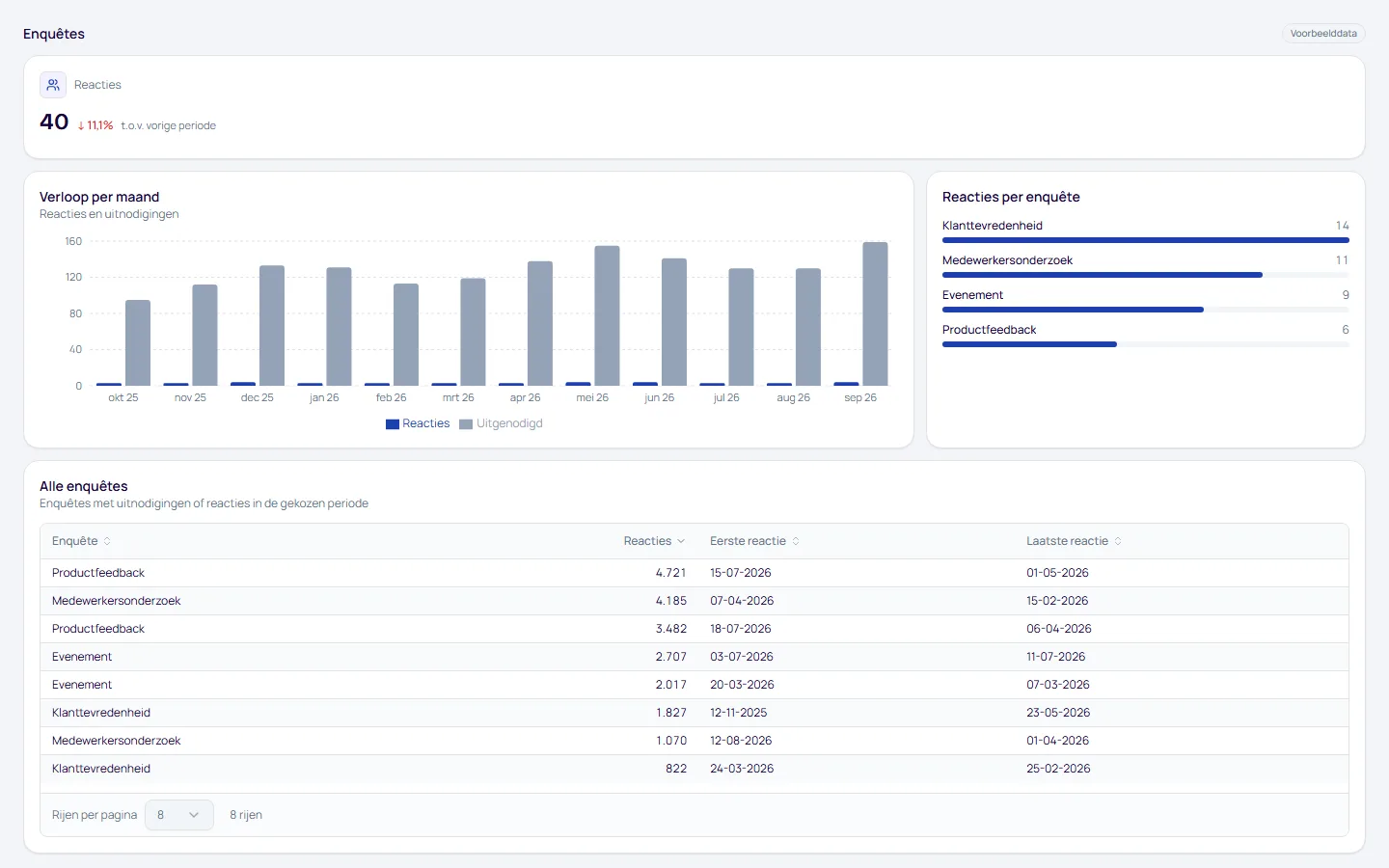
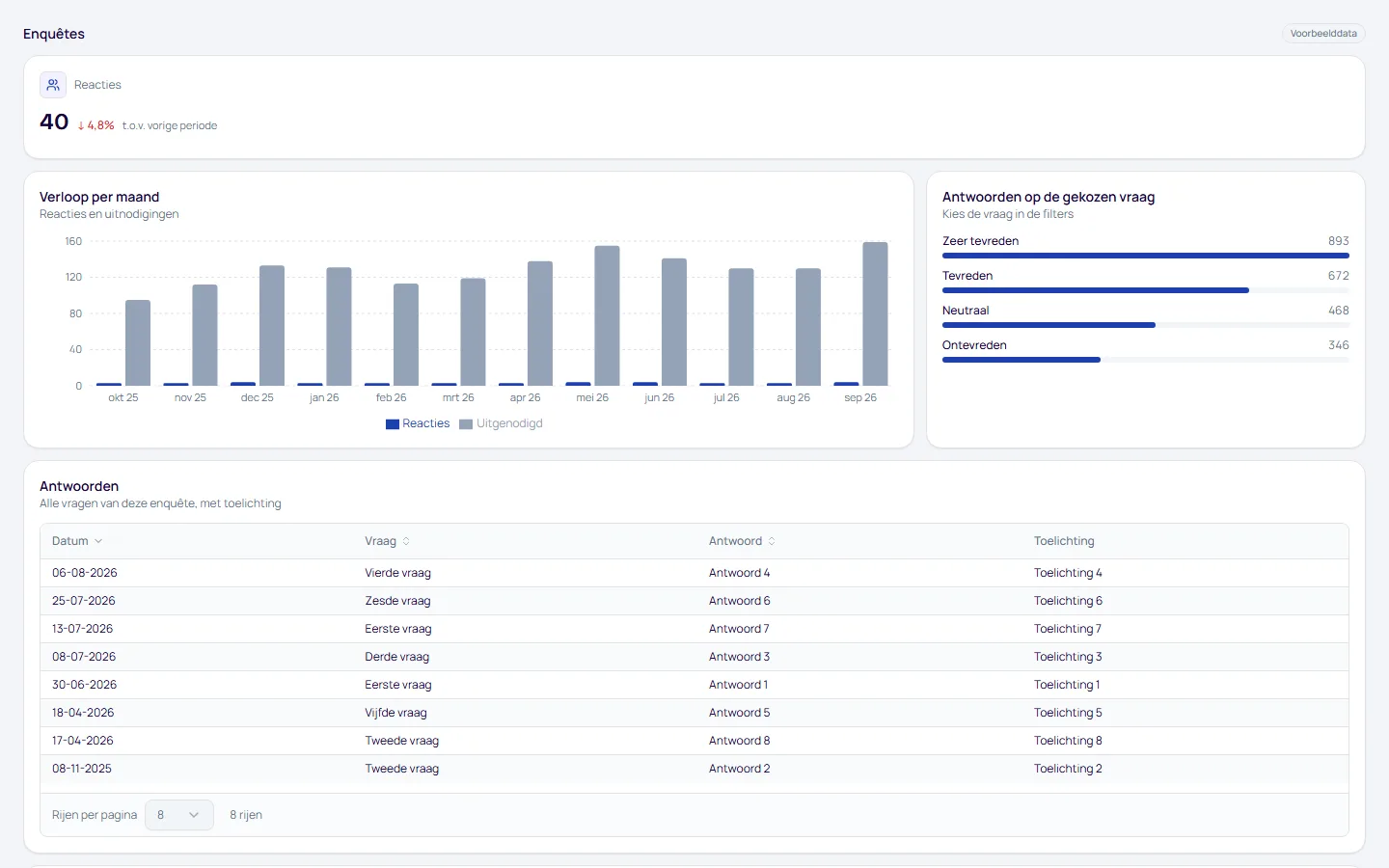
Dashboards voor Google Forms
Bouw je rapport zelf in Excel met de APIboard-API, of gebruik de kant-en-klare dashboards in APIboard Studio.
- Enquêtes. Uitnodigingen, reacties, respons en antwoorden per vraag.
Al je software in één werkmap
Elke koppeling in APIboard levert tabellen via dezelfde API. Zo zet je Google Forms in Excel naast de rest van je software, op één manier opgehaald en met Nederlandse kolomnamen.


Veelgestelde vragen
Kan ik Google Forms koppelen aan Excel?
Ja. Je exporteert een Google Forms-tabel uit de Datawerkbank als Excel-bestand, of je haalt hem automatisch op met een Power Query M-script via de API van APIboard. Je krijgt vragen, antwoorden per vraag en formulieren in een werkblad voor draaitabellen.
Kan Excel direct met Google Forms verbinden?
Nee. In de lijst van Microsoft staat geen Google Forms-connector, en ook de Google Sheets-connector werkt niet in Excel. In Excel gebruik je een export of de API van APIboard.
Hoe ververs ik mijn Google Forms-werkblad?
Met het M-script van APIboard klik je op Alles vernieuwen en komen de antwoorden uit APIboard. APIboard haalt de antwoorden bij elke ronde volledig opnieuw op, dus ook wijzigingen en verwijderingen komen mee.
Welke tabel gebruik ik voor de antwoorden per vraag?
Antwoorden per vraag heeft per antwoord de score en of het antwoord juist was. De antwoordtekst zelf levert APIboard niet mee. Koppel die in een draaitabel aan Vragen voor de vraagtitel.
Wat is het verschil tussen exporteren en het M-script?
Een export is een momentopname van de tabel op dat moment. Het M-script haalt de tabel bij elke verversing opnieuw op via de API, met de keuze tussen alles en alleen wijzigingen.
Kan ik de antwoorden van meerdere formulieren in één werkblad samenvoegen?
Elk formulier is een eigen koppeling in APIboard met eigen tabellen. In Power Query haal je per formulier de tabel Antwoorden op en voeg je de queries samen met Query's toevoegen. Zet een kolom met de formuliertitel erbij, zodat je later per formulier kunt filteren.


Google Forms koppelen aan Excel?
Koppel binnen minuten met je software, zonder zelf te hoeven knutselen. Wij maken het eenvoudig voor je.