
SurveyMonkey koppelen aan Power BI
Bouw in Power BI een model op je SurveyMonkey-data via APIboard: reacties per week, antwoordverdeling per vraag en respons van uitnodigingen.


Wat je doet met SurveyMonkey in Power BI
- Reacties per enquête en week: model en metingen. Laad Reacties en Enquêtes en leg de relatie op de bron-ID van de enquête.
- Antwoordverdeling per vraag: model en metingen. Verbind Antwoorden met Vragen op de Vraag ID en met Reacties op de bron-ID van de reactie.
- Respons van uitnodigingen: model en metingen. Laad Uitnodigingen en Verzamelaars en leg de relatie op de bron-ID van de verzamelaar.
Ook je eigen tabellen. Heb je in de Datawerkbank zelf een tabel gemaakt naast Reacties, dan staat die in APIboard in dezelfde lijst en haal je hem net zo op in Power BI.
Zo pak je het aan in Power BI
-
Reacties per enquête en week: model en metingen
Reacties heeft de Aangemaakt op, de Status en de Invultijd; Enquêtes heeft de Titel en de Taal. Een meting telt de reacties, een tweede het aandeel met de status volledig ingevuld. Een lijndiagram op week laat zien wanneer de respons binnenkwam, en een slicer op enquête maakt de pagina bruikbaar voor elke campagne. Filter op Status om afhakers buiten het gemiddelde van de invultijd te houden. Voeg Verzamelaars toe als slicer om de reacties per kanaal te bekijken: de weblink naast de e-maillink. De Verzamelwijze in Reacties geeft de ruwe waarde, het Type in Verzamelaars de leesbare. Een kaart met de mediane Invultijd naast het aantal reacties laat zien of een enquête te lang is.
-
Antwoordverdeling per vraag: model en metingen
Antwoorden heeft de Keuze, de Rij, de Kolom en de Tekst; Vragen heeft de Familie en het Subtype. Een meting telt de antwoorden per keuze, een tweede deelt dat door het aantal reacties tot een percentage. Een gestapeld staafdiagram per vraag toont de verdeling. Open antwoorden bekijk je in een tabel naast de keuzevragen, met de reactie als filter. Voor matrixvragen staan Rij ID, Rij, Kolom ID en Kolom apart in Antwoorden. Zet de rij op de matrixrijen en de kolom op de kolommen van een visual, en tel de reacties per cel. Open antwoorden staan in het veld Tekst; daar bouw je geen percentages op, maar wel een lijst om te lezen.
-
Respons van uitnodigingen: model en metingen
Uitnodigingen heeft Ontvangers, Verstuurd, Geopend, Link geklikt, Gebounced, Afgemeld en Volledig gereageerd. Een meting deelt Volledig gereageerd door Ontvangers; een trechter toont per uitnodiging hoeveel er overblijven na elke stap. Sorteer op Aangemaakt op om de nieuwste uitnodiging bovenaan te zien. Een tweede pagina kan de Aangemaakt op van de uitnodiging gebruiken om de respons per verzenddag te tonen. Met de velden Gebounced en Afgemeld rond je een kwaliteitsscore van de lijst af, zodat je ziet welke verzending de meeste ontvangers kwijtraakte.
Deze data halen we op uit SurveyMonkey
Na het koppelen staan alle 6 tabellen uit SurveyMonkey klaar, met Nederlandse kolomnamen. Voor Power BI begin je meestal met Reacties, Enquetes, Antwoorden, Vragen, Uitnodigingen en Verzamelaars.
Zo koppel je SurveyMonkey aan Power BI
Volledige uitleg in het helpcentrumSurveyMonkey ook koppelen aan
Alle koppelingen naar Power BI ChatGPT
 Claude
 Copilot
 Excel
Excel Microsoft Fabric
 Gemini
 Grok
Grok Perplexity
-
Maak een API-sleutel aan
Maak in APIboard een eigen API-sleutel voor Power BI, met een duidelijke naam. Dan kun je hem later intrekken zonder andere tools te raken. Je hebt de rol Admin of Member nodig en minstens één koppeling met gegevens.
-
Open de codegenerator
Ga in APIboard naar Analyseren > API en kies Code genereren.
-
Kies de tabel
Kies de Koppeling en de Tabel. Voeg eventueel Filters toe en kies bij Ophalen voor Alles of Alleen wijzigingen, met een datum bij Gewijzigd vanaf.
-
Kopieer het Power BI-script
Open het tabblad Power BI en kopieer de code met Kopiëren. Plak daarin je eigen API-sleutel.
-
Plak het script in Power BI Desktop
Voeg in Power BI Desktop een nieuwe bron toe met een lege query en plak het M-script. Power BI haalt de tabel daarna op via de API.
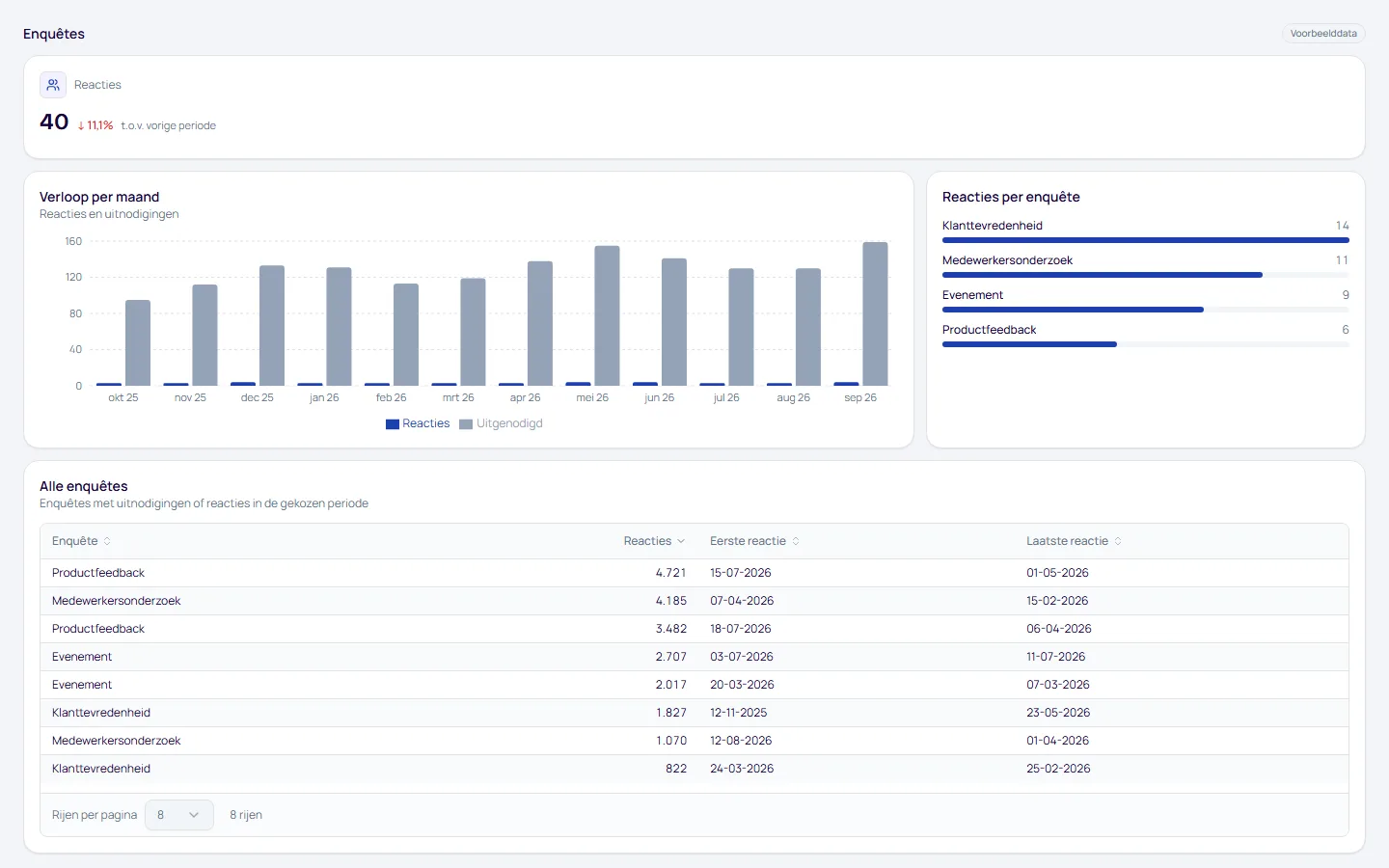
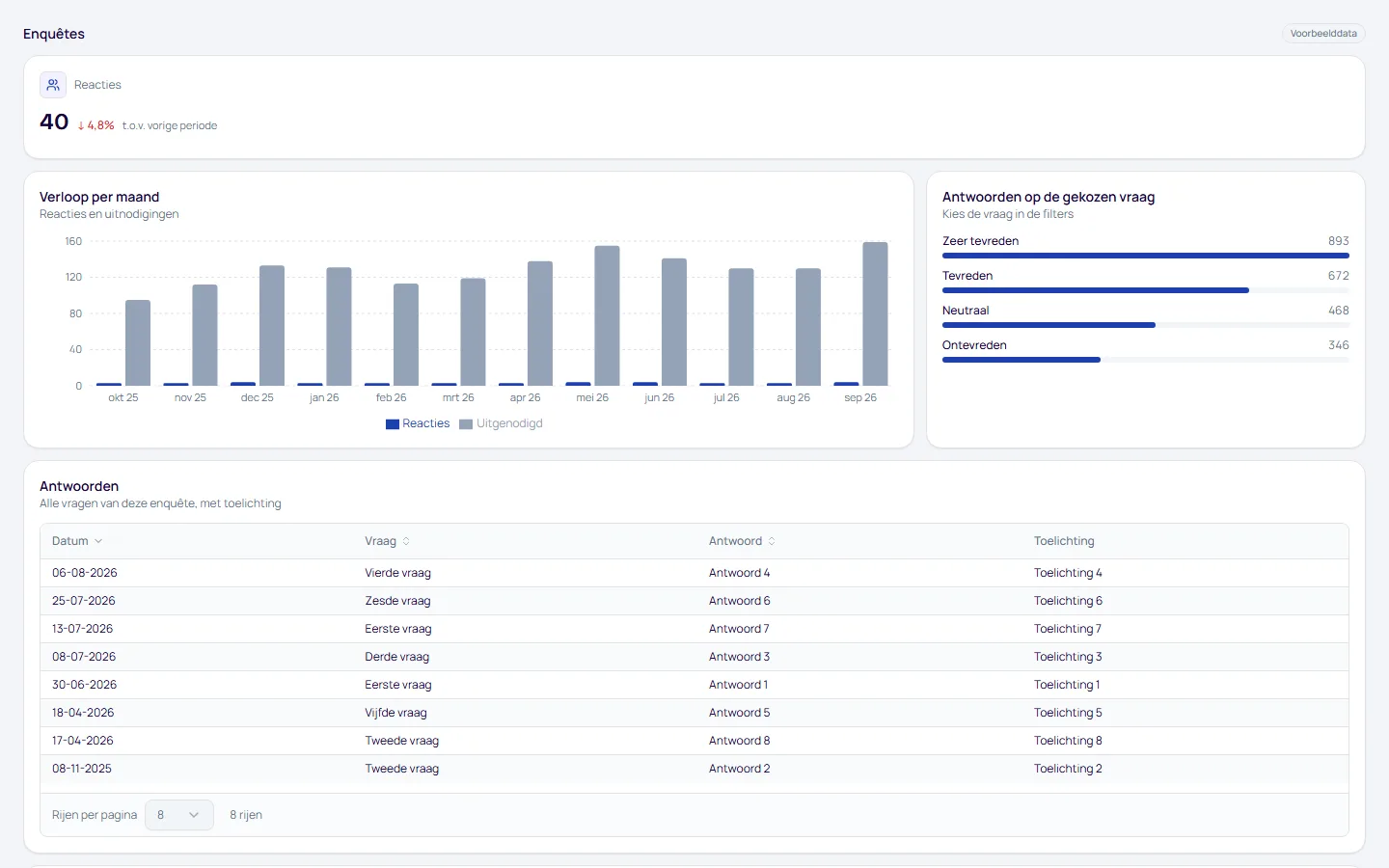
Dashboards voor SurveyMonkey
Bouw je rapport zelf in Power BI met de APIboard-API, of gebruik de kant-en-klare dashboards in APIboard Studio.
- Enquêtes. Uitnodigingen, reacties, respons en antwoorden per vraag.

Liever laten bouwen?
Geen tijd of zin om het rapport zelf te maken? Wij bouwen je Power BI-rapport op je SurveyMonkey-data, precies zoals jij het wilt zien, bijvoorbeeld rond reacties per enquête en week.
- Jouw vraag als start. Je vertelt welke cijfers je wilt volgen, wij vertalen dat naar een model en rapportpagina’s.
- Meerdere bronnen. SurveyMonkey naast je andere gekoppelde software in één rapport.
- Altijd actueel. Het rapport haalt zijn data via APIboard op, dus het ververst mee met je koppelingen.
Delen met klanten? Met Shareboard BI, ons zusterproduct, deel je Power BI-rapporten met klanten zonder dat zij een Power BI-licentie nodig hebben.
Al je software in één model
Elke koppeling in APIboard levert tabellen via dezelfde API. Zo zet je SurveyMonkey in Power BI naast de rest van je software, op één manier opgehaald en met Nederlandse kolomnamen.


Veelgestelde vragen
Kan ik SurveyMonkey koppelen aan Power BI?
Ja. In APIboard kies je een SurveyMonkey-tabel en kopieer je het Power Query M-script, dat je in Power BI Desktop plakt als nieuwe bron met een lege query. Je krijgt enquêtes, vragen, uitnodigingen, reacties en antwoorden als losse tabellen waar je relaties en metingen op bouwt. Het antwoord verwijst naar de vraag en de reactie, dus het model legt ze naast elkaar. Voor APIboard heb je geen SurveyMonkey Enterprise-abonnement nodig; wel een account waarmee je kunt inloggen.
Heeft SurveyMonkey een eigen Power BI-connector?
Ja. SurveyMonkey biedt een Power BI-integratie als Enterprise-add-on, met een toegangstoken uit de App Directory. Met APIboard heb je geen Enterprise-abonnement nodig en krijg je naast reacties ook vragen, uitnodigingen en verzamelaars als aparte tabellen.
Waarom ontbreekt het vraagnummer in mijn model?
SurveyMonkey meldt zelf dat vraagnummers niet meekomen in de gegevens die naar Power BI gaan. In APIboard staat de Positie van de vraag in Vragen, samen met de Pagina titel en Pagina positie, waarmee je de volgorde in Power BI zelf opbouwt.
Hoe vaak ververst het model?
Je stelt in Power BI zelf een schema in, maar de gegevens zijn zo actueel als de laatste synchronisatie van APIboard: wekelijks bij Basis, dagelijks bij Team en 3 keer per dag bij Pro.
Kan ik uitnodigingen en reacties van dezelfde verzamelaar vergelijken?
Ja. Uitnodigingen en Reacties verwijzen allebei naar de Verzamelaar (bron-ID). Leg in Power BI de relatie op Verzamelaars en je ziet per verzamelaar het aantal ontvangers naast het aantal reacties.
Staat het IP-adres van een respondent in het model?
Reacties heeft een veld IP-adres. Laat het weg in de M-query als je het model deelt, of beperk de toegang tot het rapport. De Aangepaste waarde van een reactie kan een eigen identificatie bevatten die je zelf in SurveyMonkey hebt gezet.


SurveyMonkey koppelen aan Power BI?
Koppel binnen minuten met je software, zonder zelf te hoeven knutselen. Wij maken het eenvoudig voor je.