
SurveyMonkey koppelen aan Excel
Draaitabellen op SurveyMonkey-antwoorden in Excel, te verversen met Power Query via APIboard in plaats van een nieuwe export per enquête.


Wat je doet met SurveyMonkey in Excel
- Antwoorden per keuze in een draaitabel. Haal Antwoorden op en zet de Vraag op de rijen en de Keuze op de kolommen, met het aantal reacties als waarde.
- Invultijd en afhakers. Reacties heeft per respondent de Invultijd in seconden, de Status en het aantal antwoorden.
- Enquêtes naast elkaar vergelijken. Enquêtes heeft per enquête de Titel, de Taal, het Aantal vragen en het Aantal reacties.
Ook je eigen tabellen. Heb je in de Datawerkbank zelf een tabel gemaakt naast Antwoorden, dan staat die in APIboard in dezelfde lijst en haal je hem net zo op in Excel.
Zo pak je het aan in Excel
-
Antwoorden per keuze in een draaitabel
Een tweede tabel met Reacties levert de Verzamelwijze en de Taal om te filteren. Voor matrixvragen splits je op Rij en Kolom, die in Antwoorden apart staan. Het veld Gewicht staat per antwoord in de tabel, zodat je er een gewogen gemiddelde per vraag van kunt maken. Met Enquêtes erbij kies je welke enquête je wilt bekijken en filter je de draaitabel op de Titel. Bij een enquête in meerdere talen zet je de Taal van de reactie als kolom, zodat je de verdeling per taal naast elkaar ziet. Dat vergt in SurveyMonkey geen aparte export per taal.
-
Invultijd en afhakers
Met een draaitabel tel je de reacties per Status en bepaal je in Excel de mediaan van de Invultijd. Reacties die in een paar seconden zijn ingevuld, markeer je met voorwaardelijke opmaak. Koppel ze via de bron-ID van de reactie aan Antwoorden om te zien of zulke reacties steeds dezelfde keuze maken. Een extra kolom met een formule die de Invultijd deelt door 60 geeft minuten. Een histogram op die kolom laat zien waar de meeste reacties zitten. De Aangemaakt op en Gewijzigd op staan ook in de tabel, zodat je kunt zien of reacties achteraf nog zijn aangepast.
-
Enquêtes naast elkaar vergelijken
Een werkblad met één rij per enquête laat in één oogopslag zien welke enquêtes goed lopen. Voeg Verzamelaars toe om per enquête te zien hoeveel reacties elke verzamelaar leverde en of die nog open staat. Verzamelaars heeft het Type en de URL van elke verzamelaar. Met het Aantal reacties erbij zet je in één kolom welke link het meeste oplevert, en met de Status zie je welke verzamelaars nog open staan.
Deze data halen we op uit SurveyMonkey
Na het koppelen staan alle 6 tabellen uit SurveyMonkey klaar, met Nederlandse kolomnamen. Voor Excel begin je meestal met Antwoorden, Reacties, Vragen en Enquetes.
Zo koppel je SurveyMonkey aan Excel
Volledige uitleg in het helpcentrumSurveyMonkey ook koppelen aan
Alle koppelingen naar Excel ChatGPT
 Claude
 Copilot
 Microsoft Fabric
 Gemini
 Grok
Grok Perplexity
 Power BI
-
Route 1: open de tabel
Open in APIboard een tabel in Beheren > Datawerkbank en stel filters, sortering, accounts en zichtbare kolommen in zoals je ze in het bestand wilt.
-
Route 1: exporteer
Kies het icoon Exporteren en dan Excel (.xlsx) of CSV. Het bestand bevat precies wat je op het scherm hebt ingesteld, tot maximaal 50.000 rijen.
-
Route 2: genereer het script
Maak eerst als Admin of Member een API-sleutel aan, zie https://docs.apiboard.nl/helpcentrum/api-sleutels-aanmaken-en-intrekken/. Ga dan naar Analyseren > API en kies Code genereren. Kies de koppeling en de tabel, open het tabblad Power BI en kopieer het Power Query M-script. Plak je eigen API-sleutel in het script.
-
Route 2: maak een lege query in Excel
Kies in Excel Gegevens > Gegevens ophalen > Uit andere bronnen > Lege query.
-
Route 2: plak het script
Open in de Power Query-editor de Geavanceerde editor en plak het script.
-
Route 2: sluiten en laden
Kies Start > Sluiten en laden. De eerste keer kan Excel vragen om verificatie of een privacyniveau voor de bron. Daarna staat de tabel in je werkblad en ververs je hem wanneer je wilt.
Dashboards voor SurveyMonkey
Bouw je rapport zelf in Excel met de APIboard-API, of gebruik de kant-en-klare dashboards in APIboard Studio.
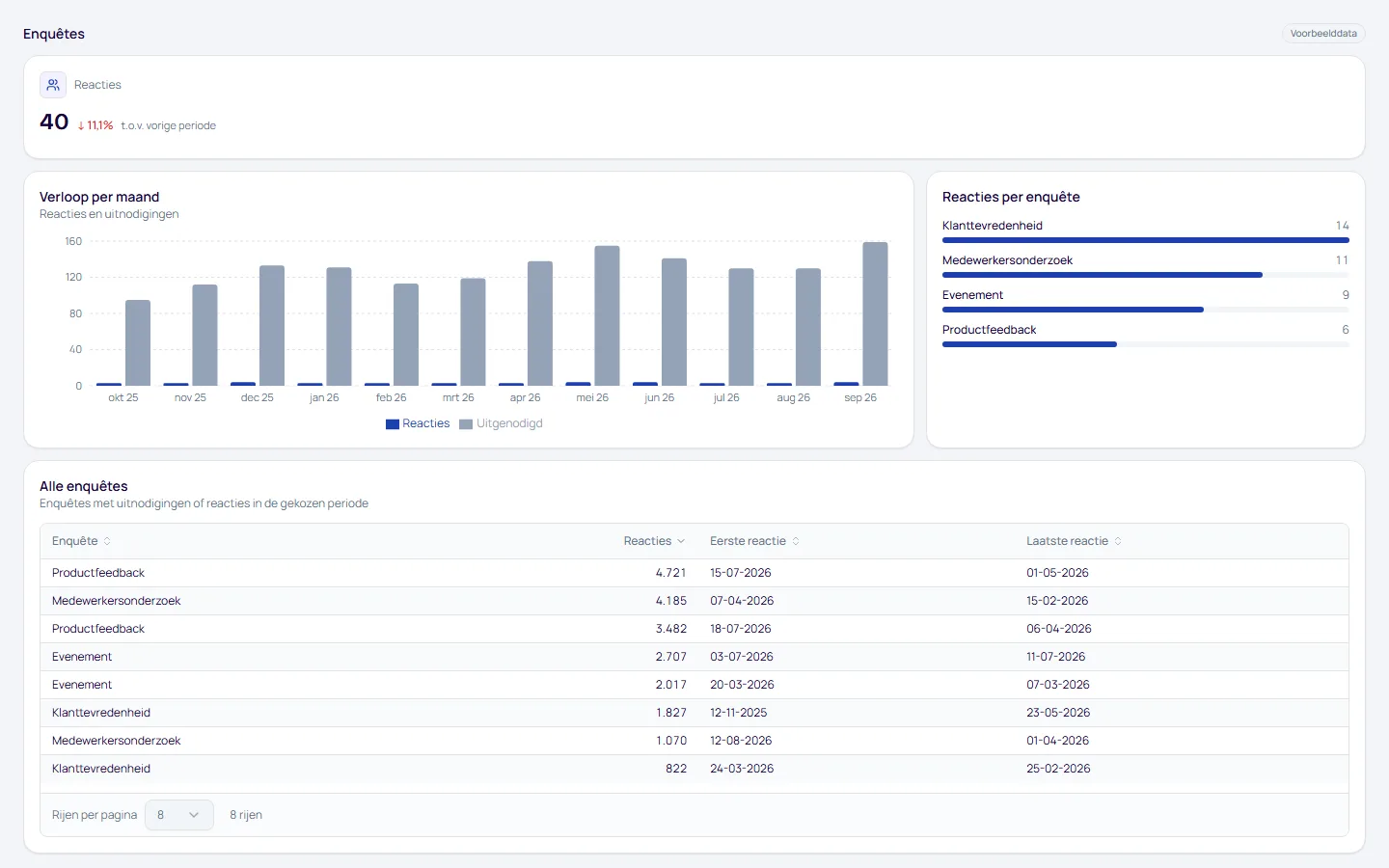
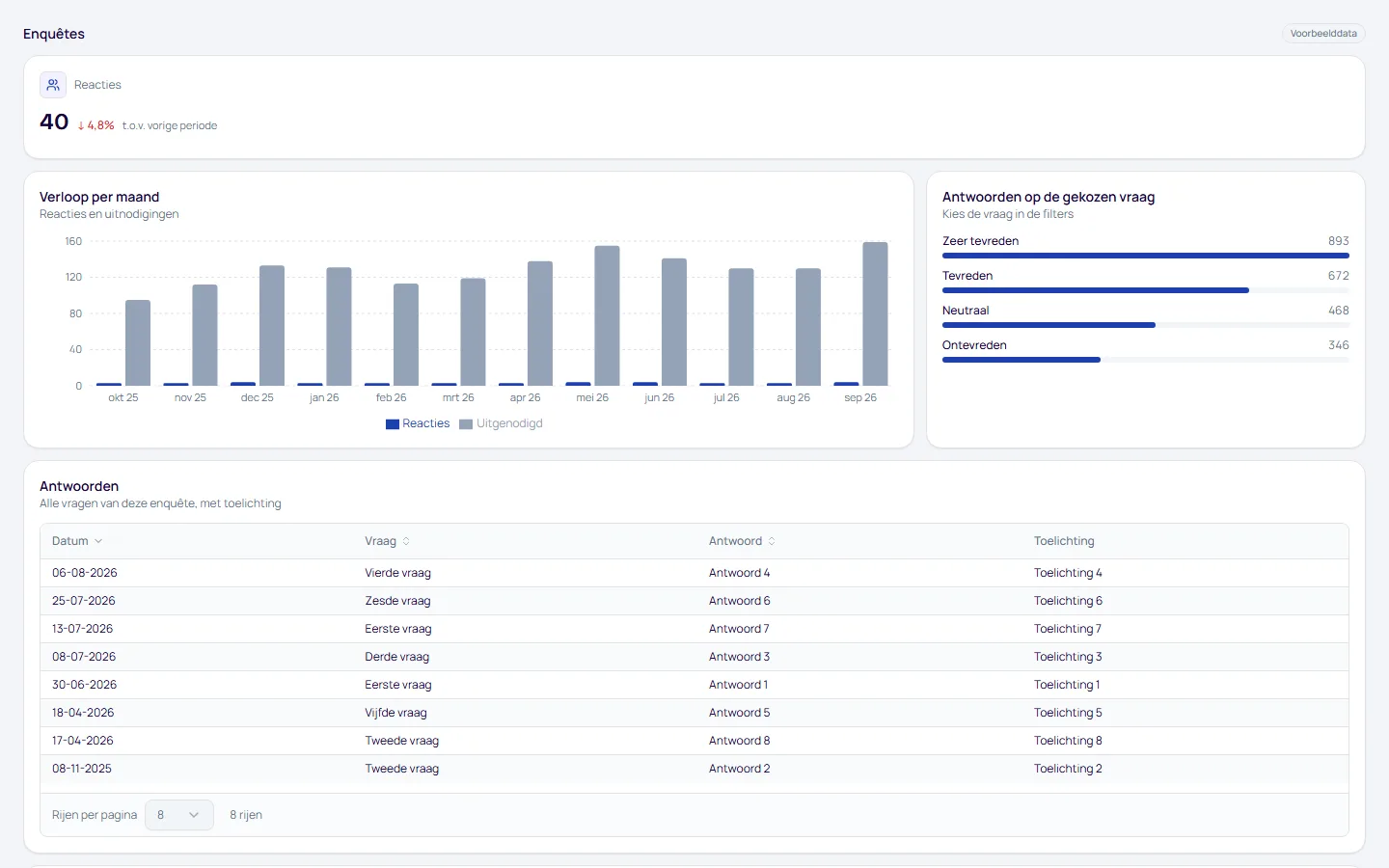
- Enquêtes. Uitnodigingen, reacties, respons en antwoorden per vraag.
Al je software in één werkmap
Elke koppeling in APIboard levert tabellen via dezelfde API. Zo zet je SurveyMonkey in Excel naast de rest van je software, op één manier opgehaald en met Nederlandse kolomnamen.


Veelgestelde vragen
Kan ik SurveyMonkey koppelen aan Excel?
Ja. Je exporteert een SurveyMonkey-tabel uit de Datawerkbank als Excel-bestand, of je haalt hem automatisch op met een Power Query M-script via de API van APIboard. Je krijgt antwoorden, reacties en vragen in een werkblad voor draaitabellen, met één rij per antwoord. De XLS-export van SurveyMonkey maakt een bestand per enquête dat je telkens opnieuw aanvraagt, terwijl Power Query je werkblad bij elke verversing opnieuw vult met alle enquêtes in je account.
Kan ik SurveyMonkey rechtstreeks in Excel openen?
SurveyMonkey exporteert als XLS en het bestand opent in Excel, maar het is een momentopname. Een rechtstreekse verbinding die zichzelf ververst, staat niet in de lijst met Power Query-connectors voor Excel. Met APIboard haalt Power Query de tabellen op bij elke verversing.
Wat is het verschil tussen vraagsamenvattingen en individuele reacties?
Een vraagsamenvatting is een tabel met grafiek per vraag, bedoeld voor presentatie. Individuele reacties zijn één rij per respondent, bedoeld voor eigen analyse. In APIboard krijg je de losse antwoorden, waarmee je beide zelf opbouwt.
Hoeveel reacties krijg ik in mijn werkblad?
Met een gratis Basic-abonnement geeft SurveyMonkey maximaal 25 reacties per enquête door aan APIboard; voor meer reacties heb je een betaald SurveyMonkey-abonnement nodig. Een Excel-werkblad zelf kent een eigen rijlimiet.
Staat het IP-adres of e-mailadres van respondenten in de tabellen?
Reacties heeft een veld IP-adres. Beperk de toegang tot je werkmap tot wie die gegevens mag zien en laat het veld weg in rapportages die je deelt.
Kan ik meerdere enquêtes in één draaitabel combineren?
Ja, zolang je de tabellen via Power Query laadt en de bron-ID van de enquête als sleutel gebruikt. Antwoorden en Reacties hebben allebei een Enquete (bron-ID). Een export van SurveyMonkey levert per enquête een eigen bestand met een eigen kolomindeling; die voeg je zelf samen.


SurveyMonkey koppelen aan Excel?
Koppel binnen minuten met je software, zonder zelf te hoeven knutselen. Wij maken het eenvoudig voor je.