
Happynizr koppelen aan Power BI
Bouw in Power BI een medewerkersrapport op je Happynizr-metingen via APIboard: respons per vragenlijst, scores per vraaggroep en trends per meting.


Wat je doet met Happynizr in Power BI
- Respons per vragenlijst. Haal Vragenlijsten op en leg metingen op het aantal uitgenodigden en het aantal reacties.
- Score per vraaggroep. Laad Antwoorden per vraag, Vragen en Vraaggroepen en leg ze op elkaar via de vraag.
- Reactietijd na de uitnodiging. Haal Deelnemers op en bereken in een kolom het aantal dagen tussen het uitnodigen en het reageren.
Ook je eigen tabellen. Heb je in de Datawerkbank zelf een tabel gemaakt naast Vragenlijsten, dan staat die in APIboard in dezelfde lijst en haal je hem net zo op in Power BI.
Zo pak je het aan in Power BI
-
Respons per vragenlijst
Een staafdiagram per vragenlijst toont het responspercentage, en een kaart met het gemiddelde responspercentage laat zien hoeveel procentpunten de meting met de laagste respons eronder zit. Een slicer op Actief houdt de lijst beperkt tot lopende metingen. Voeg de kolom Percentage niet gereageerd toe aan dezelfde visual, dan zie je naast de respons ook meteen wat er ontbreekt. Met een trendlijn over de metingen heen zie je of de respons per jaar stijgt of daalt. Zet een tooltip met het aantal uitgenodigden bij elke staaf, zodat een lage respons bij een kleine meting niet te zwaar wordt gelezen. Een tabel met de nog actieve vragenlijsten, gesorteerd op het laagste percentage, geeft het team dat de herinneringen verstuurt een korte werklijst.
-
Score per vraaggroep
Een meting rekent het gemiddelde van de getalsscore uit per groep, zoals werkdruk, sfeer en ontwikkeling. Een radardiagram of staafdiagram laat zien welk onderwerp achterblijft. Laat in een tweede tegel het aantal vragen per groep zien, zodat een lage score bij een groep met maar twee vragen niet zwaarder weegt dan bij een groep met tien. De volgorde uit Vraaggroepen bepaalt de indeling van je diagram. Een filter op de vragenlijst laat dezelfde groepen per meting naast elkaar zien. Vergelijk je twee jaren, laat dan de vraaggroepen weg die in een van beide ontbreken. Zet de as vast op het bereik van de score, zodat een kleine afwijking niet groter lijkt dan hij is.
-
Reactietijd na de uitnodiging
Een histogram toont hoeveel deelnemers binnen een dag reageren en hoeveel pas na de herinnering. Zo plan je de herinnering op het juiste moment. Combineer de reactietijd met de maand van uitnodigen. Dan zie je niet alleen hoeveel mensen reageren, maar ook in welke uitnodigingsronde mensen gemiddeld pas na de herinnering reageren. Een meetwaarde met de mediaan van de reactietijd is robuuster dan het gemiddelde, want een paar deelnemers die weken later reageren trekken het gemiddelde omhoog. Zet de mediaan in een kaart naast het histogram en gebruik een slicer op de vragenlijst om meting voor meting te vergelijken.
Deze data halen we op uit Happynizr
Na het koppelen staan alle 8 tabellen uit Happynizr klaar, met Nederlandse kolomnamen. Voor Power BI begin je meestal met Vragenlijsten, Deelnemers, Antwoorden en Antwoorden per vraag.
Zo koppel je Happynizr aan Power BI
Volledige uitleg in het helpcentrumHappynizr ook koppelen aan
Alle koppelingen naar Power BI ChatGPT
 Claude
 Copilot
 Excel
Excel Microsoft Fabric
 Gemini
 Grok
Grok Perplexity
-
Maak een API-sleutel aan
Maak in APIboard een eigen API-sleutel voor Power BI, met een duidelijke naam. Dan kun je hem later intrekken zonder andere tools te raken. Je hebt de rol Admin of Member nodig en minstens één koppeling met gegevens.
-
Open de codegenerator
Ga in APIboard naar Analyseren > API en kies Code genereren.
-
Kies de tabel
Kies de Koppeling en de Tabel. Voeg eventueel Filters toe en kies bij Ophalen voor Alles of Alleen wijzigingen, met een datum bij Gewijzigd vanaf.
-
Kopieer het Power BI-script
Open het tabblad Power BI en kopieer de code met Kopiëren. Plak daarin je eigen API-sleutel.
-
Plak het script in Power BI Desktop
Voeg in Power BI Desktop een nieuwe bron toe met een lege query en plak het M-script. Power BI haalt de tabel daarna op via de API.
Dashboards voor Happynizr
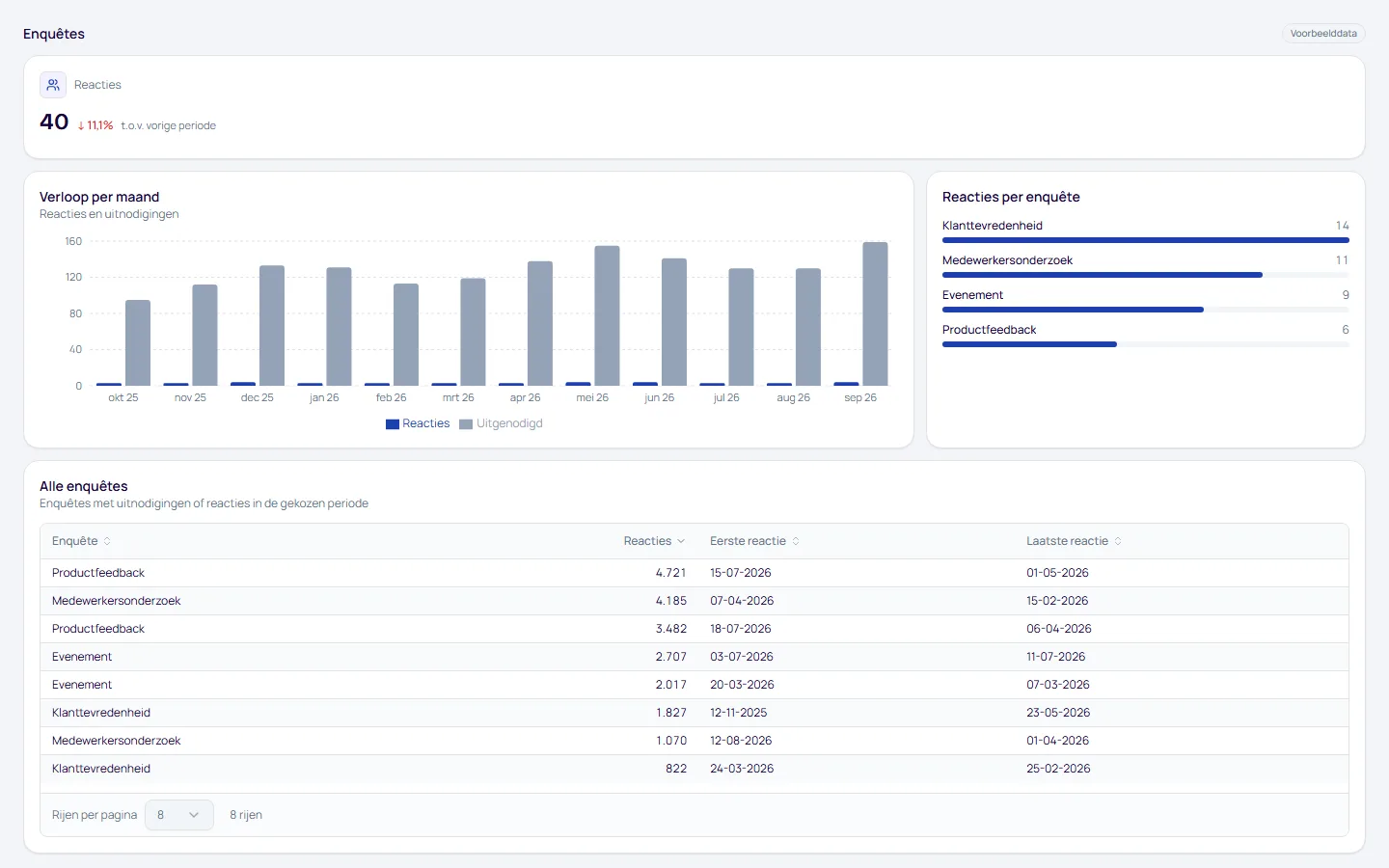
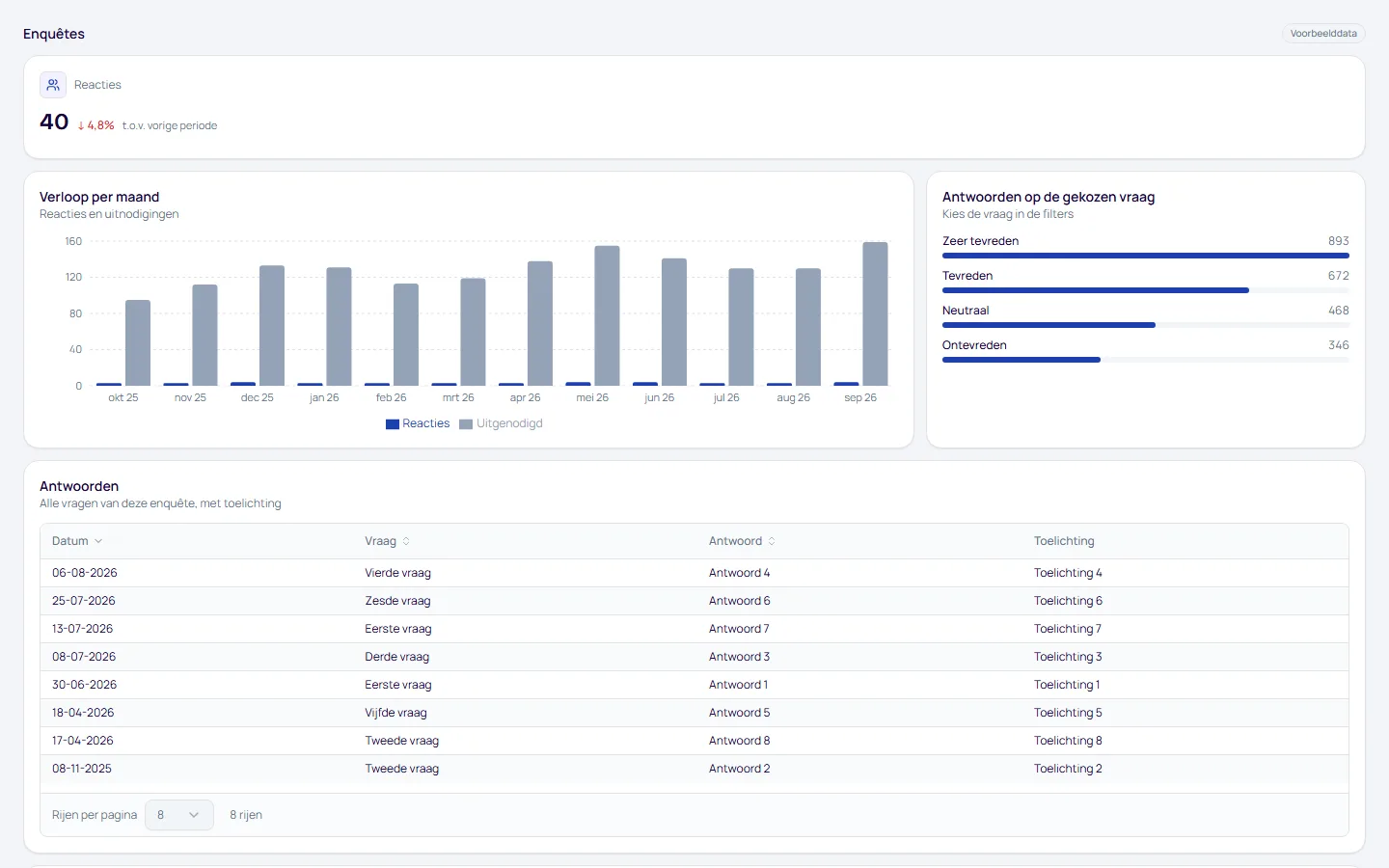
Bouw je rapport zelf in Power BI met de APIboard-API, of gebruik de kant-en-klare dashboards in APIboard Studio.
- Enquêtes. Uitnodigingen, reacties, respons en antwoorden per vraag.

Liever laten bouwen?
Geen tijd of zin om het rapport zelf te maken? Wij bouwen je Power BI-rapport op je Happynizr-data, precies zoals jij het wilt zien, bijvoorbeeld rond respons per vragenlijst.
- Jouw vraag als start. Je vertelt welke cijfers je wilt volgen, wij vertalen dat naar een model en rapportpagina’s.
- Meerdere bronnen. Happynizr naast je andere gekoppelde software in één rapport.
- Altijd actueel. Het rapport haalt zijn data via APIboard op, dus het ververst mee met je koppelingen.
Delen met klanten? Met Shareboard BI, ons zusterproduct, deel je Power BI-rapporten met klanten zonder dat zij een Power BI-licentie nodig hebben.
Al je software in één model
Elke koppeling in APIboard levert tabellen via dezelfde API. Zo zet je Happynizr in Power BI naast de rest van je software, op één manier opgehaald en met Nederlandse kolomnamen.


Veelgestelde vragen
Kan ik Happynizr koppelen aan Power BI?
Ja. In APIboard kies je een Happynizr-tabel en kopieer je het Power Query M-script, dat je in Power BI Desktop plakt als nieuwe bron met een lege query. Je krijgt vragenlijsten, deelnemers, vragen en antwoorden als tabellen waar je relaties en metingen op bouwt.
Is er een officiële Happynizr-koppeling met Power BI?
In de lijst met Power Query-connectors van Microsoft staat geen Happynizr-connector. De startpagina van Happynizr verwijst alleen naar API-documentatie.
Welke Happynizr-tabellen heb ik voor een responsrapport nodig?
Begin met Vragenlijsten voor het aantal uitgenodigden en het responspercentage. Voeg Deelnemers toe voor het moment van uitnodigen en reageren en Antwoorden per vraag voor de scores.
Hoe ver terug gaan de gegevens in het rapport?
Dat volgt je APIboard-pakket: antwoorden van vóór de grens slaat APIboard niet op. Bij Proefperiode en Basis begint die op 1 januari van dit jaar, bij Team vorig jaar en bij Pro twee jaar terug.
Staat mijn API-sleutel van APIboard in het rapport?
Ja, in het script en dus in je .pbix-bestand. Gebruik een eigen sleutel voor Power BI en deel het bestand voorzichtig, want het bevat ook de e-mailadressen van deelnemers.
Kan ik de scores van meerdere metingen in één trend tonen?
Ja. Antwoorden per vraag bevat de scores van elke vragenlijst; met de vragenlijst als dimensie leg je de metingen naast elkaar. Let op dat een vraag dezelfde naam moet hebben in elke meting, anders is de vergelijking per vraag niet zuiver.


Happynizr koppelen aan Power BI?
Koppel binnen minuten met je software, zonder zelf te hoeven knutselen. Wij maken het eenvoudig voor je.