
WordPress koppelen aan Microsoft Fabric
Laad WordPress-reacties, pagina's, media en auteurs via APIboard in Microsoft Fabric en combineer ze met verkeer uit Google Analytics.


Wat je doet met WordPress in Microsoft Fabric
- Reacties als moderatiebron in je lakehouse. Reacties heeft naam van de reageerder, datum, status, type, reactietekst en e-mailadres.
- Pagina's en media combineren in een pijplijn. Pagina's heeft titel, slug, link, status, publicatiedatum en menuvolgorde; Media heeft titel, mediatype, MIME-type, bestandsgrootte, breedte, hoogte en alt-tekst.
- Auteurs en categorieën op schema. Auteurs heeft naam, slug, rollen, e-mail en geregistreerd op; Categorieën heeft naam, slug en het aantal berichten.
Ook je eigen tabellen. Heb je in de Datawerkbank zelf een tabel gemaakt naast Reacties, dan staat die in APIboard in dezelfde lijst en haal je hem net zo op in Microsoft Fabric.
Zo pak je het aan in Microsoft Fabric
-
Reacties als moderatiebron in je lakehouse
Laad de tabel naar een lakehouse en je telt per week hoeveel reacties in afwachting staan of als spam zijn gemarkeerd. Kies Replace of Append met Alleen wijzigingen. Reacties heeft ook Bericht (bron-ID) en Ouder (bron-ID), dus je ziet bij welk bericht een reactie hoort en of het een antwoord op een andere reactie is. Datum lokaal helpt als je per dag in de tijdzone van de site wilt tellen. Koppel op Bericht (bron-ID) aan Berichten om te zien welke artikelen de meeste discussie opleveren. Status en Type verdelen de reacties in groepen die je apart telt. Reactietekst kun je in een notebook verder analyseren. Berichten heeft Uitgelichte media ID, dat naar Media verwijst. Zo zie je per bericht welke afbeelding bovenaan staat en hoe zwaar die is.
-
Pagina's en media combineren in een pijplijn
Laad ze naar een warehouse en laat in een pijplijn een stap de zware afbeeldingen en de media zonder alt-tekst opsporen. Zo krijg je een lijst met verbeterpunten voor je site. Media heeft ook Bericht (bron-ID) en Bijschrift; Pagina's heeft Ouder (bron-ID) en Menu volgorde, waarmee je de paginastructuur van de site opbouwt. Neem Plugins en Thema's mee voor een technisch overzicht met Versie, Status en de vereiste WordPress- en PHP-versie per plugin. Zo vind je inactieve plugins en verouderde onderdelen. Bestandsgrootte, Breedte en Hoogte laten je afbeeldingen boven een zelfgekozen drempel selecteren. Link en Slug maken het mogelijk de pagina's aan verkeersdata te koppelen. Plugins en Thema's hebben naam, versie en status, en Plugins noemt ook de vereiste WordPress- en PHP-versie. Laad ze naast Site en je houdt in je warehouse een overzicht bij van wat er actief is. Media heeft Alt-tekst, Bijschrift, Bestandsgrootte, Breedte en Hoogte. Filter op een lege alt-tekst en sorteer op bestandsgrootte om de afbeeldingen te vinden die je eerst wilt aanpakken.
-
Auteurs en categorieën op schema
Laad beide met Schedule Refresh wekelijks. Zo bewaar je het aantal berichten per categorie, zodat je in je warehouse ziet hoe de verdeling van je content verschuift. Berichten heeft Categorie ids en Tag ids; koppel die aan Categorieën en Tags voor namen en aantallen. Met Gepubliceerd op en Sticky bouw je een publicatiekalender en zie je hoeveel berichten per maand verschijnen. Auteur (bron-ID) koppelt elk bericht aan Auteurs, zodat je ook de verdeling per auteur toont. Rollen bij Auteurs laat zien welke rol een auteur heeft. Berichten heeft Tag ids en Categorie ids, Tags heeft naam, slug en het aantal berichten. Pak de id-lijst in Power Query uit en koppel op Bron-ID, dan tel je berichten per tag en per categorie.
Deze data halen we op uit WordPress
Na het koppelen staan alle 10 tabellen uit WordPress klaar, met Nederlandse kolomnamen. Voor Microsoft Fabric begin je meestal met Reacties, Pagina's, Media, Auteurs en Categorieën.
Zo koppel je WordPress aan Microsoft Fabric
Volledige uitleg in het helpcentrumWordPress ook koppelen aan
Alle koppelingen naar Microsoft Fabric ChatGPT
 Claude
 Copilot
 Excel
Excel Gemini
 Grok
Grok Perplexity
 Power BI
-
Maak een API-sleutel en kopieer het script
Maak in APIboard een eigen sleutel voor Fabric. Ga naar Analyseren > API, kies Code genereren, kies koppeling en tabel en open het tabblad Power BI. Kopieer de code en plak daarin je sleutel.
-
Maak een Dataflow Gen2
Open in Fabric je workspace en kies +New item en dan Dataflow Gen2. Kies in de editor Get data en dan Blank query.
-
Voeg een lege query toe
Open op het tabblad Home de Advanced editor en plak het M-script. Bij de verbinding kies je als authenticatie Anoniem, omdat de sleutel al in het script staat.
-
Laad de tabel naar een lakehouse of warehouse
Kies in het paneel Query settings onderaan Choose data destination en stel een lakehouse of warehouse in. Een warehouse werkt volgens Microsoft alleen binnen dezelfde workspace als de dataflow en vraagt een vast schema. Kies of nieuwe rijen worden toegevoegd (Append) of de tabel wordt vervangen (Replace). Publiceer daarna de dataflow met Publish.
-
Ververs op schema of via een pijplijn
Kies in je workspace het pictogram Schedule Refresh om een schema in te stellen, of laat de dataflow draaien vanuit een pijplijn met een Dataflow-activiteit. Met Alleen wijzigingen in de codegenerator haalt het script alleen de rijen sinds de gekozen datum op, voor tabellen die dat ondersteunen.
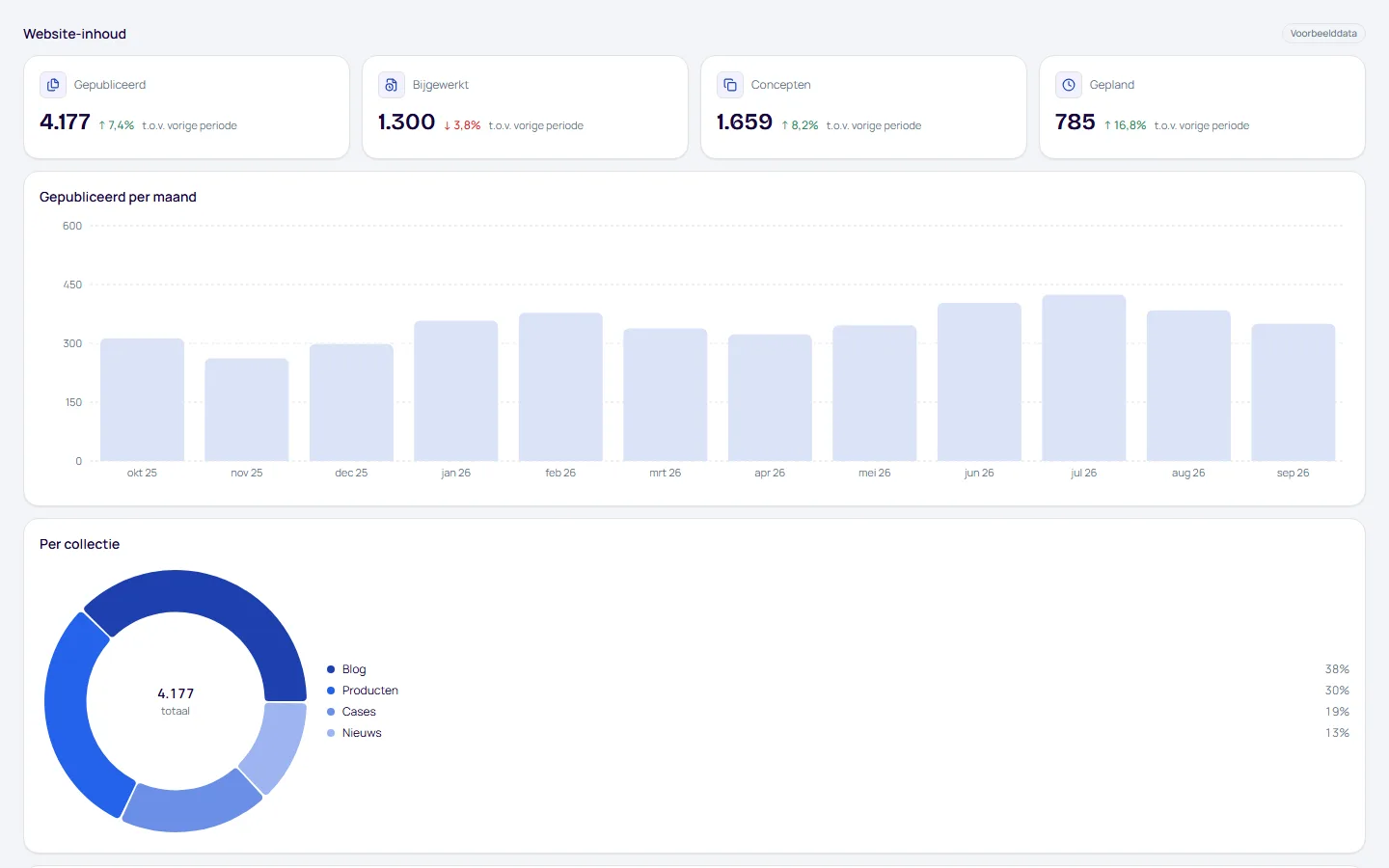
Dashboards voor WordPress
Bouw je rapport zelf in Microsoft Fabric met de APIboard-API, of gebruik de kant-en-klare dashboards in APIboard Studio.
- Website-inhoud. Publicaties, concepten, reacties of inzendingen, en mediagegevens van je website.
Al je software in één model
Elke koppeling in APIboard levert tabellen via dezelfde API. Zo zet je WordPress in Microsoft Fabric naast de rest van je software, op één manier opgehaald en met Nederlandse kolomnamen.


Veelgestelde vragen
Kan ik WordPress koppelen aan Microsoft Fabric?
Ja. Je kopieert in APIboard het M-script van een WordPress-tabel en plakt het in een Dataflow Gen2. Je laadt Reacties, Pagina's, Media of Auteurs naar een lakehouse of warehouse en ververst ze op schema.
Heeft WordPress een connector voor Fabric?
Nee, een WordPress-connector ontbreekt in de lijst met Fabric-connectors. Je plakt het M-script van APIboard in een Dataflow Gen2 en laadt de site-tabellen zo naar je lakehouse.
Hoe combineer ik dit met verkeer?
Laad een tabel uit Google Analytics via APIboard in hetzelfde warehouse en koppel op pagina of slug.
Staan e-mailadressen in de data?
Reacties en Auteurs hebben e-mailadressen. Beperk de toegang tot je Fabric-workspace tot wie die mag zien.
Welke tabel is een goede eerste voor een lakehouse?
Reacties: een kleine tabel met status en datum waarop je meteen de werking van de dataflow kunt controleren.
Welke gegevens staan in de tabel Site?
Site heeft naam, omschrijving, URL, taal, tijdzone, namespaces, Gekoppeld als, Rollen en een kolom Ontbrekend. Gebruik de tabel als referentie voor je rapport, bijvoorbeeld om taal en tijdzone mee te geven, en om te controleren of de koppeling werkt.


WordPress koppelen aan Microsoft Fabric?
Koppel binnen minuten met je software, zonder zelf te hoeven knutselen. Wij maken het eenvoudig voor je.