
WordPress koppelen aan Excel
Plugins en thema's, reacties per status en berichten per maand uit WordPress in Excel, verversbaar via Power Query en APIboard.


Wat je doet met WordPress in Excel
- Plugins en thema's in een controlelijst. Haal Plugins en Thema's op en zet ze onder elkaar op één tabblad met de naam, de versie en de status.
- Reacties per status en maand. Laad Reacties en zet de maand op de rijen en de status bij de kolommen, met het aantal reacties als waarde.
- Berichten per maand en per categorie. Leg Berichten naast Categorieën en zet de publicatiemaand op de rijen.
Ook je eigen tabellen. Heb je in de Datawerkbank zelf een tabel gemaakt naast Plugins, dan staat die in APIboard in dezelfde lijst en haal je hem net zo op in Excel.
Zo pak je het aan in Excel
-
Plugins en thema's in een controlelijst
Een draaitabel telt de actieve en inactieve plugins, een tweede toont de vereiste WordPress- en PHP-versie per plugin. Een voorwaardelijke opmaak kleurt plugins die een hogere PHP-versie vragen dan je site draait. Zo heb je vóór een grote update een lijst waarmee je met je hostingpartij of webbouwer kunt praten. Plugins en thema's komen alleen binnen als je met een beheerdersaccount koppelt.
-
Reacties per status en maand
Je ziet in één blik hoeveel reacties er per maand binnenkwamen en welk deel nog op goedkeuring wacht. Met Berichten op een tweede tabblad kun je per bericht kijken wie de meeste reacties trekt. Het blad is bruikbaar voor de redactie om te bepalen waar het opruimen van spam het meeste oplevert.
-
Berichten per maand en per categorie
Een draaitabel telt de gepubliceerde berichten per maand, een tweede de berichten per categorie met het aantal uit de tabel Categorieën als controle. Een grafiek met de twaalf laatste maanden laat zien of je publicatieritme stabiel is. Na elke verversing staat de laatste maand er meteen bij, zonder dat je een export uit WordPress hoeft om te zetten.
Deze data halen we op uit WordPress
Na het koppelen staan alle 10 tabellen uit WordPress klaar, met Nederlandse kolomnamen. Voor Excel begin je meestal met Plugins, Thema's, Reacties, Berichten, Categorieën en Site.
Zo koppel je WordPress aan Excel
Volledige uitleg in het helpcentrumWordPress ook koppelen aan
Alle koppelingen naar Excel ChatGPT
 Claude
 Copilot
 Microsoft Fabric
 Gemini
 Grok
Grok Perplexity
 Power BI
-
Route 1: open de tabel
Open in APIboard een tabel in Beheren > Datawerkbank en stel filters, sortering, accounts en zichtbare kolommen in zoals je ze in het bestand wilt.
-
Route 1: exporteer
Kies het icoon Exporteren en dan Excel (.xlsx) of CSV. Het bestand bevat precies wat je op het scherm hebt ingesteld, tot maximaal 50.000 rijen.
-
Route 2: genereer het script
Maak eerst als Admin of Member een API-sleutel aan, zie https://docs.apiboard.nl/helpcentrum/api-sleutels-aanmaken-en-intrekken/. Ga dan naar Analyseren > API en kies Code genereren. Kies de koppeling en de tabel, open het tabblad Power BI en kopieer het Power Query M-script. Plak je eigen API-sleutel in het script.
-
Route 2: maak een lege query in Excel
Kies in Excel Gegevens > Gegevens ophalen > Uit andere bronnen > Lege query.
-
Route 2: plak het script
Open in de Power Query-editor de Geavanceerde editor en plak het script.
-
Route 2: sluiten en laden
Kies Start > Sluiten en laden. De eerste keer kan Excel vragen om verificatie of een privacyniveau voor de bron. Daarna staat de tabel in je werkblad en ververs je hem wanneer je wilt.
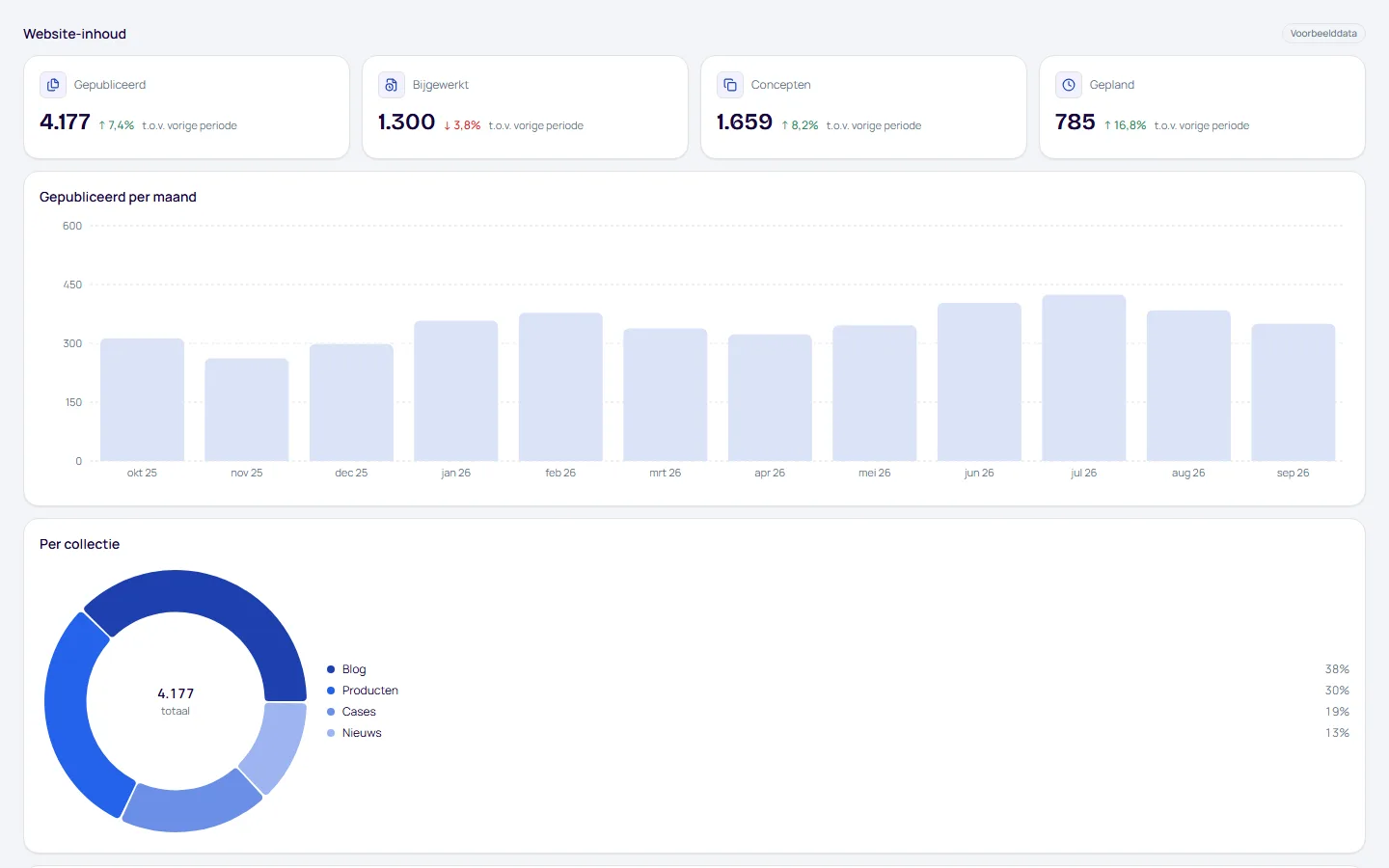
Dashboards voor WordPress
Bouw je rapport zelf in Excel met de APIboard-API, of gebruik de kant-en-klare dashboards in APIboard Studio.
- Website-inhoud. Publicaties, concepten, reacties of inzendingen, en mediagegevens van je website.
Al je software in één werkmap
Elke koppeling in APIboard levert tabellen via dezelfde API. Zo zet je WordPress in Excel naast de rest van je software, op één manier opgehaald en met Nederlandse kolomnamen.


Veelgestelde vragen
Kan ik WordPress koppelen aan Excel?
Ja. Je exporteert een WordPress-tabel uit de Datawerkbank als Excel-bestand, of je haalt hem automatisch op met een Power Query M-script via de API van APIboard. Je krijgt plugins, thema's, reacties en berichten in een werkblad voor draaitabellen.
Is er een officiële WordPress-koppeling met Excel?
WordPress heeft onder Tools, Export een export als XML-bestand in het WXR-formaat, met onder meer berichten, pagina's, reacties, categorieën en tags. Dat is een bestand voor een ander WordPress, niet voor Excel, en het ververst zichzelf niet.
Hoe krijg ik WordPress-data in Excel zonder het bestand om te zetten?
Je exporteert een tabel uit de Datawerkbank als Excel-bestand, of je kopieert in de codegenerator het script van het tabblad Excel en plakt het in Power Query. Het script bevat een APIboard-sleutel en haalt de tabel bij elke verversing opnieuw op. Een draaitabel op de tabel ververs je daarna met Alles vernieuwen.
Waarom ontbreken plugins en thema's in mijn werkblad?
Plugins en thema's komen alleen binnen als je WordPress-gebruiker beheerrechten heeft. Koppel je met een ander account, dan krijg je minder data en geen foutmelding. APIboard meldt na het koppelen welke onderdelen niet zichtbaar zijn. Koppel opnieuw met een beheerdersaccount om ze in je werkblad te krijgen.
Kan Excel de tekst van mijn berichten tonen?
Nee. APIboard haalt de titel, het adres, de status, de datums, de auteur, de categorieën en de tags op, maar niet de tekst van berichten en pagina's. Excel is hier dus geschikt voor tellen, groeperen en volgen, niet voor het lezen van je inhoud.
Kan ik meerdere WordPress-sites in één werkmap combineren?
Ja. Elke site is een eigen koppeling en telt mee als account binnen je pakket. Je haalt per koppeling de tabellen op die je nodig hebt, bijvoorbeeld Berichten van drie sites, en zet ze op eigen tabbladen of onder elkaar met een kolom voor de sitenaam. Zo vergelijk je het publicatieritme van je sites in één draaitabel, zonder per site een export te maken.


WordPress koppelen aan Excel?
Koppel binnen minuten met je software, zonder zelf te hoeven knutselen. Wij maken het eenvoudig voor je.