
Stripe koppelen aan Excel
Openstaande facturen per klant, Stripe-kosten per maand en opzeggingen per reden: Stripe-data in Excel, ververs met Power Query via APIboard.


Wat je doet met Stripe in Excel
- Openstaand per klant in een draaitabel. Haal Facturen op met Power Query en zet de klantnaam op de rijen en het openstaande bedrag bij de waarden.
- Stripe-kosten per maand. Laad Saldotransacties en groepeer de aanmaakdatum per maand, met de som van het bedrag, de kosten en het netto bedrag als waarden.
- Opzeggingen per reden. Haal Abonnementen op en zet de opzegreden op de rijen en de maand van opzeggen op de kolommen, met het aantal bij de waarden.
Ook je eigen tabellen. Heb je in de Datawerkbank zelf een tabel gemaakt naast Facturen, dan staat die in APIboard in dezelfde lijst en haal je hem net zo op in Excel.
Zo pak je het aan in Excel
-
Openstaand per klant in een draaitabel
Een filter op de status laat conceptfacturen en betaalde facturen weg, een tweede kolom met de vervaldatum toont wat te laat is. Na elke verversing staat de lijst voor het debiteurenoverleg in je werkmap, zonder dat je opnieuw een exportbestand uit Stripe trekt. Met Klanten erbij voeg je het land en de belastingstatus toe.
-
Stripe-kosten per maand
Een extra kolom die de kosten deelt door het bedrag geeft het kostenpercentage per maand. Zet in Betalingen de betaalmethode en het kaartmerk ernaast, dan zie je of een bepaalde methode je duurder uitkomt. Een lijngrafiek met de maandtotalen laat meteen zien wanneer het percentage veranderde.
-
Opzeggingen per reden
De opzegfeedback en de opmerking van de klant lees je in aparte kolommen, zodat je ziet of een abonnement te duur was of overging op een andere dienst. Een staafdiagram per reden maakt de grootste oorzaak zichtbaar. Heb je een proefperiode in je abonnementen, dan filter je die op de einddatum om te zien welke binnenkort aflopen.
Deze data halen we op uit Stripe
Na het koppelen staan alle 16 tabellen uit Stripe klaar, met Nederlandse kolomnamen. Voor Excel begin je meestal met Facturen, Klanten, Saldotransacties, Betalingen, Abonnementen en Terugbetalingen.
Zo koppel je Stripe aan Excel
Volledige uitleg in het helpcentrumStripe ook koppelen aan
Alle koppelingen naar Excel ChatGPT
 Claude
 Copilot
 Microsoft Fabric
 Gemini
 Grok
Grok Perplexity
 Power BI
-
Route 1: open de tabel
Open in APIboard een tabel in Beheren > Datawerkbank en stel filters, sortering, accounts en zichtbare kolommen in zoals je ze in het bestand wilt.
-
Route 1: exporteer
Kies het icoon Exporteren en dan Excel (.xlsx) of CSV. Het bestand bevat precies wat je op het scherm hebt ingesteld, tot maximaal 50.000 rijen.
-
Route 2: genereer het script
Maak eerst als Admin of Member een API-sleutel aan, zie https://docs.apiboard.nl/helpcentrum/api-sleutels-aanmaken-en-intrekken/. Ga dan naar Analyseren > API en kies Code genereren. Kies de koppeling en de tabel, open het tabblad Power BI en kopieer het Power Query M-script. Plak je eigen API-sleutel in het script.
-
Route 2: maak een lege query in Excel
Kies in Excel Gegevens > Gegevens ophalen > Uit andere bronnen > Lege query.
-
Route 2: plak het script
Open in de Power Query-editor de Geavanceerde editor en plak het script.
-
Route 2: sluiten en laden
Kies Start > Sluiten en laden. De eerste keer kan Excel vragen om verificatie of een privacyniveau voor de bron. Daarna staat de tabel in je werkblad en ververs je hem wanneer je wilt.
Dashboards voor Stripe
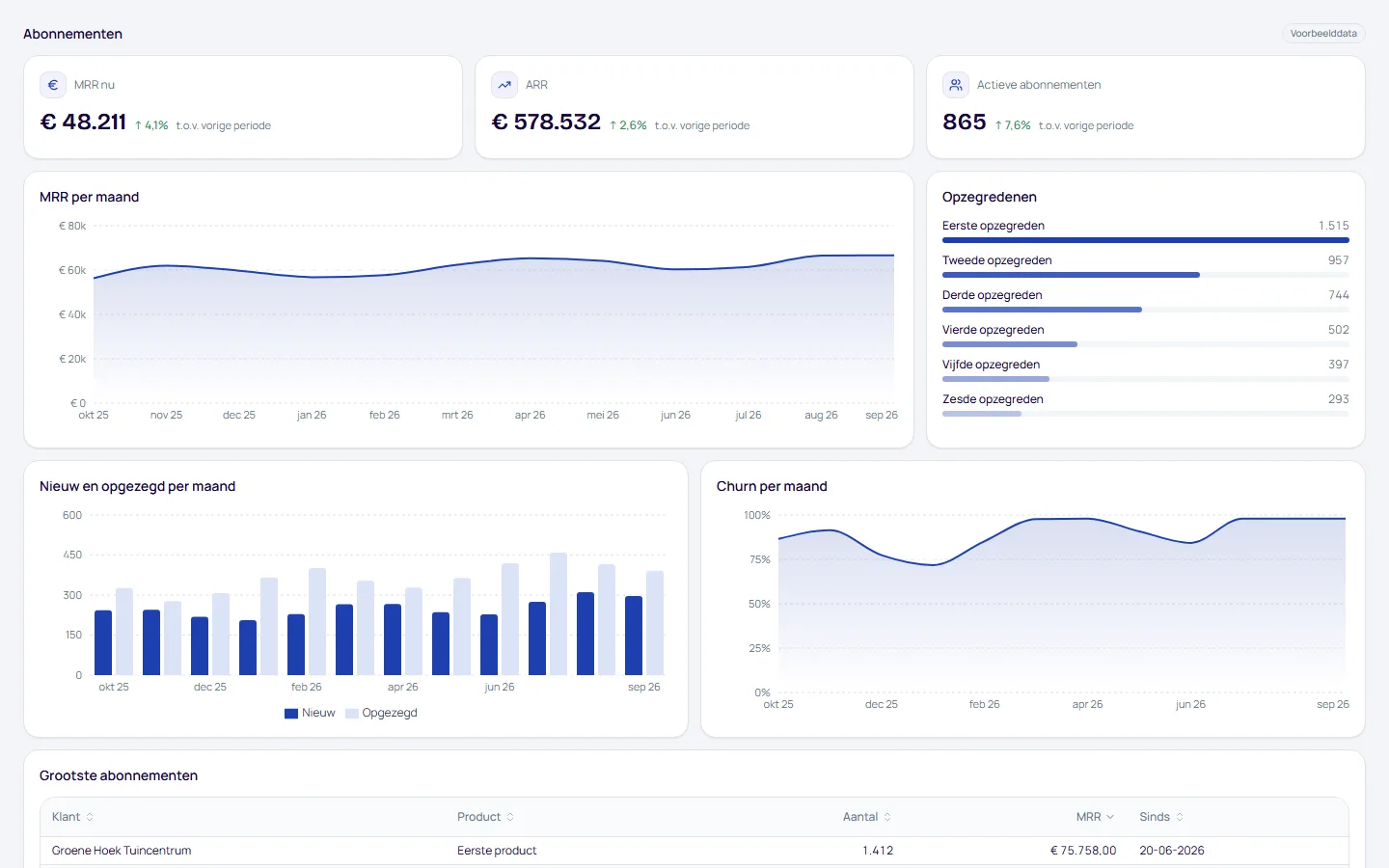
Bouw je rapport zelf in Excel met de APIboard-API, of gebruik de kant-en-klare dashboards in APIboard Studio.
- Abonnementen. MRR, nieuwe en verloren MRR, churn en wat eraan komt
- Betalingen. Ontvangen, terugbetaald, kosten, netto en uitbetalingen
- Klanten. Openstaande bedragen per klant en klanten met de meeste omzet
Al je software in één werkmap
Elke koppeling in APIboard levert tabellen via dezelfde API. Zo zet je Stripe in Excel naast de rest van je software, op één manier opgehaald en met Nederlandse kolomnamen.


Veelgestelde vragen
Kan ik Stripe koppelen aan Excel?
Ja. Je exporteert een Stripe-tabel uit de Datawerkbank als Excel-bestand, of je haalt hem automatisch op met een Power Query M-script via de API van APIboard. Je krijgt facturen, saldotransacties, abonnementen en klanten in een werkblad voor draaitabellen, zonder dat je zelf uit Stripe exporteert.
Is er een officiële Stripe-koppeling met Excel?
Stripe beschrijft op zijn datapagina geplande exports van Sigma-queries in CSV of JSON, en Data Pipeline naar datawarehouses en cloudopslag. Excel wordt op die pagina niet genoemd. Een CSV-bestand open je zelf in Excel; een eigen Excel-koppeling van Stripe is niet beschreven.
Moet ik een bestand exporteren of Power Query gebruiken?
Dat hangt af van hoe vaak je de cijfers nodig hebt. Een bestand uit de Datawerkbank is snel klaar en bevat precies de filters, kolommen en accounts die je hebt ingesteld, tot maximaal 50.000 rijen. Een Power Query-script haalt de tabel bij elke verversing opnieuw op. Voor een wekelijks openstaand-overzicht is de tweede route minder werk.
Staan bedragen in Excel in euro's of in centen?
In hoofdeenheden, dus in euro's en niet in centen, ook voor valuta's zonder decimalen zoals de yen. Heb je betalingen in meer dan één valuta, dan kloppen de bedragen, maar moet je in Excel zelf per valuta filteren of omrekenen. Het veld Valuta staat in elke tabel met bedragen.
Waar staat mijn API-sleutel als ik Power Query gebruik?
De APIboard-sleutel staat in het script en dus in je werkmap. Deel die werkmap voorzichtig en maak voor Excel een eigen sleutel aan, zodat je hem kunt intrekken zonder dat andere tools stoppen. De werkmap bevat klant- en betaalgegevens, dus houd er rekening mee wie hem kan openen.
Hoe actueel zijn de Stripe-cijfers in mijn werkblad?
Zo actueel als de laatste sync in APIboard: wekelijks bij Basis, dagelijks bij Team, 3 keer per dag bij Pro. Een verversing in Excel haalt wat APIboard op dat moment heeft, niet rechtstreeks uit Stripe. APIboard haalt wijzigingen op via de gebeurtenissen van Stripe, dus een nieuw geschil of een nieuwe terugbetaling komt mee in de eerstvolgende ronde.


Stripe koppelen aan Excel?
Koppel binnen minuten met je software, zonder zelf te hoeven knutselen. Wij maken het eenvoudig voor je.