
Onderzoekdoen.nl koppelen aan Power BI
Bouw in Power BI een onderzoeksrapport op je Onderzoekdoen.nl-data via APIboard: afrondingsgraad, uitval per vraag en antwoorden per doelgroep.


Wat je doet met Onderzoekdoen.nl in Power BI
- Afrondingsgraad per onderzoek. Haal Onderzoeken op en leg een meting op het aantal afgeronde en het aantal gestarte respondenten.
- Uitval per vraag. Laad Vragen en Antwoorden en leg ze op het vraag-ID: het Bron-ID in Vragen is het onderzoek-ID, een hekje en het vraag-ID, en Antwoorden heeft het onderzoek en het vraag-ID apart.
- Uitkomsten per groep respondenten. Gebruik het veld Afgerond in Respondenten om de groep te kiezen die het onderzoek afrondde en leg die op Antwoorden.
Ook je eigen tabellen. Heb je in de Datawerkbank zelf een tabel gemaakt naast Respondenten, dan staat die in APIboard in dezelfde lijst en haal je hem net zo op in Power BI.
Zo pak je het aan in Power BI
-
Afrondingsgraad per onderzoek
Een staafdiagram per onderzoek toont het afrondingspercentage, en een kaart met het totaal vergelijkt het met je streefaantal. Zo zie je welke vragenlijst te lang of te moeilijk is. Voeg een tweede meting toe met de mediane duur tussen starten en afronden, op basis van de datums in Respondenten. Een onderzoek met een hoge afrondingsgraad maar een zeer lange doorlooptijd verdient een andere vorm dan een kort onderzoek met veel uitval. Zet het streefaantal in een eigen kolom of een parameter, zodat je het per onderzoek kunt aanpassen. Een kaart met het verschil tussen het streefaantal en het aantal afgerond laat in één oogopslag zien hoeveel respondenten je nog mist. Onderzoeken zonder streefaantal laat je met een filter buiten de kaart.
-
Uitval per vraag
Een meting telt per vraag hoeveel respondenten een antwoord gaven, een tweede deelt dat door het aantal gestarte respondenten. Een lijngrafiek laat zien waar het afhaken plaatsvindt. Zet de vragen op de x-as in de volgorde van je eigen vragenlijst, bijvoorbeeld met een kolom die je zelf toevoegt, want Volgnummer in Vragen geeft alleen de plek binnen een matrixvraag. Zo staat een dip in de lijn precies bij een vraag. Een tabel eronder toont de vraagtekst en het soort vraag, zodat je weet of de uitval bij een open vraag of een meerkeuzevraag zit. Wil je het afhaken per soort vraag zien, voeg dan Soort vraag uit Vragen als legenda toe aan de lijn. Verplichte vragen vallen op bij een plotselinge daling, want wie moet antwoorden, stopt eerder dan dat hij een vraag overslaat. Een tabel met alle vragen in volgorde ondersteunt het gesprek met de onderzoeker.
-
Uitkomsten per groep respondenten
Een matrix met de stelling op de rijen en Afgerond op de kolommen toont het gemiddelde per groep. Je vergelijkt afgeronde en afgebroken respondenten zonder een tweede export. Maak van de startdatum een eigen datumkolom in Power Query. Dan kan een slicer de periode kiezen en toont dezelfde matrix per periode de gemiddelden, inclusief het aantal respondenten. Toon naast het gemiddelde ook het aantal respondenten per groep, want een groep van vijf respondenten verdient een voorzichtiger conclusie dan een groep van tweehonderd.
Deze data halen we op uit Onderzoekdoen.nl
Na het koppelen staan alle 4 tabellen uit Onderzoekdoen.nl klaar, met Nederlandse kolomnamen. Voor Power BI begin je meestal met Respondenten, Antwoorden, Onderzoeken en Vragen.
Zo koppel je Onderzoekdoen.nl aan Power BI
Volledige uitleg in het helpcentrumOnderzoekdoen.nl ook koppelen aan
Alle koppelingen naar Power BI ChatGPT
 Claude
 Copilot
 Excel
Excel Microsoft Fabric
 Gemini
 Grok
Grok Perplexity
-
Maak een API-sleutel aan
Maak in APIboard een eigen API-sleutel voor Power BI, met een duidelijke naam. Dan kun je hem later intrekken zonder andere tools te raken. Je hebt de rol Admin of Member nodig en minstens één koppeling met gegevens.
-
Open de codegenerator
Ga in APIboard naar Analyseren > API en kies Code genereren.
-
Kies de tabel
Kies de Koppeling en de Tabel. Voeg eventueel Filters toe en kies bij Ophalen voor Alles of Alleen wijzigingen, met een datum bij Gewijzigd vanaf.
-
Kopieer het Power BI-script
Open het tabblad Power BI en kopieer de code met Kopiëren. Plak daarin je eigen API-sleutel.
-
Plak het script in Power BI Desktop
Voeg in Power BI Desktop een nieuwe bron toe met een lege query en plak het M-script. Power BI haalt de tabel daarna op via de API.
Dashboards voor Onderzoekdoen.nl
Bouw je rapport zelf in Power BI met de APIboard-API, of gebruik de kant-en-klare dashboards in APIboard Studio.
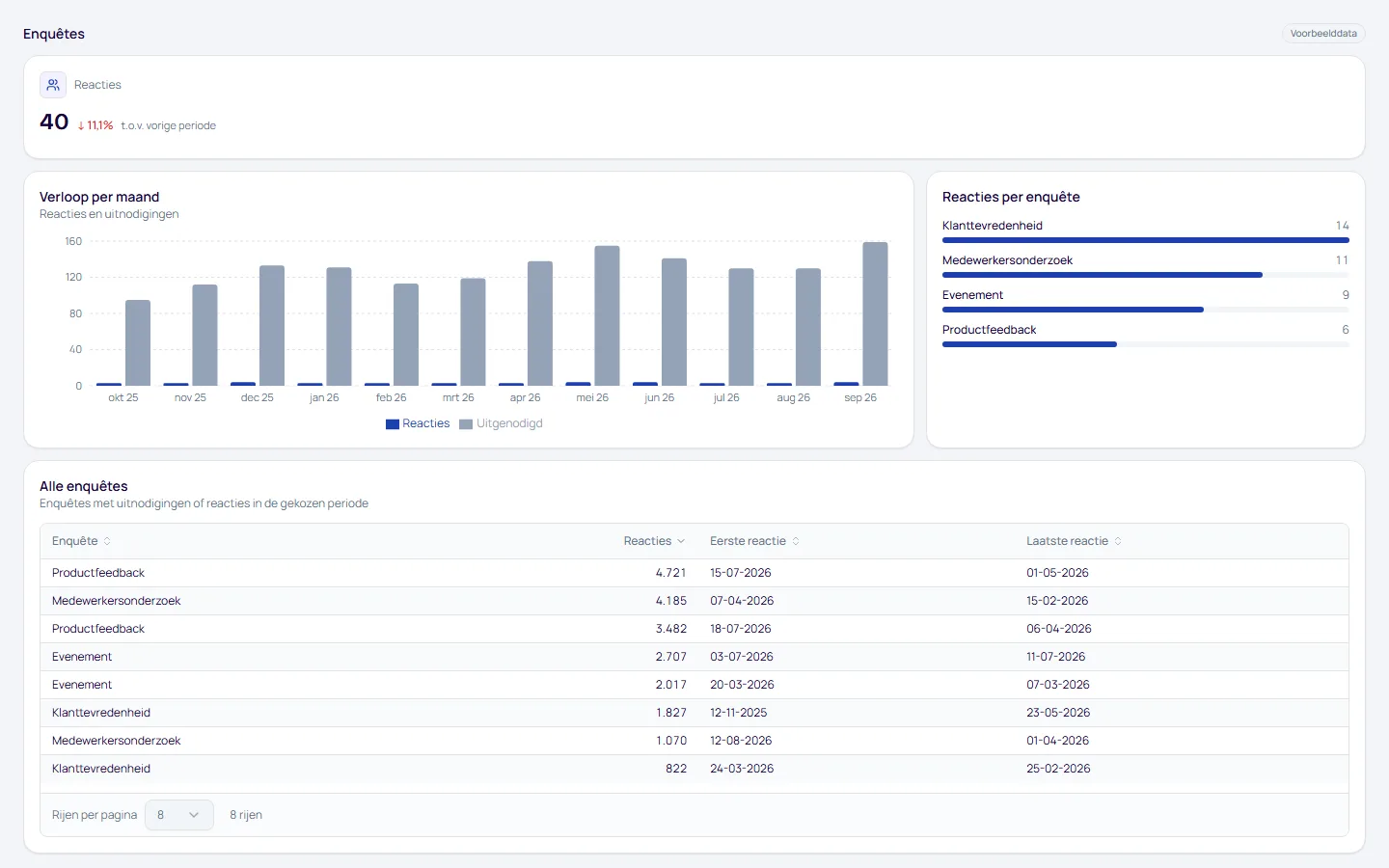
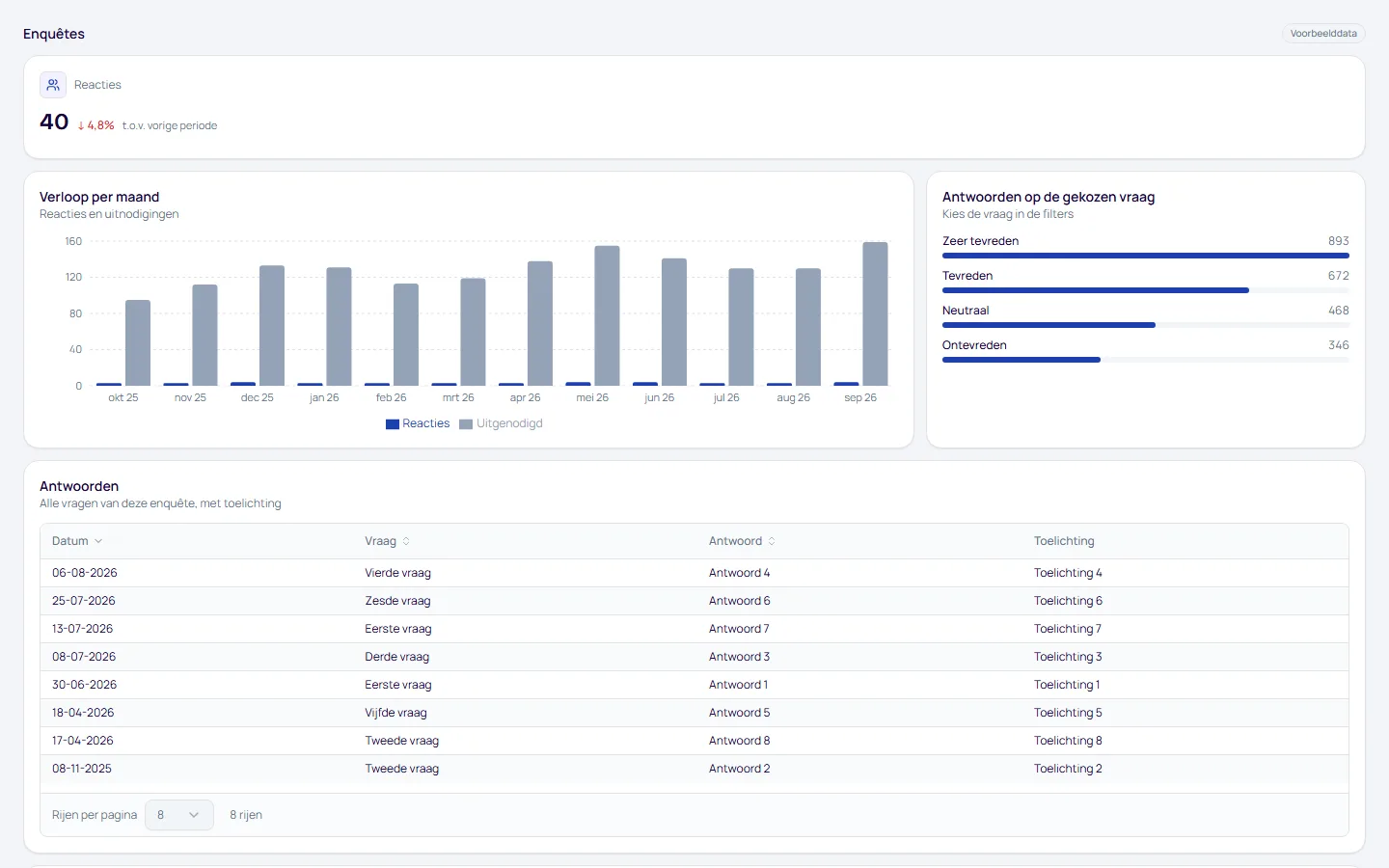
- Enquêtes. Uitnodigingen, reacties, respons en antwoorden per vraag.

Liever laten bouwen?
Geen tijd of zin om het rapport zelf te maken? Wij bouwen je Power BI-rapport op je Onderzoekdoen.nl-data, precies zoals jij het wilt zien, bijvoorbeeld rond afrondingsgraad per onderzoek.
- Jouw vraag als start. Je vertelt welke cijfers je wilt volgen, wij vertalen dat naar een model en rapportpagina’s.
- Meerdere bronnen. Onderzoekdoen.nl naast je andere gekoppelde software in één rapport.
- Altijd actueel. Het rapport haalt zijn data via APIboard op, dus het ververst mee met je koppelingen.
Delen met klanten? Met Shareboard BI, ons zusterproduct, deel je Power BI-rapporten met klanten zonder dat zij een Power BI-licentie nodig hebben.
Al je software in één model
Elke koppeling in APIboard levert tabellen via dezelfde API. Zo zet je Onderzoekdoen.nl in Power BI naast de rest van je software, op één manier opgehaald en met Nederlandse kolomnamen.


Veelgestelde vragen
Kan ik Onderzoekdoen.nl koppelen aan Power BI?
Ja. In APIboard kies je een Onderzoekdoen.nl-tabel en kopieer je het Power Query M-script, dat je in Power BI Desktop plakt als nieuwe bron met een lege query. Je krijgt onderzoeken, vragen, respondenten en antwoorden als tabellen waar je relaties en metingen op bouwt.
Is er een officiële Onderzoekdoen.nl-koppeling met Power BI?
In de lijst met Power Query-connectors van Microsoft staat geen Onderzoekdoen.nl-connector. De startpagina van Onderzoekdoen.nl noemt export naar Excel of SPSS en een API-koppeling.
Welke Onderzoekdoen.nl-tabellen heb ik voor een rapport nodig?
Begin met Respondenten voor het starten en het afronden. Voeg Antwoorden en Vragen toe voor de uitkomst per vraag en Onderzoeken voor de titel en de aantallen.
Wat heb ik nodig voor de Onderzoekdoen.nl-koppeling in APIboard?
Een business-licentie van Onderzoekdoen.nl, want alleen daarmee kun je een API-key aanmaken. Je maakt die aan in de instellingen onder gebruikerbeheer.
Staat mijn API-sleutel van APIboard in het rapport?
Ja, in het script en dus in je .pbix-bestand. Gebruik een eigen sleutel voor Power BI en deel het bestand voorzichtig, want het bevat ook de antwoorden en kenmerken van respondenten.
Kan ik de antwoordopties van een meerkeuzevraag in het rapport tonen?
Niet als aparte lijst. APIboard levert de antwoordopties van een vraag niet mee. Antwoorden heeft per antwoord wel de antwoordoptie-ID en het antwoord zelf, en voor stellingen de waarde als getal. Daarmee bouw je de matrix.


Onderzoekdoen.nl koppelen aan Power BI?
Koppel binnen minuten met je software, zonder zelf te hoeven knutselen. Wij maken het eenvoudig voor je.