
Onderzoekdoen.nl koppelen aan Excel
Respondenten, vragen en antwoorden uit Onderzoekdoen.nl in een werkblad, bijgewerkt met Power Query via APIboard.


Wat je doet met Onderzoekdoen.nl in Excel
- Onderzoeken naast elkaar. Haal Onderzoeken op en zet de titel op de rijen, met de aantallen respondenten en afgerond als waarden.
- Antwoorden per stelling. Laad Antwoorden en Vragen en zet de vraag op de rijen, de antwoordwaarde op de kolommen en het aantal respondenten als waarde.
- Toelichtingen bij lage scores. Filter Antwoorden op waarden van 1 of 2 en neem de toelichting mee.
Ook je eigen tabellen. Heb je in de Datawerkbank zelf een tabel gemaakt naast Onderzoeken, dan staat die in APIboard in dezelfde lijst en haal je hem net zo op in Excel.
Zo pak je het aan in Excel
-
Onderzoeken naast elkaar
Een berekend veld deelt die twee tot het afrondingspercentage. Je ziet welk onderzoek goed gevuld is en welke achterblijft op het steekproefdoel. Voeg een kolom toe die laat zien hoeveel dagen er zitten tussen het laatste respons en vandaag. Onderzoeken die langer dan twee weken stil liggen kleur je met voorwaardelijke opmaak rood, zodat je weet welke je moet sluiten of promoten. Heeft een onderzoek nog geen enkele respons, dan geeft het berekende veld een deling door nul. Vang dat af met een eenvoudige controle in de berekening, zodat het veld een streepje toont. Het steekproefdoel zelf voeg je als eigen kolom toe, want dat staat niet in de koppeling.
-
Antwoorden per stelling
Voor een stelling met een schaal rekent een tweede veld het gemiddelde uit. Een slicer op de periode splitst de eerste en de tweede meting. Gebruik een draaigrafiek met de antwoordwaarden op de x-as en het aantal op de y-as om de verdeling te tonen. Voor een stelling met een schaal van 1 tot 5 krijg je zo een staafdiagram dat je zo in je rapport plakt. Heb je open vragen in dezelfde lijst, sluit ze dan uit met een filter op het soort vraag. Het gemiddelde is alleen zinvol voor vragen met een getalswaarde. Wil je de verdeling over twee meetperiodes naast elkaar, zet dan de periode op de kolommen en toon het aantal respondenten als percentage van het kolomtotaal.
-
Toelichtingen bij lage scores
Sorteer op vraag en kopieer de lijst naar een tabblad voor het overleg. Zo lees je per vraag waarom respondenten laag scoorden. Bewaar de lijst met toelichtingen per vraag op een eigen tabblad, met de respondent-ID ernaast. Een collega die de toelichting wil nalezen, zoekt dan in het werkblad zonder in Onderzoekdoen.nl te hoeven. Wil je de redenen groeperen, voeg dan een kolom met een thema toe en vul die met een zoekformule op trefwoorden zoals prijs of wachttijd. Een draaitabel op het thema telt daarna hoe vaak elke reden voorkomt, zonder dat je alle toelichtingen met de hand telt.
Deze data halen we op uit Onderzoekdoen.nl
Na het koppelen staan alle 4 tabellen uit Onderzoekdoen.nl klaar, met Nederlandse kolomnamen. Voor Excel begin je meestal met Onderzoeken, Vragen en Antwoorden.
Zo koppel je Onderzoekdoen.nl aan Excel
Volledige uitleg in het helpcentrumOnderzoekdoen.nl ook koppelen aan
Alle koppelingen naar Excel ChatGPT
 Claude
 Copilot
 Microsoft Fabric
 Gemini
 Grok
Grok Perplexity
 Power BI
-
Route 1: open de tabel
Open in APIboard een tabel in Beheren > Datawerkbank en stel filters, sortering, accounts en zichtbare kolommen in zoals je ze in het bestand wilt.
-
Route 1: exporteer
Kies het icoon Exporteren en dan Excel (.xlsx) of CSV. Het bestand bevat precies wat je op het scherm hebt ingesteld, tot maximaal 50.000 rijen.
-
Route 2: genereer het script
Maak eerst als Admin of Member een API-sleutel aan, zie https://docs.apiboard.nl/helpcentrum/api-sleutels-aanmaken-en-intrekken/. Ga dan naar Analyseren > API en kies Code genereren. Kies de koppeling en de tabel, open het tabblad Power BI en kopieer het Power Query M-script. Plak je eigen API-sleutel in het script.
-
Route 2: maak een lege query in Excel
Kies in Excel Gegevens > Gegevens ophalen > Uit andere bronnen > Lege query.
-
Route 2: plak het script
Open in de Power Query-editor de Geavanceerde editor en plak het script.
-
Route 2: sluiten en laden
Kies Start > Sluiten en laden. De eerste keer kan Excel vragen om verificatie of een privacyniveau voor de bron. Daarna staat de tabel in je werkblad en ververs je hem wanneer je wilt.
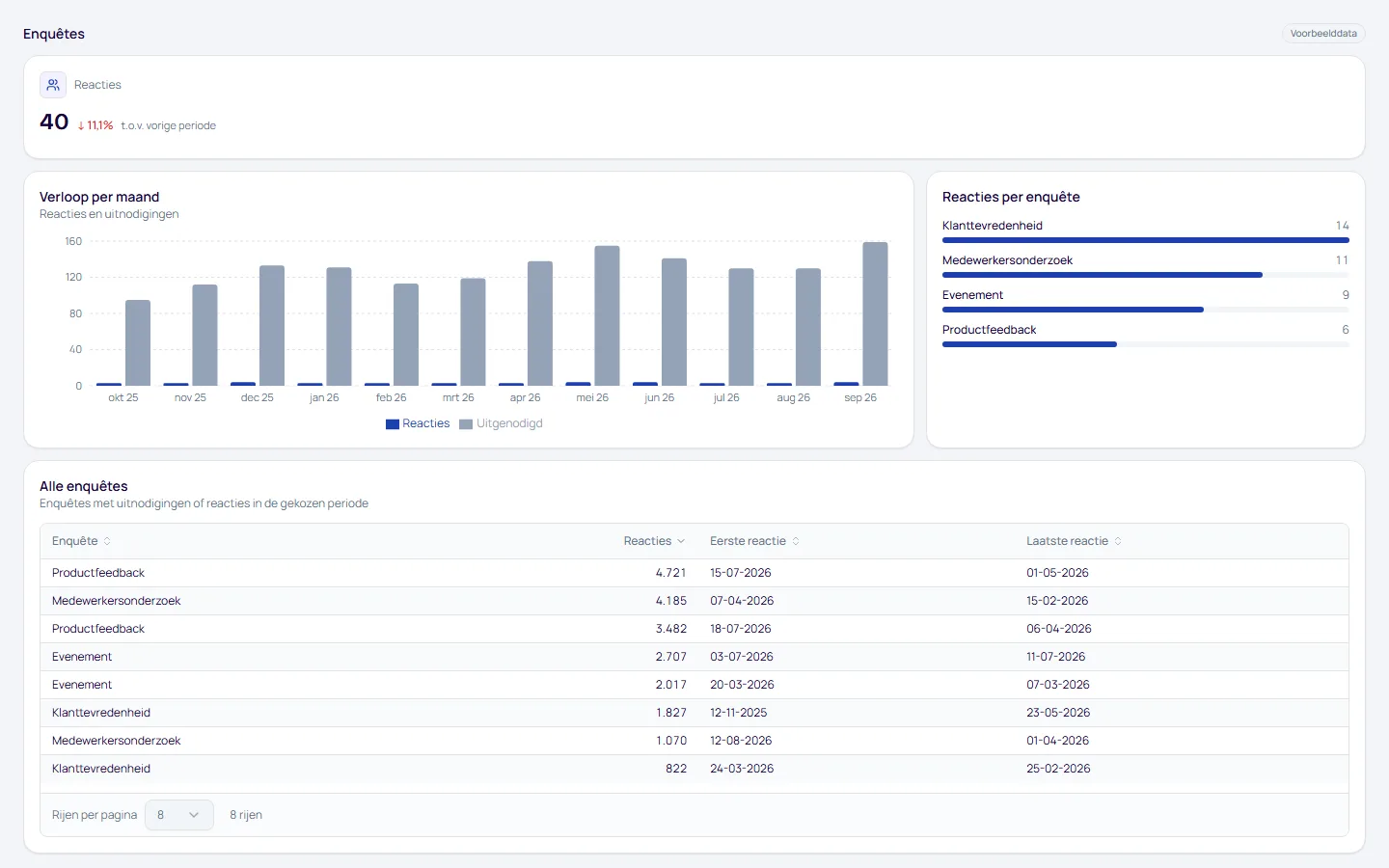
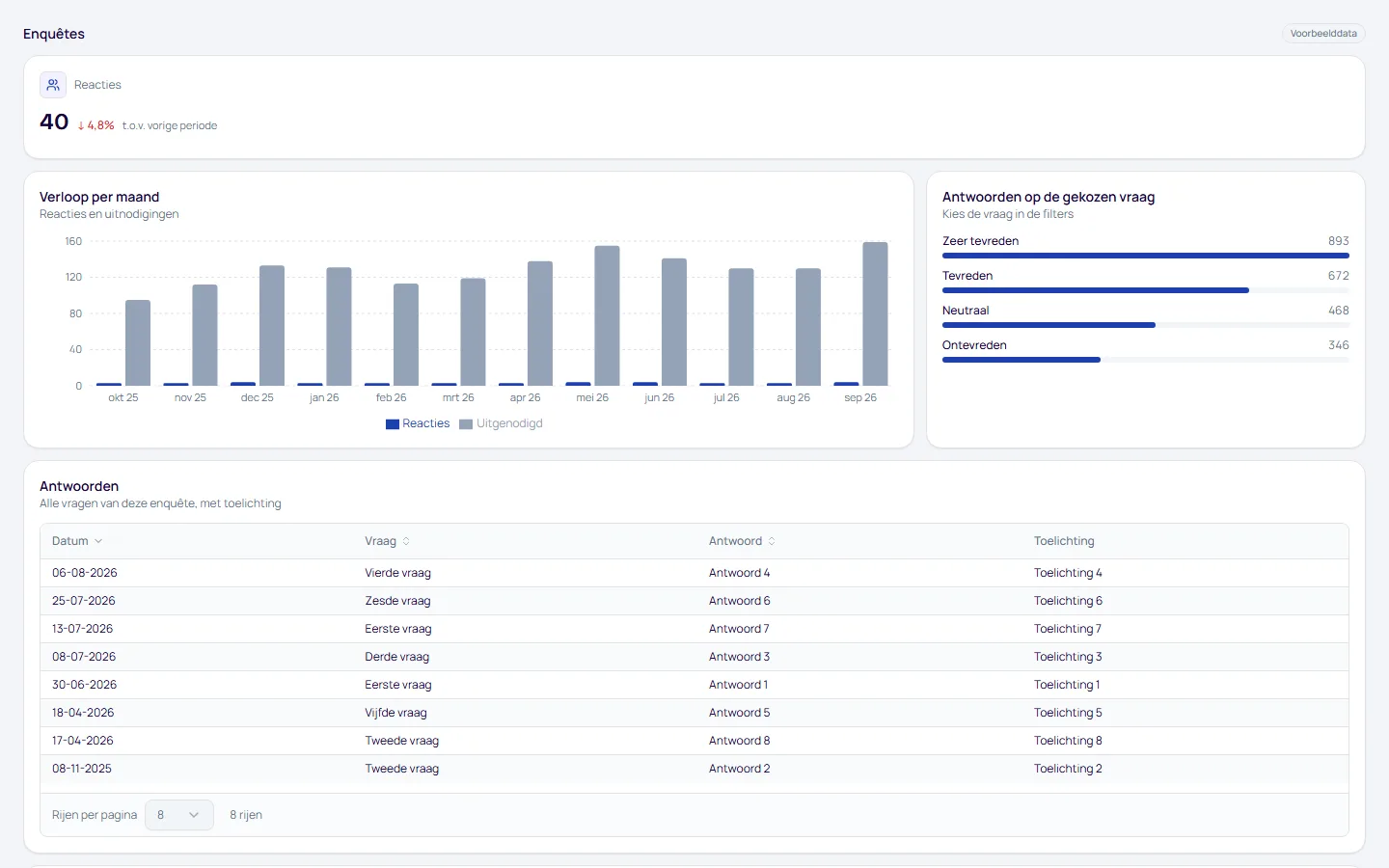
Dashboards voor Onderzoekdoen.nl
Bouw je rapport zelf in Excel met de APIboard-API, of gebruik de kant-en-klare dashboards in APIboard Studio.
- Enquêtes. Uitnodigingen, reacties, respons en antwoorden per vraag.
Al je software in één werkmap
Elke koppeling in APIboard levert tabellen via dezelfde API. Zo zet je Onderzoekdoen.nl in Excel naast de rest van je software, op één manier opgehaald en met Nederlandse kolomnamen.


Veelgestelde vragen
Kan ik Onderzoekdoen.nl koppelen aan Excel?
Ja. Onderzoekdoen.nl laat je resultaten zelf exporteren naar Excel of SPSS. Met APIboard exporteer je een tabel als Excel-bestand of haal je hem automatisch op met een Power Query M-script via de API. Je krijgt onderzoeken, vragen, respondenten en antwoorden in een werkblad voor draaitabellen.
Heeft Onderzoekdoen.nl zelf een Excel-export?
Ja. De startpagina noemt dat je resultaten kunt analyseren en exporteren naar Excel of SPSS. Een automatische verversing beschrijft de pagina niet.
Wat is het voordeel van het M-script boven de export?
Het script haalt de tabel bij elke verversing opnieuw op via de API van APIboard, dus je werkblad blijft actueel zonder dat je opnieuw exporteert. Een export is een momentopname.
Hoe ververs ik mijn Onderzoekdoen.nl-werkblad?
Klik op Alles vernieuwen. APIboard vergelijkt per onderzoek de vingerafdruk van de respondenten en haalt vragen en antwoorden alleen opnieuw op als die is gewijzigd.
Welke tabel gebruik ik voor het afrondingspercentage?
Onderzoeken heeft het aantal respondenten en het aantal afgerond per onderzoek. Voor het verloop per dag gebruik je Respondenten met de kolom Gestart op.
Kan ik de SPSS-export van Onderzoekdoen.nl ook uit APIboard krijgen?
APIboard levert tabellen als Excel-bestand of via het Power Query M-script, niet als SPSS-bestand. Heb je SPSS nodig, dan gebruik je de export van Onderzoekdoen.nl zelf; wil je een werkblad dat ververst, dan is APIboard de snellere route.


Onderzoekdoen.nl koppelen aan Excel?
Koppel binnen minuten met je software, zonder zelf te hoeven knutselen. Wij maken het eenvoudig voor je.