
Brevo koppelen aan Excel
Lijsten, sms-campagnes en campagnelinks van Brevo in een werkblad: exporteer ze of ververs ze automatisch met Power Query via APIboard.


Wat je doet met Brevo in Excel
- Geblokkeerde contacten per lijst. Laad Lijsten en zet de naam op de rijen, met het totaal ingeschreven en het totaal geblokkeerd als waarden.
- Sms-campagnes naast elkaar. Haal Smscampagnes op en maak een draaitabel met de campagne op de rijen en het verzonden, afgeleverde en beantwoorde aantal als waarden.
- Linkklikken per mail. Laad Campagne links en sorteer de draaitabel op klikken.
Ook je eigen tabellen. Heb je in de Datawerkbank zelf een tabel gemaakt naast Lijsten, dan staat die in APIboard in dezelfde lijst en haal je hem net zo op in Excel.
Zo pak je het aan in Excel
-
Geblokkeerde contacten per lijst
Een berekend veld deelt de geblokkeerde contacten door het totaal, zodat je lijsten met een groot aandeel geblokkeerde adressen vindt. Sorteer aflopend en je hebt de lijst om eerst op te schonen. Zo zie je welke lijst de meeste ballast meesleept en welke schoon is. Een voorwaardelijke opmaak kleurt de lijsten met meer dan een paar procent geblokkeerde adressen, zodat je ze eerst opschoont.
-
Sms-campagnes naast elkaar
Een berekend veld voor de bezorging en een tweede voor de afmeldingen laten zien welke actie het best landde. De afzender als filter splitst campagnes per afzendernaam. Voeg een kolom toe met de kosten per sms als je de tarieven kent, en je ziet de prijs per bereikt contact. Splits je de campagnes per afzender, dan zie je ook of een bepaalde afzendernaam slechter wordt beantwoord.
-
Linkklikken per mail
Je ziet welke links in je mails het meest worden aangeklikt, en welke links nauwelijks beweging geven. Zet er een tweede tabblad naast met Emailcampagnes om de link bij de campagne te zoeken en de beste knop terug te laten komen in de volgende mail. Een tweede tabblad met de beste knoppen dient als vaste bron voor je sjabloon. Houd je de tabel iedere maand bij, dan heb je een eigen archief met een vaste stand per maand.
Deze data halen we op uit Brevo
Na het koppelen staan alle 7 tabellen uit Brevo klaar, met Nederlandse kolomnamen. Voor Excel begin je meestal met Lijsten, Smscampagnes, Campagne links en Emailcampagnes.
Zo koppel je Brevo aan Excel
Volledige uitleg in het helpcentrumBrevo ook koppelen aan
Alle koppelingen naar Excel ChatGPT
 Claude
 Copilot
 Microsoft Fabric
 Gemini
 Grok
Grok Perplexity
 Power BI
-
Route 1: open de tabel
Open in APIboard een tabel in Beheren > Datawerkbank en stel filters, sortering, accounts en zichtbare kolommen in zoals je ze in het bestand wilt.
-
Route 1: exporteer
Kies het icoon Exporteren en dan Excel (.xlsx) of CSV. Het bestand bevat precies wat je op het scherm hebt ingesteld, tot maximaal 50.000 rijen.
-
Route 2: genereer het script
Maak eerst als Admin of Member een API-sleutel aan, zie https://docs.apiboard.nl/helpcentrum/api-sleutels-aanmaken-en-intrekken/. Ga dan naar Analyseren > API en kies Code genereren. Kies de koppeling en de tabel, open het tabblad Power BI en kopieer het Power Query M-script. Plak je eigen API-sleutel in het script.
-
Route 2: maak een lege query in Excel
Kies in Excel Gegevens > Gegevens ophalen > Uit andere bronnen > Lege query.
-
Route 2: plak het script
Open in de Power Query-editor de Geavanceerde editor en plak het script.
-
Route 2: sluiten en laden
Kies Start > Sluiten en laden. De eerste keer kan Excel vragen om verificatie of een privacyniveau voor de bron. Daarna staat de tabel in je werkblad en ververs je hem wanneer je wilt.
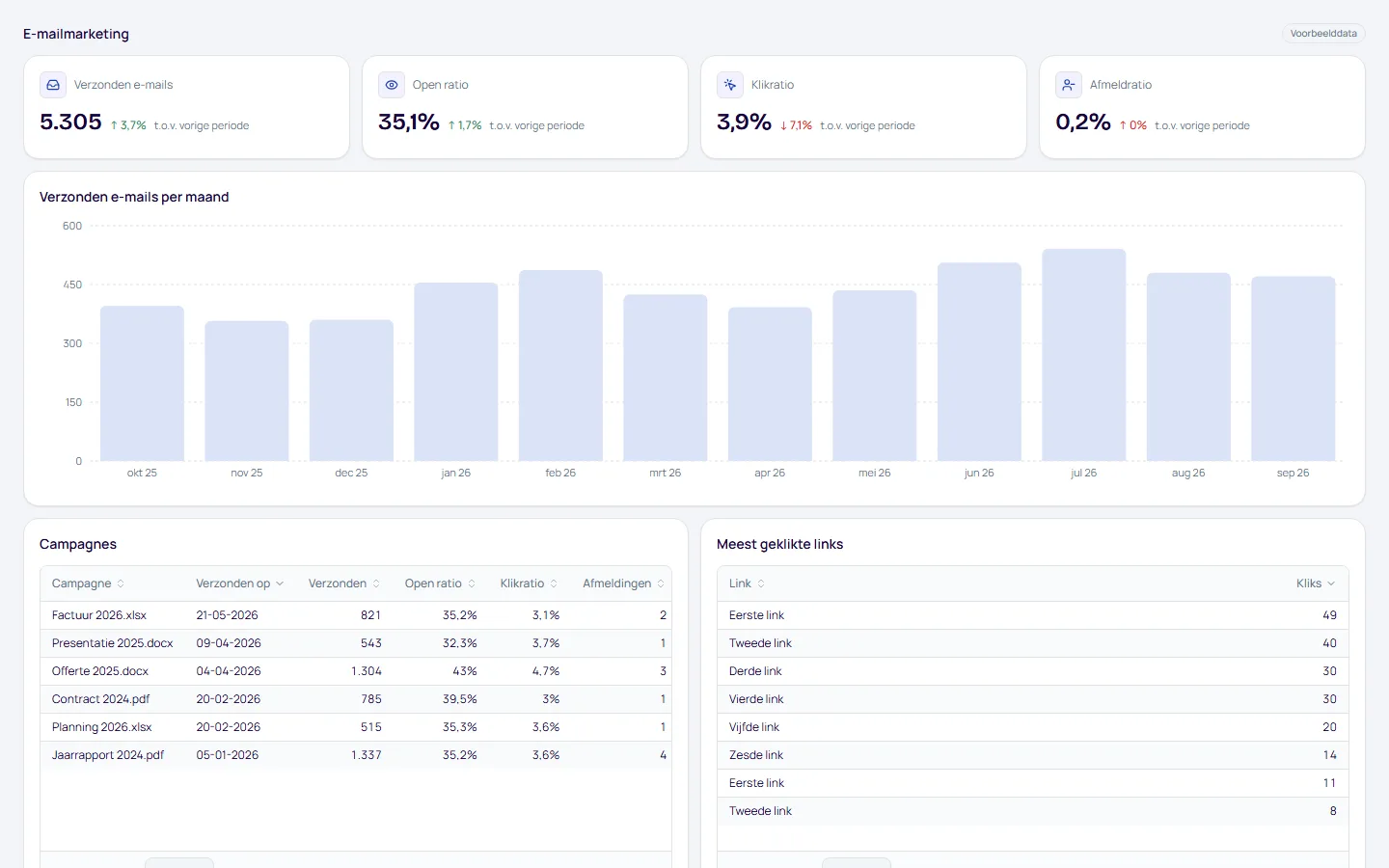
Dashboards voor Brevo
Bouw je rapport zelf in Excel met de APIboard-API, of gebruik de kant-en-klare dashboards in APIboard Studio.
- E-mailmarketing. Open- en klikratio, bounces en afmeldingen per campagne, lijstgroei en transactionele mail.
Al je software in één werkmap
Elke koppeling in APIboard levert tabellen via dezelfde API. Zo zet je Brevo in Excel naast de rest van je software, op één manier opgehaald en met Nederlandse kolomnamen.


Veelgestelde vragen
Kan ik Brevo koppelen aan Excel?
Ja. Je exporteert een Brevo-tabel uit de Datawerkbank als Excel-bestand, of je haalt hem automatisch op met een Power Query M-script via de API van APIboard. Je krijgt lijsten, sms-campagnes en klikken in een werkblad voor draaitabellen.
Kan Excel direct met Brevo verbinden?
Nee. Brevo staat niet in de lijst met Power Query-connectors van Microsoft, ook niet voor Excel. Je gebruikt een export of de API van APIboard.
Hoe ververs ik mijn Brevo-werkblad?
Met het M-script van APIboard klik je op Alles vernieuwen; de data komt uit APIboard. Hoe actueel die is, hangt af van de synchronisatie van je pakket.
Zitten sms-campagnes ook in de koppeling?
Ja. Smscampagnes heeft per campagne de afzender, het verzonden en afgeleverde aantal, de bounces, de afmeldingen en het aantal beantwoorde berichten.
Wat is het verschil tussen exporteren en het M-script?
Een export is een momentopname die je zelf opnieuw downloadt. Het M-script haalt bijvoorbeeld Lijsten bij elke verversing opnieuw op via de API, met de keuze tussen alles en alleen wijzigingen. Transactioneel dagelijks haalt APIboard elke dag de laatste 30 dagen opnieuw op, dus die tabel groeit mee.
Welke Brevo-tabellen zijn geschikt voor een draaitabel?
Lijsten, Smscampagnes en Campagne links zijn eenvoudig: één rij per lijst, campagne of link. Contacten dagelijks en Transactioneel dagelijks hebben een rij per dag en zijn geschikt voor een draaigrafiek. Een tweede Brevo-account koppel je apart, met een eigen sleutel, en laad je als eigen query. De koppeling krijgt de bedrijfsnaam uit Brevo, tenzij je zelf een naam invult.


Brevo koppelen aan Excel?
Koppel binnen minuten met je software, zonder zelf te hoeven knutselen. Wij maken het eenvoudig voor je.